Jak skonfigurować dwa monitory w Windows 11 (2026)
Konfiguracja dwóch monitorów to jedna z najbardziej opłacalnych inwestycji w domowe stanowisko pracy. Po tygodniu używania podwójnego ekranu trudno sobie wyobrazić powrót do jednego: praca nad dokumentem na głównym monitorze, a na bocznym Teams, Slack czy stała podgląd kalendarza — to inny poziom komfortu i wydajności.
W Windows 11 konfiguracja jest prostsza niż kiedykolwiek. Ten poradnik przeprowadzi cię przez cały proces: od wyboru kabla i podłączenia fizycznego, przez ustawienie trybu, rozdzielczości i skalowania, aż po praktyczne wskazówki dla osób pracujących zdalnie i graczy.
Krok 1 — Wybór odpowiedniego kabla
Przed podłączeniem sprawdź, jakie złącza mają twój komputer i monitor:
- HDMI: Najpopularniejsze złącze. HDMI 2.0 obsługuje 4K/60 Hz i jest standardem w większości komputerów po 2017 r. HDMI 2.1 obsługuje 4K/144 Hz i wyżej. Sprawdź wersję gniazda przed zakupem kabla.
- DisplayPort: Standard w monitorach gamingowych i profesjonalnych. DisplayPort 1.4 obsługuje 4K/144 Hz oraz daisy-chaining. Preferowany dla wysokich częstotliwości odświeżania.
- USB-C / Thunderbolt: Coraz częściej spotykany w laptopach. Jeden kabel może przenosić obraz, dane i ładowanie. Upewnij się, że port USB-C twojego laptopa obsługuje DisplayPort Alternate Mode.
- VGA / DVI: Stare standardy. VGA to sygnał analogowy — przy wyższych rozdzielczościach widać obniżoną jakość obrazu. Używaj tylko jako ostateczność z adapterem.
Podłącz kabel, gdy oba urządzenia są włączone. Windows 11 powinien automatycznie wykryć drugi monitor w ciągu kilku sekund.
Krok 2 — Tryb wyświetlania (Win+P)
Po podłączeniu drugiego monitora naciśnij Win+P, aby otworzyć panel trybu wyświetlania. Masz do wyboru cztery opcje:
- Tylko ekran komputera: Tylko główny monitor, drugi wyłączony.
- Duplikuj: Oba monitory wyświetlają to samo. Przydatne przy prezentacjach.
- Rozszerz: Pulpit rozciąga się na oba monitory — to najlepszy tryb do codziennej pracy.
- Tylko drugi ekran: Tylko zewnętrzny monitor. Przydatne przy zamkniętej pokrywie laptopa.
Dla pracy zdalnej wybierz Rozszerz. Mysz swobodnie przechodzi między monitorami przez ich krawędzie.
Krok 3 — Rozdzielczość, skalowanie i rozmieszczenie
Wejdź do Ustawienia → System → Ekran. Widzisz dwa prostokąty z numerami odpowiadające monitorom.
Rozmieszczenie
Przeciągnij prostokąty tak, żeby odzwierciedlały fizyczną pozycję monitorów na biurku. Jeśli prawy monitor jest fizycznie po prawej stronie, jego prostokąt też powinien być po prawej. Błędne rozmieszczenie sprawia, że mysz „skacze" w nieoczekiwane miejsce.
Rozdzielczość i częstotliwość odświeżania
Kliknij każdy monitor i ustaw:
- Rozdzielczość ekranu: Wybierz wartość z oznaczeniem „(zalecane)" — to natywna rozdzielczość monitora.
- Częstotliwość odświeżania: Jeśli monitor obsługuje 144 Hz lub więcej, sprawdź czy Windows ustawił właściwą wartość. Domyślnie może zostać przy 60 Hz.
- Skala: Przy monitorach 4K lub o wysokiej gęstości pikseli Windows zaleca 150% lub 200%. Przy mieszanych rozdzielczościach na różnych monitorach możliwe są różne wartości skalowania dla każdego.
Krok 4 — Pasek zadań na drugim monitorze
Domyślnie Windows 11 wyświetla pasek zadań na wszystkich monitorach. Aby to zmienić:
- Kliknij prawym przyciskiem na pasek zadań → Ustawienia paska zadań.
- Przewiń do Zachowanie paska zadań.
- Przełącz opcję Pokaż mój pasek zadań we wszystkich ekranach.
- Jeśli zostawisz włączone, możesz wybrać, gdzie wyświetlają się przyciski aplikacji: na wszystkich paskach, tylko tam gdzie otwarte okno lub tylko na głównym.
Jeśli drugi monitor pełni rolę panelu widżetów, wygodniej jest wyłączyć tam pasek zadań, żeby nie zajmował przestrzeni.
Praca zdalna z dwoma monitorami
Typowe układy dla polskiego home office:
- Spotkania online (Zoom, Teams, Google Meet) na bocznym monitorze: Rozmówcy są stale widoczni, a ty pracujesz na głównym ekranie bez przełączania okien.
- Komunikatory (Teams, Slack, Zoom Chat) zawsze widoczne: Wiadomości widzisz bez konieczności wychodzenia z aktywnej aplikacji roboczej.
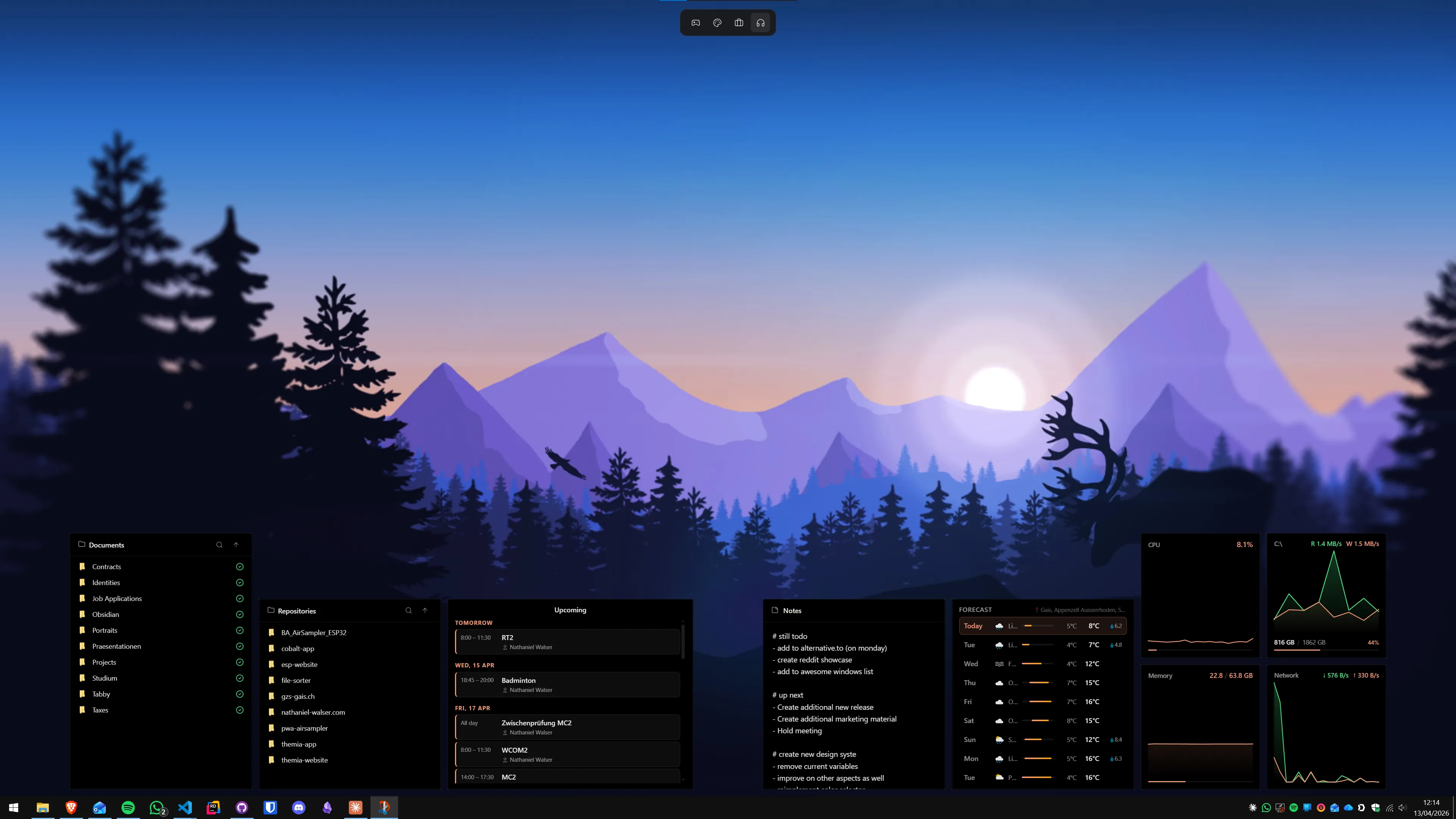
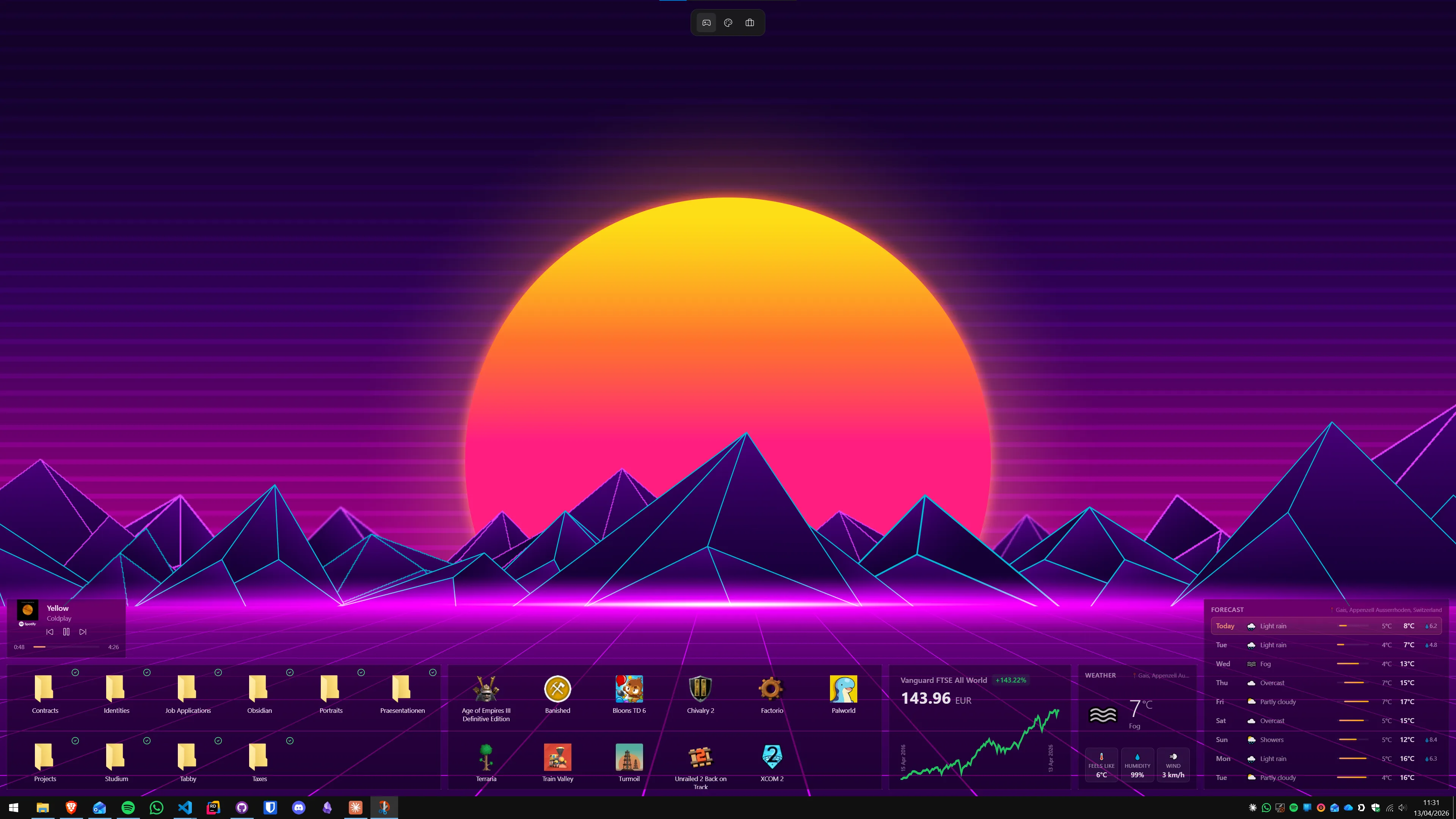
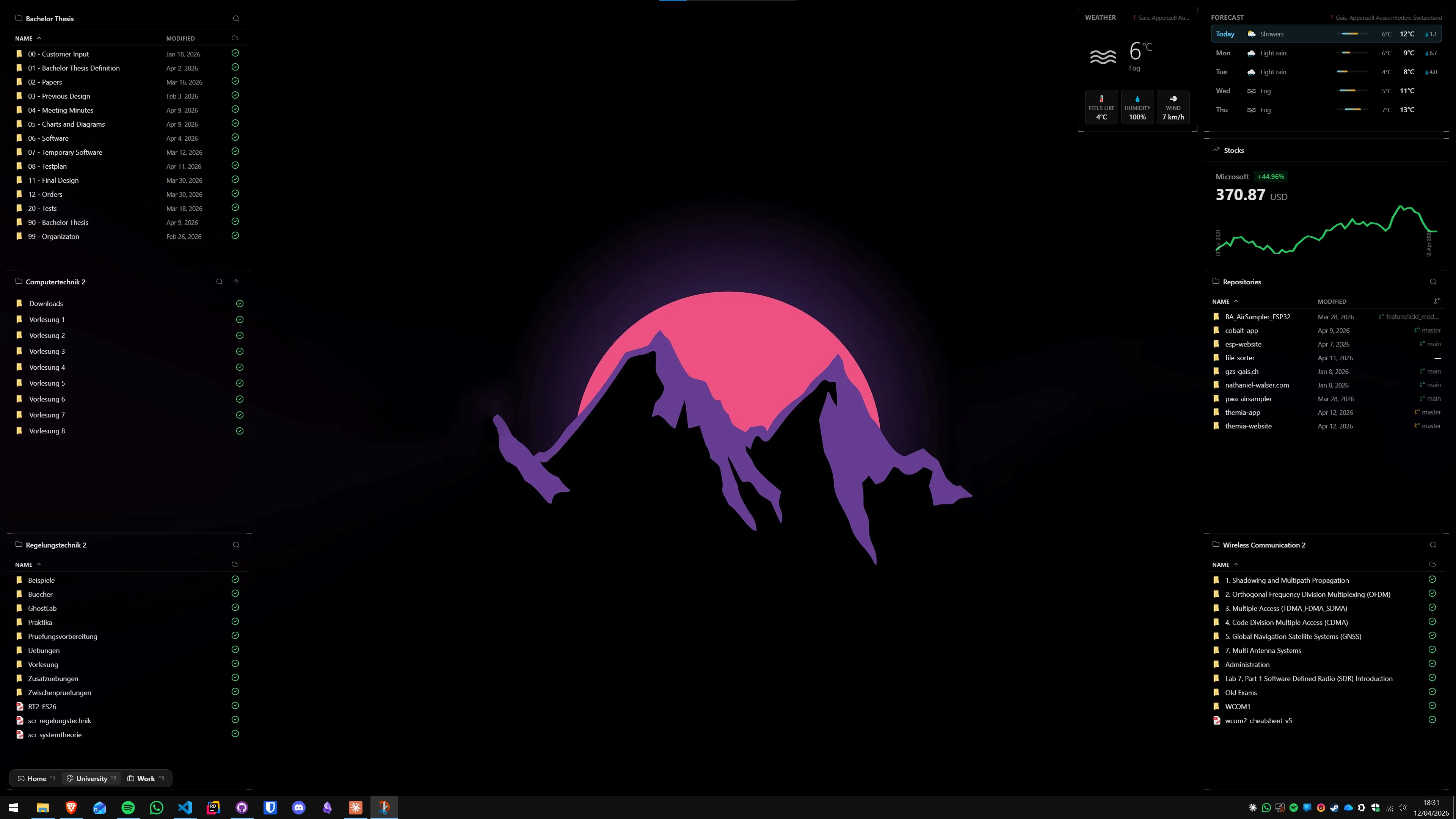
- Panel widżetów z Themia na bocznym monitorze: Themia obsługuje niezależne układy dla każdego monitora. Możesz ustawić na bocznym ekranie widżety kalendarza, maila, statusu systemu i listy zadań — w połączeniu z wirtualnymi pulpitami daje to kompletne środowisko pracy.
- Dokumentacja / PDF obok edytora: Specyfikacja po lewej, kod albo dokument po prawej. Kończy z przełączaniem Alt+Tab.
Jeśli pracujesz jako freelancer z wieloma klientami jednocześnie, zapoznaj się z poradnikiem Windows 11 dla freelancerów — jest tam wiele wskazówek dotyczących organizacji wirtualnych pulpitów, które idealnie uzupełniają konfigurację dwóch monitorów.
Gaming na dwóch monitorach
W grach kluczowe jest uruchamianie ich w trybie okna bez ramki (borderless window), nie pełny ekran. Tryb pełnoekranowy często powoduje minimalizację gry przy Alt+Tab lub podczas ruchu myszy na drugi monitor. Tryb okna bez ramki eliminuje ten problem i pozwala płynnie korzystać z obu ekranów.
Na bocznym monitorze możesz mieć podgląd temperatury CPU/GPU, FPS i zużycia RAM za pomocą Themia lub MSI Afterburner. Odsyłamy do poradnika monitorowania CPU i RAM na pulpicie Windows 11 po szczegółową konfigurację.
Jeśli chcesz dodatkowo zoptymalizować pulpit pod kątem pracy i rozrywki, przeczytaj poradnik jak spersonalizować pulpit Windows 11, który omawia warstwy wizualne, tapety i widżety.
FAQ
Windows 11 nie wykrywa drugiego monitora — co robić?
Najpierw sprawdź kabel i zasilanie monitora. Następnie wejdź do Ustawienia → System → Ekran i kliknij przycisk „Wykryj" w sekcji „Wiele ekranów". Jeśli monitor nadal nie jest widoczny, zaktualizuj sterownik karty graficznej — przez GeForce Experience (NVIDIA), AMD Adrenalin lub Intel Driver Support Assistant. W laptopach problem często wynika z trybu oszczędzania energii, który blokuje dGPU. Zmień plan zasilania na „Zrównoważony" lub „Wysoka wydajność".
Czy lepiej używać HDMI czy DisplayPort do drugiego monitora?
DisplayPort jest technicznie lepszy: obsługuje wyższe częstotliwości odświeżania (144 Hz, 240 Hz), łańcuchowe podłączanie monitorów i większą przepustowość dla HDR. HDMI 2.0 jest w zupełności wystarczający do pracy biurowej i do 4K/60 Hz. Jeśli grasz lub używasz monitora 144 Hz+, wybierz DisplayPort. Do home office różnica praktyczna jest minimalna — wybierz zgodnie z dostępnymi gniazdami.
Czy można ustawić inną tapetę na każdym monitorze?
Tak. Kliknij prawym przyciskiem na pulpicie → Personalizuj → Tło → wybierz obraz. Następnie kliknij prawym przyciskiem na miniaturkę wybranego obrazu i wybierz „Ustaw dla monitora 1" lub „Ustaw dla monitora 2". Przy użyciu Wallpaper Engine lub Lively Wallpaper możesz mieć animowane tapety niezależnie na każdym monitorze.
Jak ustawić monitor jako główny (gdzie pojawia się pasek zadań i zegar)?
Wejdź do Ustawienia → System → Ekran. Kliknij na prostokąt reprezentujący monitor, który chcesz ustawić jako główny. Przewiń w dół do sekcji „Wiele ekranów" i zaznacz opcję „Ustaw ten ekran jako główny". Główny monitor to ten, na którym wyświetla się zegar, obszar powiadomień, przycisk Start oraz większość nowych okien.
Czy dwa monitory o różnej rozdzielczości mogą pracować razem?
Tak. Windows 11 dobrze obsługuje konfiguracje mieszane. Każdy monitor ma własne ustawienia rozdzielczości i skalowania w Ustawienia → System → Ekran. Najczęstsze kombinacje to Full HD i 4K lub dwa monitory o różnych przekątnych. Jedyne niedogodności to zmiana rozmiaru okien podczas przesuwania między monitorami o różnym skalowaniu — dotyczy głównie starszych aplikacji nieobsługujących DPI per monitor.
Czy dwa monitory pobierają dużo prądu i obciążają kartę graficzną?
Sam fakt wyświetlania obrazu na dwóch monitorach dodaje relatywnie mało obciążenia — kilka procent GPU dla statycznego obrazu. Znaczący wzrost następuje, gdy na obu monitorach działają animacje, wideo, gry lub intensywna praca z grafiką. Zużycie energii monitorów to w sumie od 30 do 100 W, w zależności od rozmiaru i jasności. Na laptopie praca z zewnętrznym monitorem skraca czas pracy na baterii.
Wypróbuj Themia samodzielnie
Darmowy plan w zestawie. Windows 10 i 11. Poniżej 10 MB.
Pobierz Themia v0.14.0