Widget folderu na pulpicie Windows 11 — jak wyświetlać pliki na tapecie (2026)
Standardowy pulpit Windows 11 daje ci dwie opcje dostępu do pliku: znajdź ikonę na zagraconym pulpicie albo otwórz Eksplorator plików i nawiguj do właściwego folderu. Żadne z tych rozwiązań nie jest szczególnie wygodne, gdy potrzebujesz szybkiego dostępu do konkretnych katalogów kilka razy dziennie.
Widget folderu rozwiązuje ten problem w inny sposób — wyświetla zawartość katalogu bezpośrednio na tapecie pulpitu, zawsze widoczną, aktualizowaną na żywo. Ten przewodnik pokazuje, jak to skonfigurować w Windows 11 w 2026 roku, jakie metody są dostępne i kiedy każda z nich ma sens.
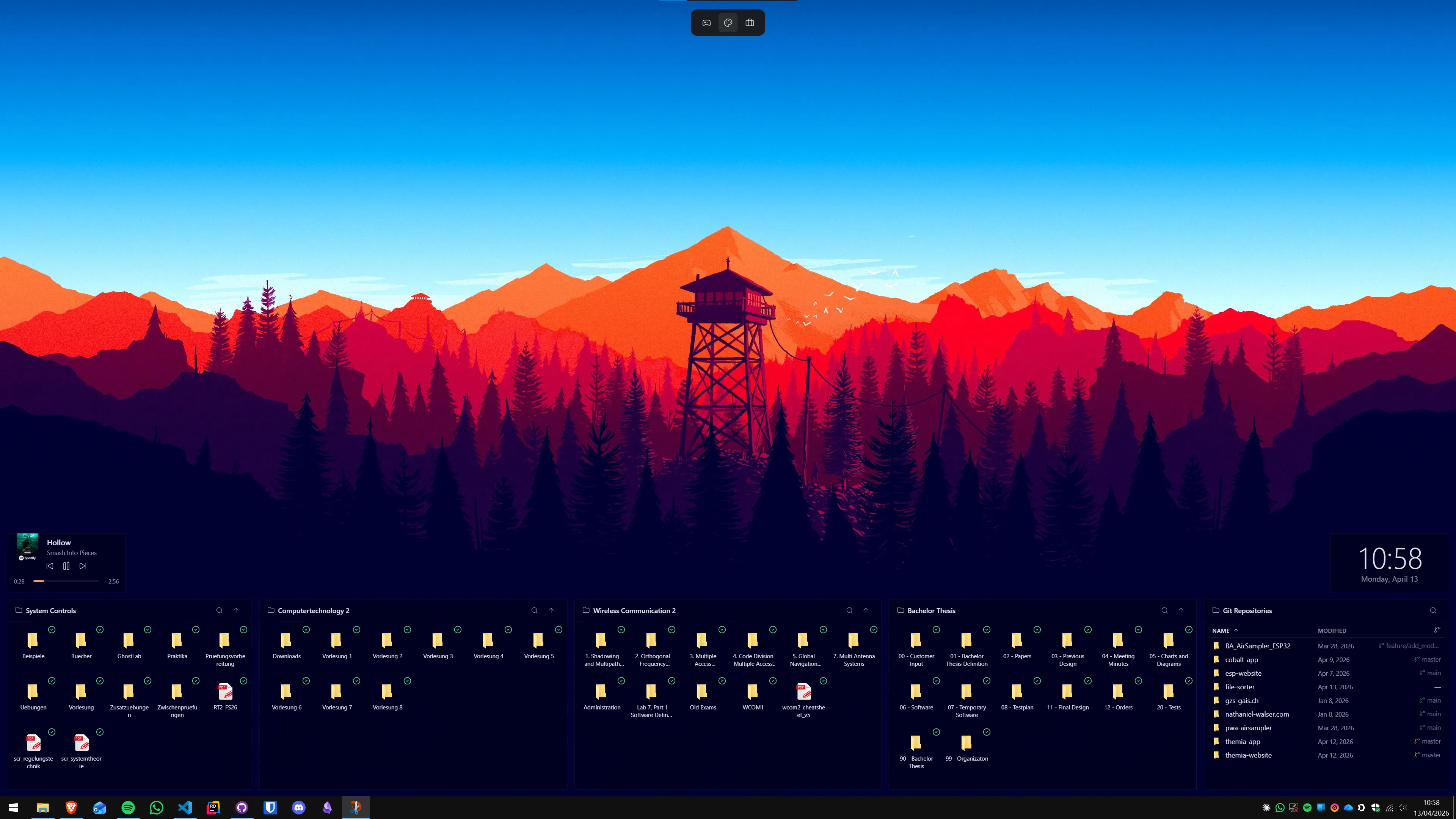
Dlaczego skrót do folderu to nie to samo co widget
Klasyczny skrót do folderu na pulpicie robi jedno: po kliknięciu otwiera nowe okno Eksploratora plików. Musisz przełączyć się do tego okna, znaleźć plik, otworzyć go, a potem wrócić do tego, co robiłeś wcześniej.
Widget folderu działa zupełnie inaczej. Zamiast otwierać nowe okno, pokazuje pliki bezpośrednio na tapecie — zawsze widoczne, niezależnie od tego, które okna masz otwarte. Możesz otworzyć plik jednym kliknięciem bezpośrednio z pulpitu, bez żadnego przełączania kontekstu. Dla katalogów, do których zaglądasz kilkadziesiąt razy dziennie (pobrania, bieżący projekt, folder klienta), różnica w komforcie pracy jest znaczna.
Metoda 1: Widget folderu Themia
Themia to natywna aplikacja dla Windows zbudowana na Tauri, która wyświetla widgety bezpośrednio w warstwie tapety. Widget folderu jest jednym z kluczowych widgetów — wyświetla zawartość dowolnego katalogu w widoku siatki lub listy, aktualizowanym na żywo.
Jak skonfigurować widget folderu w Themia
- Pobierz i zainstaluj Themia (instalator waży poniżej 10 MB). Plan bezpłatny obejmuje widget folderu bez limitu czasu.
- Kliknij prawym przyciskiem myszy na pulpit i wybierz Themia → Dodaj widget, lub otwórz aplikację Themia z zasobnika systemowego.
- Wybierz Widget folderu z listy widgetów.
- Kliknij ikonę ustawień widgetu, a następnie wskaż folder, który chcesz wyświetlać (np.
C:\Users\Twoje imię\Downloads). - Wybierz widok: Siatka (miniaturki, wygodna dla plików graficznych) lub Lista (nazwy plików, lepsze dla dokumentów).
- Przeciągnij widget w wybrane miejsce na pulpicie i zmień jego rozmiar metodą przeciągnij-i-upuść.
Widget aktualizuje się automatycznie po zmianie zawartości folderu — nowe pliki pojawiają się natychmiast bez odświeżania. Możesz dodać wiele widgetów folderu, każdy wskazujący na inny katalog.
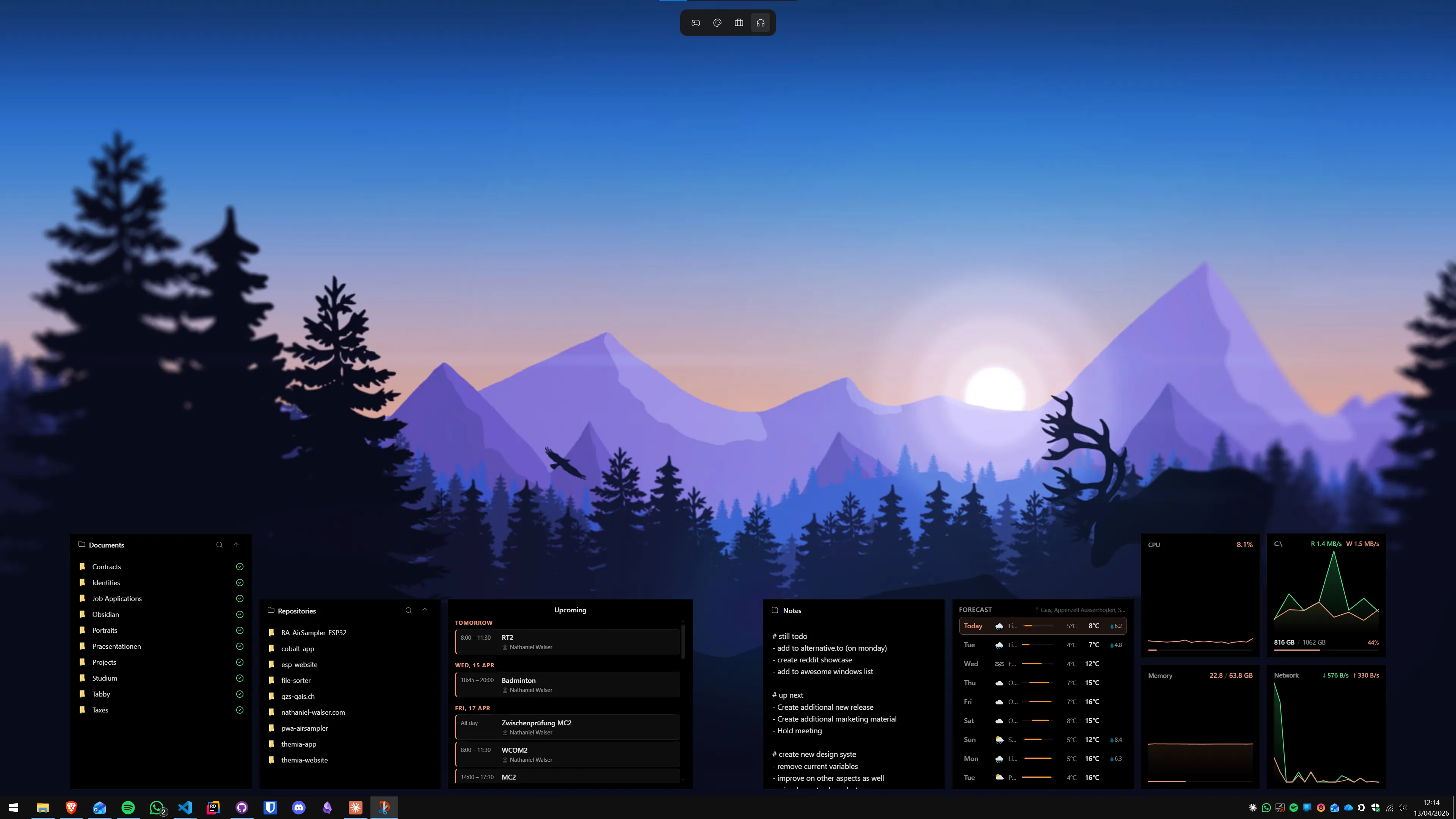
Co jeszcze możesz zrobić z widgetem folderu
Widget folderu Themia robi więcej niż tylko wyświetla pliki:
- Nawigacja: kliknięcie podfolderu przenosi do jego zawartości wewnątrz tego samego widgetu. Przycisk wstecz wraca do folderu nadrzędnego.
- Otwieranie plików: kliknięcie pliku otwiera go w domyślnej aplikacji — tak jak w Eksploratorze.
- Wiele widgetów: dodaj oddzielny widget dla każdego często używanego katalogu. Brak ograniczeń co do liczby.
- Tryb ciemny i jasny: widget automatycznie dostosowuje się do motywu systemu Windows lub można go ustawić ręcznie.
- Układy dla wielu monitorów: w planie Pro możesz ustawić różne układy widgetów dla każdego monitora osobno.
Metoda 2: Skrót do folderu na pulpicie (metoda domyślna)
Najprostsze podejście — przeciągnij folder z Eksploratora na pulpit trzymając prawy przycisk myszy, a następnie wybierz Utwórz skróty tutaj. Alternatywnie kliknij prawym przyciskiem na pulpit → Nowy → Skrót i wpisz ścieżkę do folderu.
Zalety: zerowy koszt, działa natychmiast, nie wymaga żadnego oprogramowania dodatkowego.
Wady: po kliknięciu otwiera nowe okno Eksploratora. Nie widzisz zawartości folderu bez otwierania tego okna. Jeśli zagląda do folderu kilkadziesiąt razy dziennie, szybko staje się uciążliwe.
Kiedy wybrać: gdy tylko sporadycznie potrzebujesz dostępu do folderu lub gdy brak Ci miejsca na widget.
Metoda 3: Stardock Fences — portale folderów
Stardock Fences 6 ma funkcję o nazwie Portale folderów — specjalny typ fences, który odzwierciedla dowolny katalog systemu bezpośrednio na pulpicie. Ikony plików pojawiają się wewnątrz stylizowanego kontenera.
Fences 6 kosztuje 9,99 $/rok lub 29,99 $ jednorazowo za licencję wieczną. Dostępna jest 30-dniowa wersja próbna.
Kiedy wybrać Fences zamiast Themia: jeśli masz na pulpicie wiele ikon i potrzebujesz reguł automatycznej organizacji (np. pliki PDF zawsze trafiają do odpowiedniego folderu-fences). Themia nie ma reguł automatycznego sortowania ikon — zastępuje ikony widgetami dynamicznymi zamiast je reorganizować. Możesz dowiedzieć się więcej o porównaniu tych narzędzi w przewodniku po personalizacji pulpitu Windows 11.
Metoda 4: Przypiąć folder do paska zadań lub menu Start
Jeśli nie chcesz niczego na pulpicie, istnieje alternatywa: przypnij folder bezpośrednio do paska zadań lub menu Start.
- Pasek zadań: przeciągnij folder na pasek zadań — to zazwyczaj nie działa bezpośrednio w Windows 11, ale możesz skorzystać z narzędzi takich jak PowerToys lub ExplorerPatcher, które przywracają tę funkcję.
- Menu Start → Przypięte: kliknij prawym przyciskiem na folder w Eksploratorze i wybierz Przypnij do Start. Folder pojawi się jako kafelek w menu Start.
To dobre uzupełnienie widgetów folderu na pulpicie — folder w menu Start dla rzadszego dostępu, widget folderu dla codziennych katalogów.
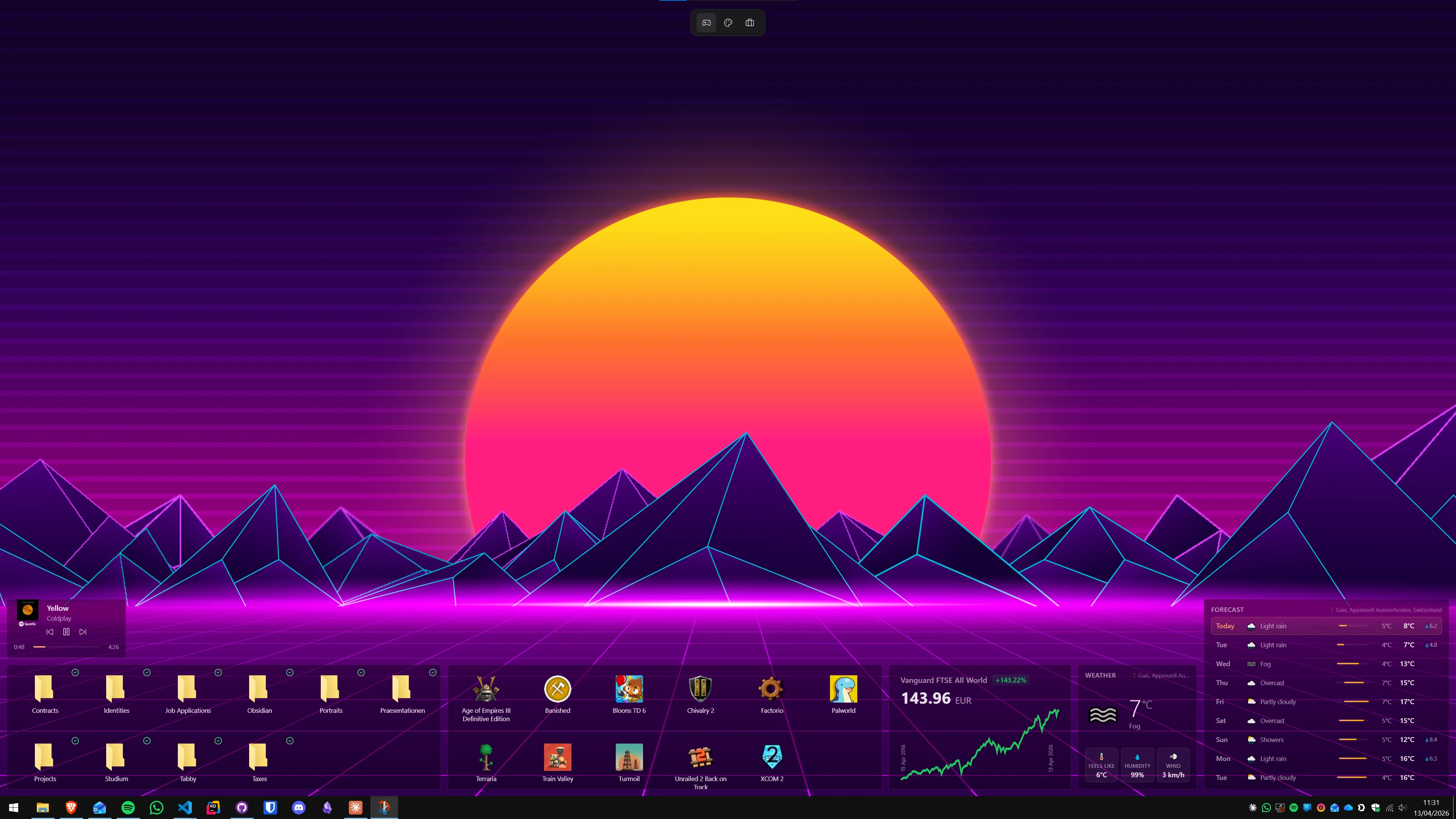
Porównanie metod
| Metoda | Zawartość widoczna bez kliknięcia | Aktualizacja na żywo | Koszt | Trudność |
|---|---|---|---|---|
| Widget folderu Themia | Tak — zawsze na pulpicie | Tak | Bezpłatny plan | Prosta konfiguracja |
| Skrót do folderu | Nie — otwiera nowe okno | – | Bezpłatny | Zero wysiłku |
| Fences — portal folderu | Tak — ikony w kontenerze | Tak | 9,99 $/rok lub 29,99 $ jednorazowo | Umiarkowana |
| Przypięty folder w Start | Nie — otwiera menu Start | – | Bezpłatny | Zero wysiłku |
Które rozwiązanie wybrać?
Wybór zależy od tego, jak często korzystasz z danego folderu i co chcesz zobaczyć na pulpicie:
- Chcesz widzieć pliki bez otwierania okna i zależy Ci na braku kosztów: Widget folderu Themia w bezpłatnym planie — instalacja zajmuje dwie minuty.
- Masz dużo ikon na pulpicie i potrzebujesz automatycznej organizacji: Stardock Fences 6 z portalami folderów to rozwiązanie specjalizowane. Dowiedz się więcej w artykule o alternatywach dla narzędzi desktopowych.
- Chcesz mieć folder dostępny obok kalendarza, poczty i widgetów pogodowych: Themia to jedyna opcja na tej liście, która łączy widget folderu z pełnym zestawem widgetów dynamicznych. Sprawdź też, jak skonfigurować widgety na Windows 11.
- Wystarczy Ci rzadki dostęp do kilku folderów: Skrót na pulpicie lub przypięcie w menu Start — bezpłatne, bez instalacji.
Dla większości użytkowników szukających odpowiedzi na „jak wyświetlić pliki na pulpicie Windows 11" widget folderu Themia w bezpłatnym planie to najszybsza i najwygodniejsza ścieżka. Bezpłatny plan nie wymaga karty kredytowej i jest dostępny bez ograniczeń czasowych.
Pobierz Themia ze strony Themia. Jeśli chcesz odblokować wszystkie widgety (kalendarz, e-mail, pogoda, statystyki, akcje), plan Pro kosztuje 19 dolarów jednorazowo.
FAQ
Czy mogę wyświetlić zawartość folderu bezpośrednio na pulpicie Windows 11?
Tak. Najprostszą metodą jest skrót do folderu na pulpicie — podwójne kliknięcie otwiera Eksplorator. Ale widget folderu Themia idzie dalej: wyświetla zawartość katalogu bezpośrednio w warstwie tapety, aktualizuje się w czasie rzeczywistym i pozwala otwierać pliki jednym kliknięciem bez otwierania dodatkowego okna.
Jaka jest różnica między skrótem do folderu a widgetem folderu?
Skrót to ikona — kliknięcie otwiera nowe okno Eksploratora. Widget folderu Themia pokazuje pliki z folderu bezpośrednio na pulpicie, w widoku siatki lub listy, aktualizowanym na żywo. Możesz otwierać pliki, zmieniać rozmiar widgetu i wybierać kolumny bez otwierania żadnego dodatkowego okna. To jak mieć okno Eksploratora zawsze przyklejone do tapety.
Ile folderów mogę jednocześnie wyświetlić na pulpicie?
W Themia możesz dodać tyle widgetów folderu, ile chcesz — każdy wyświetla inny katalog. Typowa konfiguracja to dwa lub trzy widgety: jeden dla bieżącego projektu, jeden dla pobrań, jeden dla często używanych dokumentów. Każdy widget można niezależnie rozmieścić i zmienić jego rozmiar.
Czy widget folderu wyświetla podfoldery?
Tak. W widoku siatki lub listy zobaczysz zarówno pliki, jak i podfoldery w wybranym katalogu. Kliknięcie podfolderu przechodzi do jego zawartości wewnątrz tego samego widgetu, podobnie jak nawigacja w Eksploratorze plików. Możesz też użyć przycisku wstecz, aby wrócić do folderu nadrzędnego.
Czy Themia jest bezpłatna?
Themia ma bezpłatny plan bez limitu czasu, który obejmuje widget folderu, notatki, to-do i kilka innych. Plan Pro kosztuje 19 dolarów jednorazowo i odblokowuje wszystkie widgety (w tym kalendarz, e-mail, pogodę, statystyki systemu i akcje), niestandardowe motywy oraz układy dla poszczególnych ekranów.
Czy widget folderu działa z folderami sieciowymi i dyskami zewnętrznymi?
Tak, pod warunkiem że ścieżka jest dostępna dla systemu Windows. Widget folderu Themia działa z dowolną ścieżką widoczną w Eksploratorze — foldery lokalne, udziały sieciowe zamontowane jako dyski, foldery OneDrive zsynchronizowane lokalnie. Jeśli dysk zewnętrzny jest podłączony i dostępny, widget pokaże jego zawartość.
Wypróbuj Themia samodzielnie
Darmowy plan w zestawie. Windows 10 i 11. Poniżej 10 MB.
Pobierz Themia v0.14.0