Widget użycia dysku na pulpicie Windows 11
Wiedzieć, ile miejsca zostało na dysku — bez otwierania Eksploratora plików czy Menedżera zadań — to jeden z tych drobiazgów, który realnie przyspiesza pracę. Jeśli pracujesz z dużymi plikami, nagrywasz wideo, kompilujesz kod lub instalujesz gry, stałe monitorowanie dysku na pulpicie może zapobiec niejednej niespodziance.
W tym artykule pokazujemy, jak wyświetlić użycie dysku bezpośrednio na pulpicie Windows 11 — za darmo, bez skomplikowanej konfiguracji.
Dlaczego warto monitorować dysk na pulpicie?
Windows 11 nie oferuje wbudowanego sposobu na stałe wyświetlanie użycia dysku na pulpicie. Informacje o dysku możesz sprawdzić w kilku miejscach:
- Menedżer zadań (Ctrl+Shift+Esc → zakładka Wydajność): pokazuje aktywność dysku i miejsce, ale wymaga otwartego okna.
- Eksplorator plików: ikony dysków w widoku "Ten komputer" pokazują pasek zapełnienia, ale znowu — okno musi być otwarte.
- Ustawienia (System → Pamięć): szczegółowy podgląd, ale nie na żywo i nie na pulpicie.
Żadna z tych opcji nie rozwiązuje problemu stałego podglądu bez otwierania dodatkowych okien. Widget na pulpicie to odpowiedź.
Jak wyświetlić użycie dysku na pulpicie Windows 11 z Themią
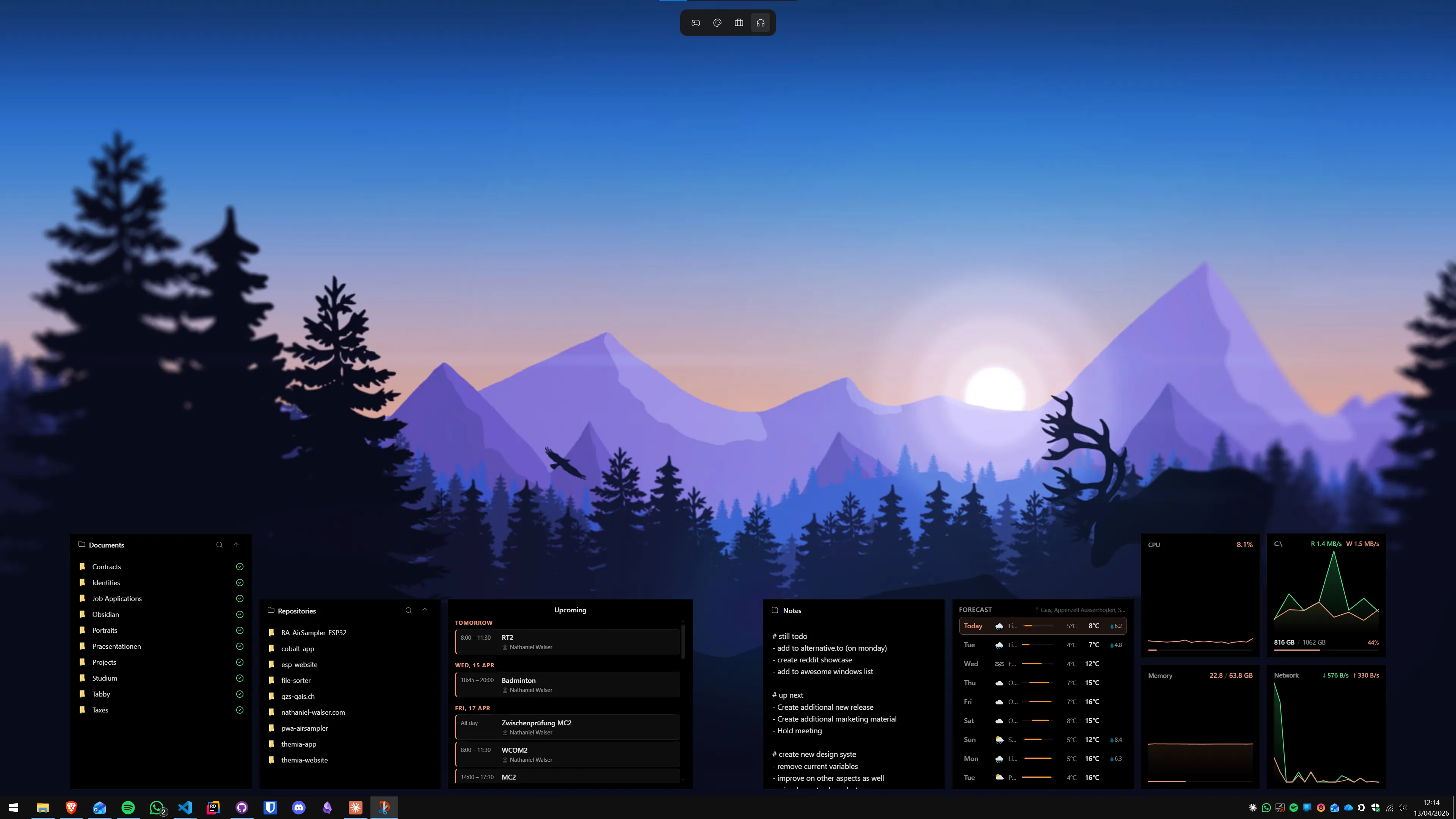
Krok 1: Pobierz i zainstaluj Themię
Przejdź na themia.app i pobierz instalator. Plik waży poniżej 10 MB, instalacja trwa około minuty. Po uruchomieniu aplikacji, panel widgetów pojawi się po prawej stronie ekranu.
Widget statystyk systemowych jest dostępny w darmowej wersji — nie musisz kupować Pro, żeby monitorować dysk.
Krok 2: Dodaj widget statystyk systemowych
W panelu widgetów znajdź "Statystyki systemu" (lub "System Stats") i przeciągnij go na pulpit. Możesz też kliknąć ikonę widgetu, żeby dodać go bez przeciągania. Widget pojawi się na pulpicie i od razu zacznie pokazywać dane.
Krok 3: Skonfiguruj widok dysku
Kliknij widget, żeby otworzyć ustawienia. Możesz wybrać:
- Które dyski mają być wyświetlane (np. tylko C: lub wszystkie dostępne)
- Czy pokazywać również CPU i RAM obok informacji o dysku
- Styl wyświetlania: pasek postępu, liczba procentowa, ilość wolnego miejsca w GB
Krok 4: Ustaw pozycję i zablokuj
Przeciągnij widget w wybraną część pulpitu i dostosuj jego rozmiar. Po zakończeniu włącz "Zablokuj układ", żeby widget nie przesuwał się przypadkowo podczas pracy.
Jakie dane pokazuje widget systemowy Themii?
Widget statystyk systemowych w darmowej wersji pokazuje:
- Użycie dysku: zajęte i wolne miejsce dla każdego wybranego dysku
- Użycie CPU: aktualne obciążenie procesora w procentach
- Użycie RAM: zajęta i całkowita pamięć operacyjna
- Użycie GPU: obciążenie karty graficznej (jeśli dostępne)
Więcej informacji o monitorowaniu systemu znajdziesz w artykule o monitorowaniu CPU i RAM na pulpicie Windows 11.
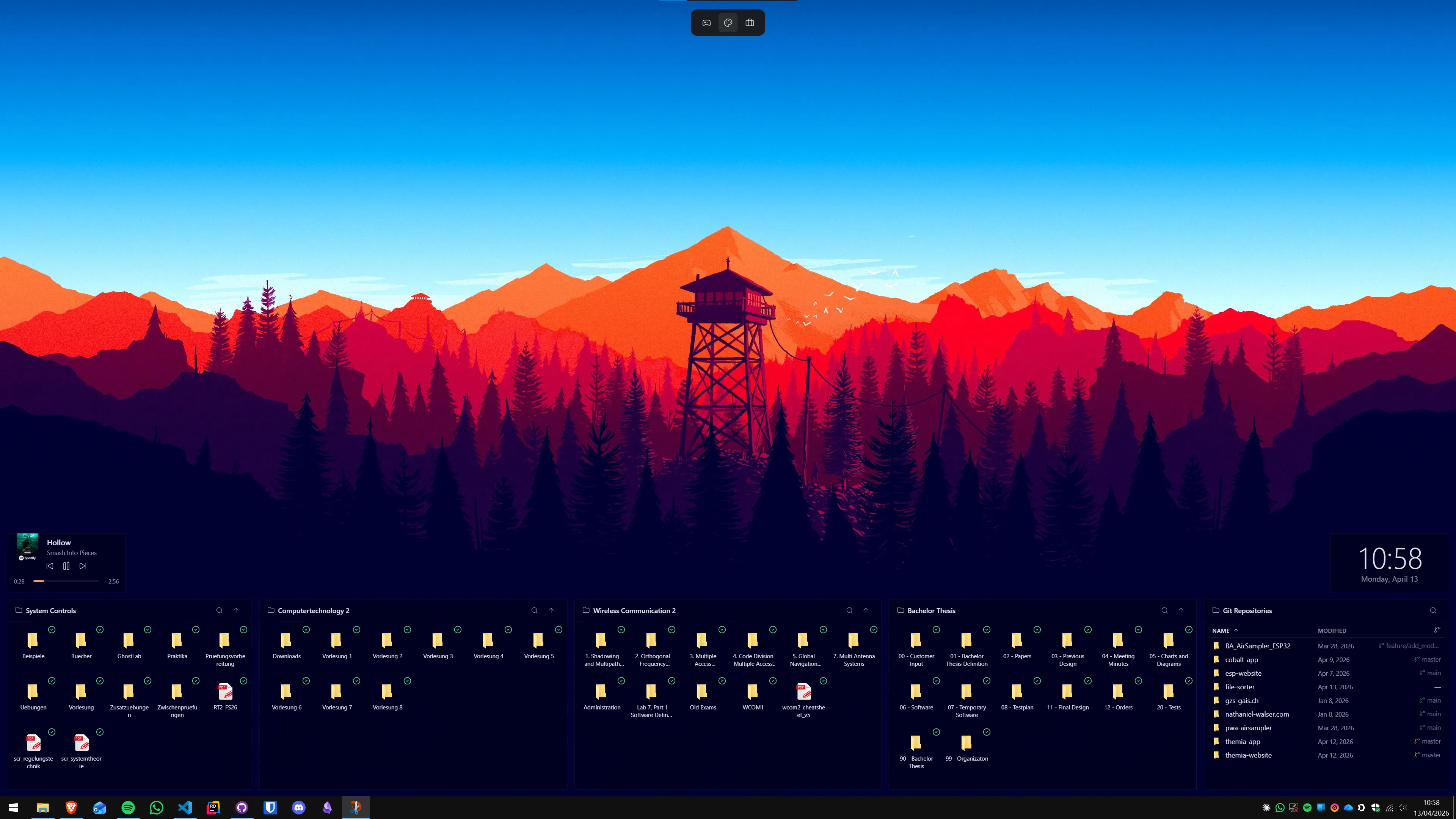
Alternatywy: Rainmeter i inne narzędzia
Rainmeter
Rainmeter to darmowe, open-source'owe narzędzie do tworzenia widgetów na pulpicie. Za pomocą odpowiednich skórek można wyświetlić użycie dysku, CPU i RAM. Jednak konfiguracja wymaga:
- Pobrania i instalacji Rainmetera
- Znalezienia lub stworzenia skórki z informacjami o dysku
- Edycji plików konfiguracyjnych INI
- Dostosowania pozycji i wyglądu ręcznie
Jeśli lubisz pełną kontrolę nad wyglądem i nie przeszkadza ci konfiguracja tekstowa, Rainmeter jest świetnym wyborem. Jeśli chcesz mieć widget działający w 5 minut, Themia jest szybsza. Porównanie z innymi narzędziami znajdziesz w artykule o alternatywach dla Rainmetera po polsku.
Wbudowane narzędzia Windows
Jeśli nie chcesz instalować dodatkowego oprogramowania, Windows oferuje kilka sposobów sprawdzenia dysku:
- Menedżer zadań: Ctrl+Shift+Esc → Wydajność → Dysk
- Monitor zasobów: szczegółowy widok aktywności dysku z listą procesów
- Storage Sense: automatyczne czyszczenie starych plików (Ustawienia → System → Pamięć)
Żadne z tych narzędzi nie jest widoczne stale na pulpicie bez otwierania osobnego okna.
Kiedy widget dysku jest szczególnie przydatny?
- Renderowanie wideo: pliki wyjściowe mogą zajmować wiele gigabajtów — widget ostrzeże przed przepełnieniem dysku w trakcie renderowania.
- Programowanie i kompilacja: projekty z wieloma zależnościami (np. node_modules) mogą szybko zapełniać dysk.
- Gry: instalacje gier to często dziesiątki gigabajtów — widget pozwala sprawdzić dostępne miejsce bez przerywania pobierania.
- Praca z dużymi plikami: dokumenty CAD, bazy danych, archiwa — monitorowanie dysku zapobiega błędom "brak miejsca" w trakcie pracy.
- Kopie zapasowe: jeśli tworzysz backupy na zewnętrznym dysku, widget pokaże ci na bieżąco, ile miejsca zostało.
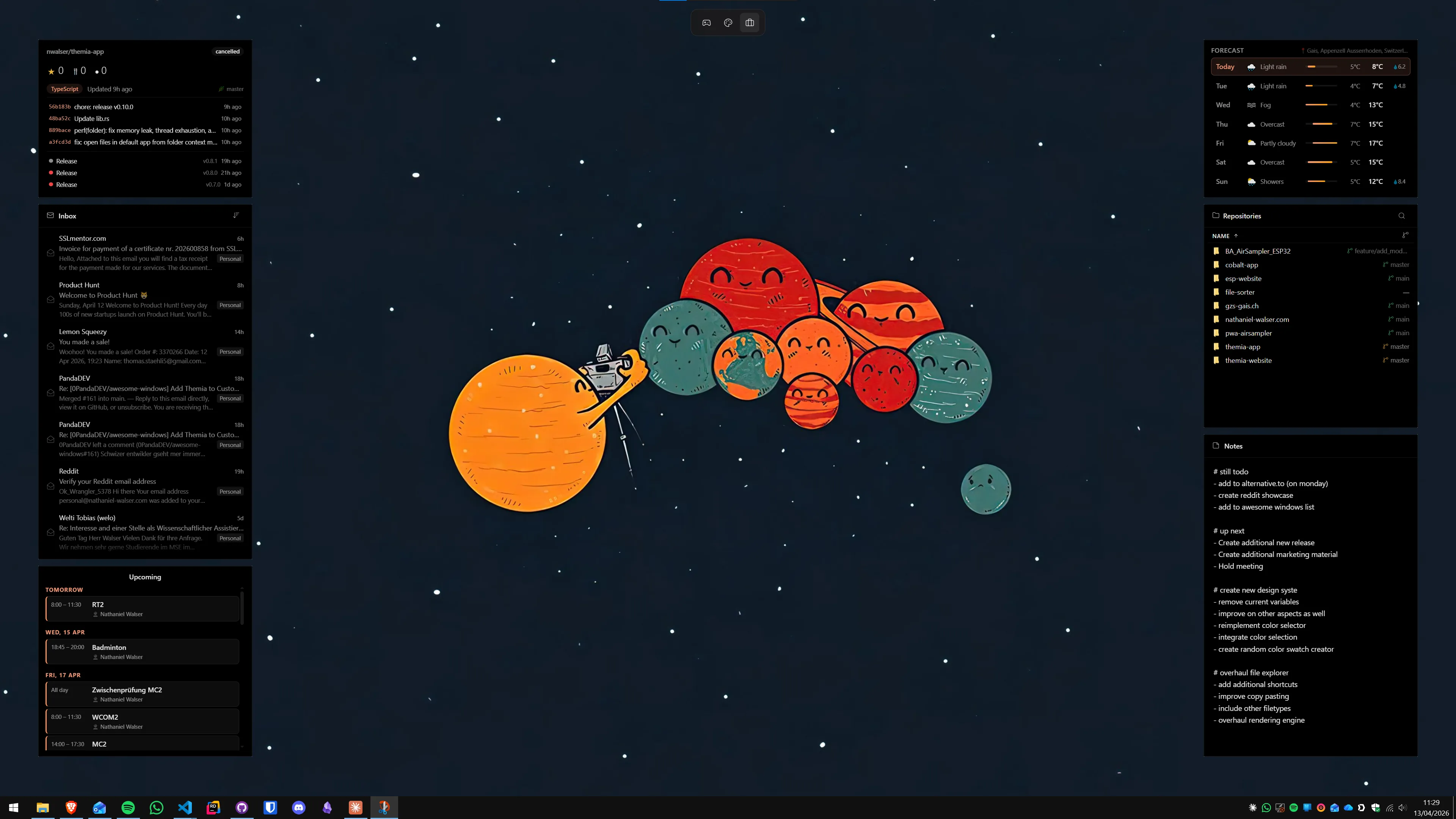
Themia Pro: co dodaje?
Darmowa wersja Themii w pełni obsługuje widget statystyk systemowych, w tym monitoring dysku. Pro ($19, płatność jednorazowa) dodaje:
- Widget e-mail (IMAP/Exchange) z podglądem nieprzeczytanych wiadomości
- Widget kalendarza z synchronizacją
- Widget cen akcji
- Widget GitHub
- Widget RSS
- Oddzielne układy dla każdego monitora
Jak personalizować cały pulpit dowiesz się z naszego artykułu o personalizacji pulpitu Windows 11.
Brak subskrypcji — płacisz raz i używasz bez ograniczeń. Jeśli chcesz tylko monitorować dysk i inne zasoby systemowe, darmowa wersja w zupełności wystarczy.
Często zadawane pytania
Czy mogę monitorować użycie dysku na pulpicie Windows 11 za darmo?
Tak. Themia oferuje widget statystyk systemowych w darmowej wersji, który wyświetla użycie dysku, CPU i RAM bezpośrednio na pulpicie. Nie wymaga subskrypcji ani zaawansowanej konfiguracji. Wystarczy pobrać Themię, dodać widget systemowy i wybrać dysk, który chcesz monitorować.
Jak często aktualizuje się widget użycia dysku w Themii?
Widget statystyk systemowych w Themii odświeża się w czasie rzeczywistym. Zmiany użycia dysku, CPU i RAM są odzwierciedlane na bieżąco, bez potrzeby ręcznego odświeżania. To idealne rozwiązanie do monitorowania dysku podczas kopiowania dużych plików lub instalacji oprogramowania.
Czy Rainmeter może wyświetlać użycie dysku na pulpicie?
Tak, Rainmeter potrafi to robić za pomocą odpowiednich skórek, ale wymaga edycji plików konfiguracyjnych INI i znalezienia lub samodzielnego stworzenia skórek. Themia jest znacznie prostszym rozwiązaniem — widget działa od razu po instalacji bez żadnej konfiguracji tekstowej.
Czy widget użycia dysku działa z wieloma dyskami?
Tak. Widget statystyk systemowych w Themii pozwala monitorować wybrane dyski. Jeśli masz kilka dysków (np. dysk systemowy C: i dysk danych D:), możesz dodać osobne widgety dla każdego z nich lub wybrać, które dyski mają być widoczne w jednym widgecie.
Jak sprawdzić użycie dysku w Windows 11 bez dodatkowego oprogramowania?
W Windows 11 możesz sprawdzić użycie dysku w Menedżerze zadań (zakładka Wydajność), Monitorze zasobów lub w Ustawieniach (System > Pamięć). Jednak żadna z tych metod nie wyświetla informacji trwale na pulpicie. Do stałego monitorowania na pulpicie potrzebne jest narzędzie takie jak Themia.
Co zrobić, gdy dysk jest prawie pełny, a nie wiem czym?
Gdy widget pokazuje, że dysk jest prawie pełny, możesz użyć wbudowanego narzędzia Windows "Analiza miejsca na dysku" (Storage Sense) lub darmowego programu WizTree albo TreeSize Free, które wizualnie pokazują, które foldery zajmują najwięcej miejsca. Widget Themii sygnalizuje problem, a te narzędzia pomogą go zlokalizować.
Czy Themia działa na Windows 10 i Windows 11?
Tak. Themia działa na Windows 10 i Windows 11. Aplikacja jest zbudowana na Tauri, które bezpośrednio korzysta z API Windows, dlatego nie ma ograniczeń związanych z wersją systemu. Instalator waży poniżej 10 MB.
Wypróbuj Themia samodzielnie
Darmowy plan w zestawie. Windows 10 i 11. Poniżej 10 MB.
Pobierz Themia v0.14.0