Jak spersonalizować pulpit Windows 11 w 2026 roku
Domyślny pulpit Windows 11 wygląda dokładnie tak, jak go zaprojektowali w Redmond — niebieski gradient, wycentrowany pasek zadań, kilka ikon, których nie pamiętasz, że instalowałeś. Dla większości osób to jest punkt wyjścia, a nie punkt docelowy. Pulpit to miejsce, które widzisz dziesiątki razy dziennie. Warto, żeby to miejsce wyglądało i działało tak, jak chcesz — a nie tak, jak domyślnie.
Ten artykuł jest praktycznym przewodnikiem po personalizacji Windows 11 w 2026 roku. Bez filozoficznych wstępów, bez „dziesięciu trików, które odmienią twoje życie". Konkretnie: co można zmienić, jakimi narzędziami, i którymi w ogóle nie warto się zajmować. Wszystko z perspektywy osoby, która spędza przy komputerze pół dnia i nie chce, żeby po każdej aktualizacji Windowsa coś się sypało.

Zacznij od tapety — nie, serio
Wiem, że brzmi to banalnie, ale tapeta to 90% tego, co widzisz, kiedy patrzysz na pulpit. Jeżeli masz nieostre zdjęcie z Google z 2014 roku albo domyślną abstrakcję Microsoftu, to żaden widżet ani pasek zadań tego nie uratuje. Dobra tapeta to taka, na którą możesz patrzeć godzinę dziennie i nie zacząć jej nienawidzić.
Co działa w praktyce: spokojne krajobrazy (Firewatch-style, sceny górskie, wschody słońca), monochromatyczne abstrakcje, ciemne tła z jednym akcentem kolorystycznym. Co nie działa: gęste zdjęcia z ostrymi twarzami, memy, cokolwiek, co ma napisy. Ikony i widżety muszą mieć gdzie usiąść — jeżeli tło jest zatłoczone, wszystko, co na nie położysz, będzie wyglądało jak naklejka.
Dobre źródła: Unsplash (darmowe, wysokiej jakości), Wallhaven (duża społeczność, łatwe filtry), Bing Wallpaper (codziennie nowa tapeta z aplikacji Microsoftu). Jeśli chcesz żywą tapetę, Lively Wallpaper jest darmowy i nie próbuje ci niczego sprzedać — Wallpaper Engine ze Steama kosztuje grosze, ale ma większą bibliotekę. Ostrzegam tylko: żywa tapeta ciągnie prąd i grzeje laptopa. Na desktopie w porządku, na ultrabooku czasem nie.
Ikony na pulpicie — trzy szkoły myślenia
Ludzie dzielą się tu na trzy obozy. Pierwszy: zero ikon, wszystko uruchamiam z Menu Start albo paska zadań. Drugi: cztery–pięć skrótów do często używanych folderów i gier. Trzeci: pulpit jako wysypisko, wszystko pod ręką, „i tak wiem, gdzie co leży" (rzadko to prawda).
Najgorszy wybór to środek — dwadzieścia ikon, z których używasz trzech. Jeżeli masz więcej niż sześć ikon, warto zajrzeć do Stardock Fences albo darmowej alternatywy (Nimi Places, albo po prostu grupy ikon w Themia). Fences dzieli pulpit na strefy z nazwami — „Praca", „Gry", „Projekty" — i ikony same się w nich układają. Po tygodniu nie będziesz wiedział, jak żyłeś bez tego.
Drugi trik: ukryj ikony pulpitu całkowicie (prawy klik na pulpicie → Widok → Pokaż ikony pulpitu). Trzymaj skróty w folderze na OneDrive, uruchamiaj aplikacje przez Start lub PowerToys Run. Pulpit staje się wtedy miejscem na tapetę i widżety, a nie magazynem na bałagan.
Widżety — co jest sens dodawać, a co nie
Widżety to najbardziej przereklamowana i jednocześnie najbardziej przegapiana część personalizacji Windowsa. Przereklamowana, bo co chwilę ktoś wrzuca screeny z dwunastoma widżetami na raz i nazywa to „produktywnym pulpitem". Przegapiona, bo jeden dobrze dobrany widżet naprawdę potrafi zaoszczędzić kilkanaście kliknięć dziennie.
Zasada jest prosta: dodawaj widżet tylko wtedy, kiedy zastępuje coś, na co już patrzysz. Zegar — tak, bo i tak spoglądasz w róg paska zadań. Kalendarz — tak, jeśli codziennie otwierasz Outlooka albo Google Calendar, żeby zobaczyć, co masz dzisiaj. Pogoda — tak, bo inaczej otwierasz telefon. Notatki — tak, jeśli masz zeszyt przy biurku i przepisujesz to samo do Sticky Notes.
Czego nie warto: widżety „systemowe" pokazujące zużycie CPU, RAM-u i dysku. Fajnie wyglądają na screenie, ale nikt normalny nie patrzy na to przez cały dzień. Jeżeli masz problem z wydajnością, i tak otworzysz Menedżer zadań. Podobnie z kalendarzem księżycowym, fazami planet i cytatami dnia — to rzeczy, które instaluje się raz, i ogląda dwa razy.
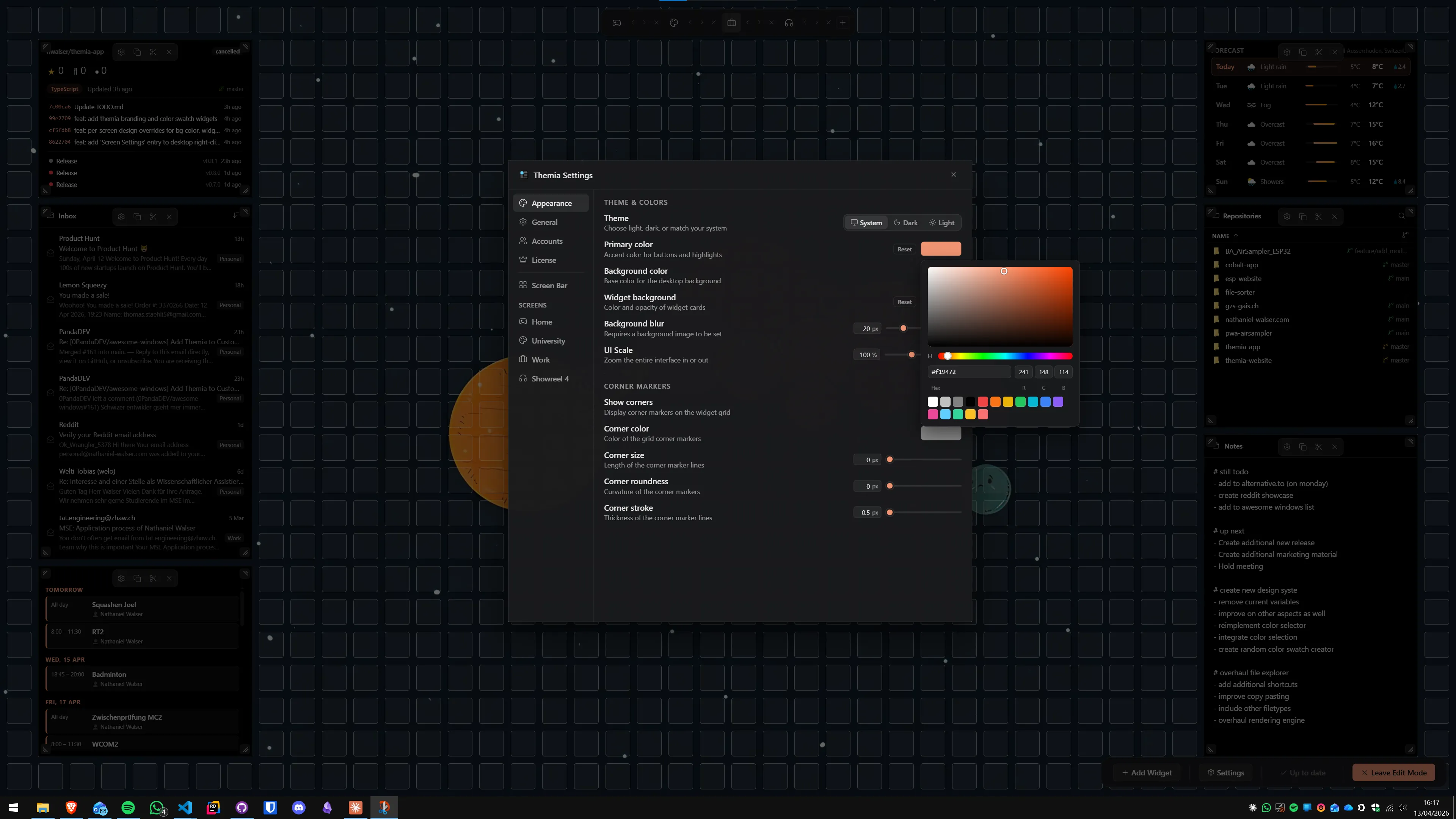
Co do narzędzi: Rainmeter to klasyk, darmowy, ale wymaga cierpliwości i szukania skinów. Themia to młodsza, natywna aplikacja Tauri — instalator poniżej 10 MB, widżety z pudełka, wersja darmowa starcza większości ludzi, Pro za 19 dolarów jednorazowo. XWidget i 8GadgetPack wciąż działają, ale mają wygląd z 2012 roku. Widżety Windows 11 siedzą w panelu bocznym i nie da się ich postawić na pulpicie — to zupełnie inny produkt. Porównanie wszystkich opcji znajdziesz na naszym blogu.

Pasek zadań — to, co Microsoft utrudnił
W Windows 11 Microsoft zabrał kilka rzeczy, które w Windows 10 były oczywiste: nie przesuniesz paska zadań na górę ekranu, nie zmienisz rozmiaru ikon bez edycji rejestru, nie rozdzielisz grup okien. Można to odzyskać, ale trzeba sięgnąć po trzeci program.
Najczęściej polecane: TranslucentTB (darmowy, w Sklepie Microsoft) robi pasek zadań przezroczysty lub rozmyty. Drobiazg, ale wizualnie ogromna różnica. StartAllBack przywraca w Windows 11 zachowania z Windows 10 — pasek na innych krawędziach, klasyczne Menu Start, etykiety przy ikonach. Kosztuje kilka dolarów, działa stabilnie, po aktualizacjach systemu zwykle bez problemów.
Automatyczne ukrywanie paska (prawy klik na pasku → Ustawienia paska zadań → Autoukrywanie) to darmowy trik, który robi z pulpitu spokojne miejsce — pasek pojawia się dopiero, kiedy najedziesz myszką na dół. Do tego TranslucentTB i pulpit nagle wygląda jak coś z Apple.
Menu Start — kiedy ruszać, a kiedy nie
Menu Start w Windows 11 po wyłączeniu reklam i rekomendacji jest całkiem używalne. Wejdź w Ustawienia → Personalizacja → Start i wyłącz „Pokaż polecane elementy", „Pokaż ostatnio dodane aplikacje" i „Pokaż ostatnio otwarte elementy". Zostanie ci czysta siatka przypiętych aplikacji. Szczerze — większości osób to wystarczy.
Jeżeli naprawdę tęsknisz za klasycznym menu z Windows 7, jest Open-Shell (darmowy, open source) i Start11 od Stardocka (kilkadziesiąt złotych). Oba działają, oba robią dokładnie to, co obiecują. Jedyny argument przeciwko: każdy dodatkowy program to jedna rzecz więcej, która może się zepsuć po aktualizacji systemu. Jeżeli domyślne menu cię nie boli, nie ruszaj.
Motywy i kolory — drobiazg, który robi różnicę
Windows 11 ma solidny tryb ciemny (Ustawienia → Personalizacja → Kolory → Wybierz tryb). Włącz go raz i zapomnij. Jeśli chcesz iść dalej, w tych samych ustawieniach możesz wybrać kolor akcentu — ten sam kolor pojawi się na pasku zadań, w menu Start i w ramkach okien. Niby drobiazg, ale jeśli dopasujesz kolor akcentu do tapety, pulpit od razu wygląda jak zaprojektowany, a nie jak składak.
Dla osób, które chcą iść dalej, jest WinDynamicDesktop (darmowy) — zmienia tapetę w zależności od pory dnia, tak jak macOS. Auto Dark Mode przełącza tryb jasny/ciemny razem ze wschodem i zachodem słońca. Oba są w Sklepie Microsoft, oba mają zerową konserwację — instalujesz raz i nie myślisz o nich więcej.
Trzy gotowe zestawy do skopiowania
Zestaw minimalistyczny. Tapeta Firewatch ze Wallhaven, ikony pulpitu ukryte, pasek zadań przezroczysty i autoukrywany (TranslucentTB), jeden widżet zegara w rogu (Themia free). Zero dystrakcji, wszystko uruchamiasz z klawiatury. Czas ustawienia: 20 minut.
Zestaw produktywny. Ciemna tapeta monochromatyczna, Fences dzielące pulpit na „Praca" i „Prywatne", widżet kalendarza, widżet listy zadań, widżet pogody, StartAllBack dla klasycznego menu. Do tego PowerToys Run (Alt+Spacja) zamiast Menu Start. Czas ustawienia: godzina.
Zestaw estetyczny (rice). Żywa tapeta z Lively Wallpaper lub Wallpaper Engine, kilka widżetów Themia albo skinów Rainmeter w spójnej palecie, przezroczysty pasek zadań, kolor akcentu dopasowany do tapety, ukryte ikony. To setup, który robisz dla siebie i robi wrażenie na screenach. Czas ustawienia: kilka wieczorów.
Czego unikać
Programów, które „tuningują Windowsa" — wszelkie „Windows 11 Debloaters", „Ultimate Windows Tweakers" i inne narzędzia nadpisujące ustawienia rejestru setkami kluczy naraz. Działają, dopóki działają, a kiedy się sypią, nie wiesz co odkręcić. Jeżeli masz ochotę wyłączyć konkretną rzecz, znajdź konkretny tweak zamiast instalować kombajn.
Drugiego typu rzeczy: motywy podmieniające pliki systemowe (te słynne „UltraUXThemePatcher" i spółka). Często psują się po aktualizacji Windowsa i naprawianie zajmuje więcej czasu niż wygrałeś dzięki ładnemu paskowi tytułu. Zostań przy narzędziach warstwy użytkownika — Themia, Rainmeter, TranslucentTB, StartAllBack — one nie dotykają systemu.
Podsumowanie
Pulpit Windows 11 da się spersonalizować w godzinę na poziomie, z którego będziesz zadowolony przez miesiące. Klucz to nie liczba zainstalowanych programów, tylko wybór kilku, które naprawdę coś zmieniają — tapeta, jeden porządny widżet, przezroczysty pasek zadań, czyste Menu Start. Wszystko ponad to jest gadżeciarstwem.
Jeżeli szukasz natywnej, lekkiej aplikacji do widżetów po polsku, sprawdź Themia — instalator poniżej 10 MB, wersja darmowa z podstawowymi widżetami i jednorazowy upgrade do Pro za 19 dolarów. Więcej poradników znajdziesz na blogu, a pełną listę funkcji wersji darmowej i Pro — w cenniku.
Najczęstsze pytania
Czy personalizacja pulpitu Windows 11 jest legalna i bezpieczna?
Tak, dopóki korzystasz z narzędzi instalowanych z oficjalnych źródeł — ze stron producentów, ze Sklepu Microsoft albo z podpisanych paczek MSI. Unikaj tzw. „modów systemu", które podmieniają pliki w folderze Windows — to właśnie one potrafią zepsuć system po aktualizacji. Widżety, organizery ikon, programy do przezroczystego paska zadań czy aplikacje typu Themia działają na poziomie użytkownika i niczego w Windowsie nie nadpisują.
Czy personalizacja spowalnia komputer?
Zależy od narzędzia. Lekkie programy pisane natywnie (jak Themia czy TranslucentTB) zużywają kilkadziesiąt megabajtów RAM i praktycznie zero procesora w stanie spoczynku. Rainmeter z rozbudowanym skinem potrafi pobierać więcej zasobów, ale wciąż mieści się w granicach zdrowego rozsądku. Prawdziwe problemy zaczynają się, kiedy ktoś nakłada na siebie pięć różnych „launcherów" i animowaną tapetę 4K — wtedy faktycznie widać spadek wydajności.
Co się stanie z moimi widżetami po aktualizacji Windows 11?
Aplikacje użytkownika przeżywają aktualizacje systemu — Microsoft od lat trzyma się kompatybilności wstecznej. Czasem po większej aktualizacji funkcyjnej trzeba ponownie ustawić autostart albo kliknąć „zezwól" w Zaporze. Poważnego ryzyka nie ma, zwłaszcza że narzędzia w stylu Themia czy Rainmeter nie ingerują w rejestr systemowy w miejscach, które aktualizacja by nadpisała.
Czy warto dopłacać za wersje Pro, skoro istnieją darmowe alternatywy?
To kwestia tego, ile warta jest dla ciebie godzina klikania w konfiguratorze. Rainmeter jest darmowy, ale wymaga nauki albo szukania gotowych skinów. Themia w wersji Pro kosztuje 19 dolarów jednorazowo i działa „z pudełka". Stardock Fences czy Start11 to abonament albo kilkadziesiąt dolarów. Jeśli spędzasz przy Windowsie osiem godzin dziennie, te kwoty zwracają się po kilku dniach.
Jaka jest różnica między Widżetami Windows 11 a aplikacjami typu Themia czy Rainmeter?
Widżety Microsoftu mieszkają w jednym panelu, który wysuwa się z lewej strony ekranu — nie da się ich postawić bezpośrednio na pulpicie. Themia i Rainmeter dają coś odwrotnego: widżety są na tapecie, widać je zawsze, gdy pokazujesz pulpit. Dla wielu osób to właśnie o to chodzi — nie chcą otwierać osobnego panelu, żeby sprawdzić pogodę albo kalendarz.
Od czego zacząć, jeśli nigdy wcześniej nie zmieniałem wyglądu Windowsa?
Od tapety i ikon. Poświęć pół godziny, żeby wybrać porządną tapetę (Unsplash, Wallhaven) i uporządkować ikony na pulpicie. Dopiero potem dodaj jeden widżet — np. zegar albo kalendarz — i żyj z nim przez tydzień. Większość ludzi popełnia ten sam błąd: instaluje pięć programów naraz, po dwóch dniach nie wie, który co robi, i odinstalowuje wszystko. Po kolei jest skuteczniej.
Wypróbuj Themia samodzielnie
Darmowy plan w zestawie. Windows 10 i 11. Poniżej 10 MB.
Pobierz Themia v0.14.0