Jak monitorować CPU i RAM na pulpicie Windows 11 (2026)
Komputer działa wolno, wentylatory kręcą się za mocno albo chcesz wiedzieć, ile procent procesora zajmuje gra w tle — w każdym z tych przypadków potrzeba tego samego: podglądu obciążenia systemu bez konieczności otwierania Menedżera zadań za każdym razem.
W tym poradniku znajdziesz wszystkie działające metody na wyświetlenie CPU, RAM i GPU bezpośrednio na pulpicie Windows 11 w 2026 roku, od najprostszych do tych dających pełną kontrolę.
Co Windows 11 daje bez dodatkowych narzędzi
Zanim cokolwiek zainstalujesz, warto wiedzieć, co jest dostępne od razu:
- Menedżer zadań (Ctrl+Shift+Esc). Zakładka Wydajność pokazuje wykresy CPU, pamięci, dysku i sieci w czasie rzeczywistym. Możesz zmniejszyć okno i ustawić "Zawsze na wierzchu", żeby było widoczne obok innych aplikacji, ale to pełnoprawne okno, nie widżet.
- Monitor zasobów. Więcej szczegółów niż Menedżer zadań — podział na procesy, wątki, operacje I/O. Uruchomisz go przez Menedżer zadań → Wydajność → Otwórz Monitor zasobów lub wpisując
resmon.exew wyszukiwarce. - Panel widżetów Windows (Win+W). Standardowy panel nie zawiera widżetu z obciążeniem systemu — ogranicza się do pogody, kalendarza i aktualności.
Jeśli chcesz, żeby dane CPU/RAM były zawsze widoczne na tapecie bez otwierania osobnego okna, potrzebujesz zewnętrznej aplikacji.
Metoda 1: Themia — widżet systemowy w 2 minuty
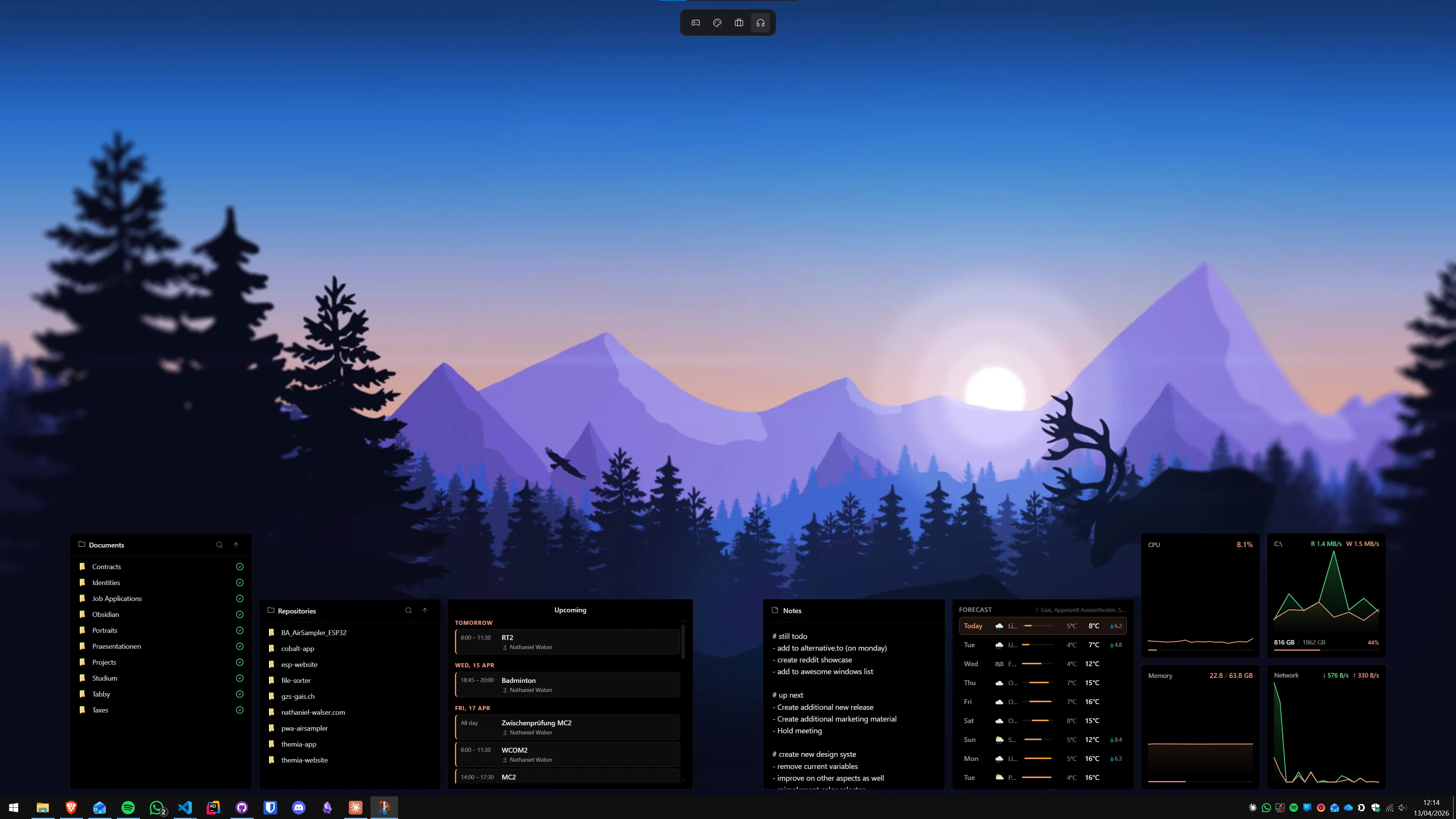
Themia to natywna aplikacja Windows zbudowana na Tauri. Jej widżet statystyk systemowych pokazuje obciążenie CPU, zużycie RAM, obciążenie GPU, temperatury i prędkość sieci — wszystko bezpośrednio na tapecie, aktualizując się co kilka sekund.
- Pobierz i zainstaluj Themia z witryny Themia (instalator ma poniżej 10 MB).
- Kliknij prawym przyciskiem myszy na pulpicie i wybierz Dodaj widżet → Statystyki systemu.
- Widżet pojawi się na pulpicie z aktualnymi danymi. Przeciągnij go w dowolne miejsce, zmieniaj rozmiar, trzymając za narożnik.
- Kliknij ikonę ustawień na widżecie, żeby wybrać, które metryki mają być widoczne — możesz ograniczyć się tylko do CPU i RAM, albo pokazać też GPU, temperatury i sieć.
Zalety: natywna aplikacja (nie Electron), mały instalator, intuicyjna konfiguracja, bez plików INI.
Wady: zaawansowane opcje stylizacji wymagają wersji Pro (jednorazowe 19 dolarów).
Dla kogo: większość osób szukających szybkiego rozwiązania — setup zajmuje tyle czasu, ile zajmuje instalacja.
Metoda 2: HWiNFO64 + Rainmeter (pełne dane z czujników)
Jeśli zależy Ci na dokładnych temperaturach wszystkich rdzeni CPU, napięciach, prędkościach wentylatorów i danych GPU, HWiNFO64 jest najlepszym bezpłatnym narzędziem do odczytu tych danych. Samo w sobie to nie widżet — to źródło danych, które możesz podłączyć do Rainmetera.
- Pobierz HWiNFO64 ze strony hwinfo.com i zainstaluj lub uruchom wersję portable.
- W ustawieniach HWiNFO64 włącz Shared Memory Support (zakładka Settings → General). To udostępni dane dla zewnętrznych aplikacji.
- Pobierz i zainstaluj Rainmeter z rainmeter.net.
- Pobierz skin obsługujący HWiNFO64 — polecane: HWiNFO-RainRGB lub TECH-A z integracją HWiNFO.
- Zainstaluj skin i załaduj go przez panel zarządzania skinami Rainmetera.
Zalety: najdokładniejsze dane z czujników dostępne za darmo, ogromna elastyczność wizualna.
Wady: konfiguracja zajmuje kilkadziesiąt minut; HWiNFO64 musi działać w tle.
Dla kogo: entuzjaści sprzętu, gracze overclockujący, osoby budujące zaawansowane pulpity na Rainmeterze.
Metoda 3: MSI Afterburner + RivaTuner OSD (overlay w grach)
MSI Afterburner to najpopularniejsze narzędzie do monitorowania GPU na PC gamingowych w Polsce. W połączeniu z RivaTuner Statistics Server (instaluje się razem z Afterburnerem) tworzy overlay wyświetlany w grach w dowolnym miejscu ekranu.
Overlay Afterburnera nie jest widżetem na pulpicie — pojawia się tylko podczas uruchomionej gry i znika po jej zamknięciu. To idealne rozwiązanie dla graczy, ale bezużyteczne przy normalnej pracy na komputerze.
- Pobierz MSI Afterburner z msi.com (jest bezpłatny, działa na wszystkich kartach graficznych, nie tylko MSI).
- Zainstaluj razem z RivaTuner Statistics Server, gdy instalator o to poprosi.
- W Afterburnerze otwórz ustawienia → zakładka Monitoring. Zaznacz dane, które chcesz widzieć (temperatura GPU, obciążenie GPU, temperatura CPU itp.).
- Dla każdego zaznaczonego parametru kliknij ikonę komentarza i włącz "Pokaż w OSD".
- Uruchom grę — overlay pojawi się w rogu ekranu.
Metoda 4: Task Manager w trybie mini na pasku
Prosty trick bez instalowania czegokolwiek: Menedżer zadań w Windows 11 można zminimalizować do paska zadań tak, żeby ikonka pokazywała aktualne obciążenie CPU jako miniaturowy wykres w obszarze powiadomień. Kliknij prawym przyciskiem na ikonie Menedżera zadań w pasku → Zawsze na wierzchu lub zmniejsz okno i ustaw je przy krawędzi ekranu.
To nie jest eleganckie, ale działa bez żadnej instalacji i przy każdej wersji Windows 11.
Które rozwiązanie wybrać?
- Szybki widżet na tapecie, minimalna konfiguracja: Themia — 2 minuty i gotowe.
- Dokładne temperatury i czujniki, jesteś entuzjastą sprzętu: HWiNFO64 + Rainmeter.
- Monitoring w grach jako overlay: MSI Afterburner + RivaTuner.
- Zero instalacji, chwilowy podgląd: Menedżer zadań w małym oknie z "Zawsze na wierzchu".
Jeśli szukasz całościowego podejścia do personalizacji pulpitu, sprawdź nasz kompletny przewodnik po personalizacji Windows 11. A jeśli chcesz ładny pulpit bez skomplikowanej konfiguracji Rainmetera, artykuł o upiększeniu pulpitu bez Rainmetera może być dobrym punktem wyjścia.
Najczęściej zadawane pytania
Czy widżet systemowy spowolni mojego komputera?
Nie zauważalnie. Widżet do monitorowania systemu odczytuje dane z interfejsów WMI lub Performance Counters — tego samego źródła, z którego korzysta Menedżer zadań. Sam proces odczytu generuje minimalny ruch na magistrali systemowej. Wyjątkiem są odczyty temperatur, które wymagają komunikacji z czujnikami przez magistralę SMBus — w aplikacjach takich jak HWiNFO64 można ustawić interwał odczytu (np. 2000 ms), żeby zminimalizować nawet ten narzut.
Jaki jest najdokładniejszy sposób na odczyt temperatury CPU i GPU?
HWiNFO64 jest aktualnie standardem w monitorowaniu temperatury na PC — obsługuje czujniki większości procesorów Intel i AMD oraz kart graficznych Nvidia i AMD. MSI Afterburner korzysta z tej samej biblioteki RivaTuner Statistics Server do odczytu GPU. Core Temp skupia się na temperaturze rdzeni CPU. Żaden z tych programów nie "podbija" wyników — pokazują dokładnie to, co zgłasza sprzęt.
Jak sprawdzić, czy mój RAM działa z właściwą częstotliwością?
Otwórz Menedżera zadań (Ctrl+Shift+Esc), zakładkę Wydajność, a następnie kliknij Pamięć. Zobaczysz aktualną prędkość RAM w MHz. Jeśli Twoje kości są np. DDR5-6000, ale widzisz 4800 MHz, XMP lub EXPO może nie być włączone w BIOS-ie. W HWiNFO64 sekcja "Memory Timings" podaje pełne informacje o opóźnieniach i trybie pracy.
Czy Rainmeter może odczytywać temperatury, czy tylko obciążenie CPU/RAM?
Rainmeter samodzielnie odczytuje obciążenie CPU, RAM i sieć. Temperatury wymagają dodatkowej wtyczki: najczęściej używa się HWiNFO64 z wtyczką RainRGB lub bezpośredniego eksportu danych przez HWiNFO64 (opcja "Shared Memory" w ustawieniach). Skin musi obsługiwać czytanie danych z tej wspólnej pamięci — popularne skiny jak "TECH-A" mają tę funkcję wbudowaną.
Ile pamięci RAM zużywa sam Themia?
Themia jest zbudowany na Tauri i zużywa typowo 60–120 MB RAM przy uruchomionych kilku widżetach. To znacznie mniej niż aplikacje oparte na Electronie czy CEF, które nierzadko zajmują 300–600 MB. Na komputerze z 8 GB RAM i więcej nie jest to odczuwalne.
Co zrobić, jeśli widżet CPU pokazuje stale 100% bez widocznej przyczyny?
W pierwszej kolejności sprawdź Menedżera zadań — kolumna CPU posortowana malejąco pokaże, który proces obciąża procesor. Częste winowajcy to: Windows Update w tle, skanowanie antywirusowe, indeksowanie Windows Search, procesy Telemetrii lub zaplątane procesy COM Surrogate. Jeśli obciążenie znika po restarcie i wraca po kilku godzinach, sprawdź zaplanowane zadania w Harmonogramie zadań (taskschd.msc).
Wypróbuj Themia samodzielnie
Darmowy plan w zestawie. Windows 10 i 11. Poniżej 10 MB.
Pobierz Themia v0.14.0