Windows 11 dla freelancerów: setup pulpitu 2026
Freelancer pracuje na jednym komputerze dla pięciu klientów jednocześnie — każdy z własnym projektem, własnym stackiem narzędzi, własnym terminem i własnym komunikatorem. Windows 11 ma do tego narzędzia, ale wymagają świadomej konfiguracji, żeby nie skończyć z chaosem zakładek, zapomnianych faktur i klientów, którym odpisujesz z prywatnego maila.
Ten przewodnik jest napisany dla polskiego freelancera: uwzględnia polskie narzędzia do fakturowania, realia VAT i ZUS, i traktuje komputer jako narzędzie pracy wieloklientowej, nie ogólny poradnik o produktywności.
Separacja klientów z wirtualnymi pulpitami
Wirtualne pulpity to podstawa wieloklientowego workflow. W Windows 11 możesz mieć osobny pulpit dla każdego kontekstu pracy:
- Pulpit 1 — Klient A (przeglądarka z profil klienta, edytor, komunikator)
- Pulpit 2 — Klient B (analogicznie)
- Pulpit 3 — Administracja (faktury, ZUS, księgowość)
- Pulpit 4 — Prywatny
Kluczowe skróty: Win+Ctrl+D — nowy pulpit, Win+Ctrl+strzałka lewo/prawo — przełączanie, Win+Tab — widok wszystkich pulpitów z miniaturami. Możesz nadać każdemu pulpitowi nazwę i osobną tapetę: kliknij prawym przyciskiem w widoku Win+Tab i wybierz "Zmień nazwę" lub "Zmień tło". Osobna tapeta na każdy kontekst pracy to szybki sygnał wizualny — wiesz od razu, "gdzie jesteś".
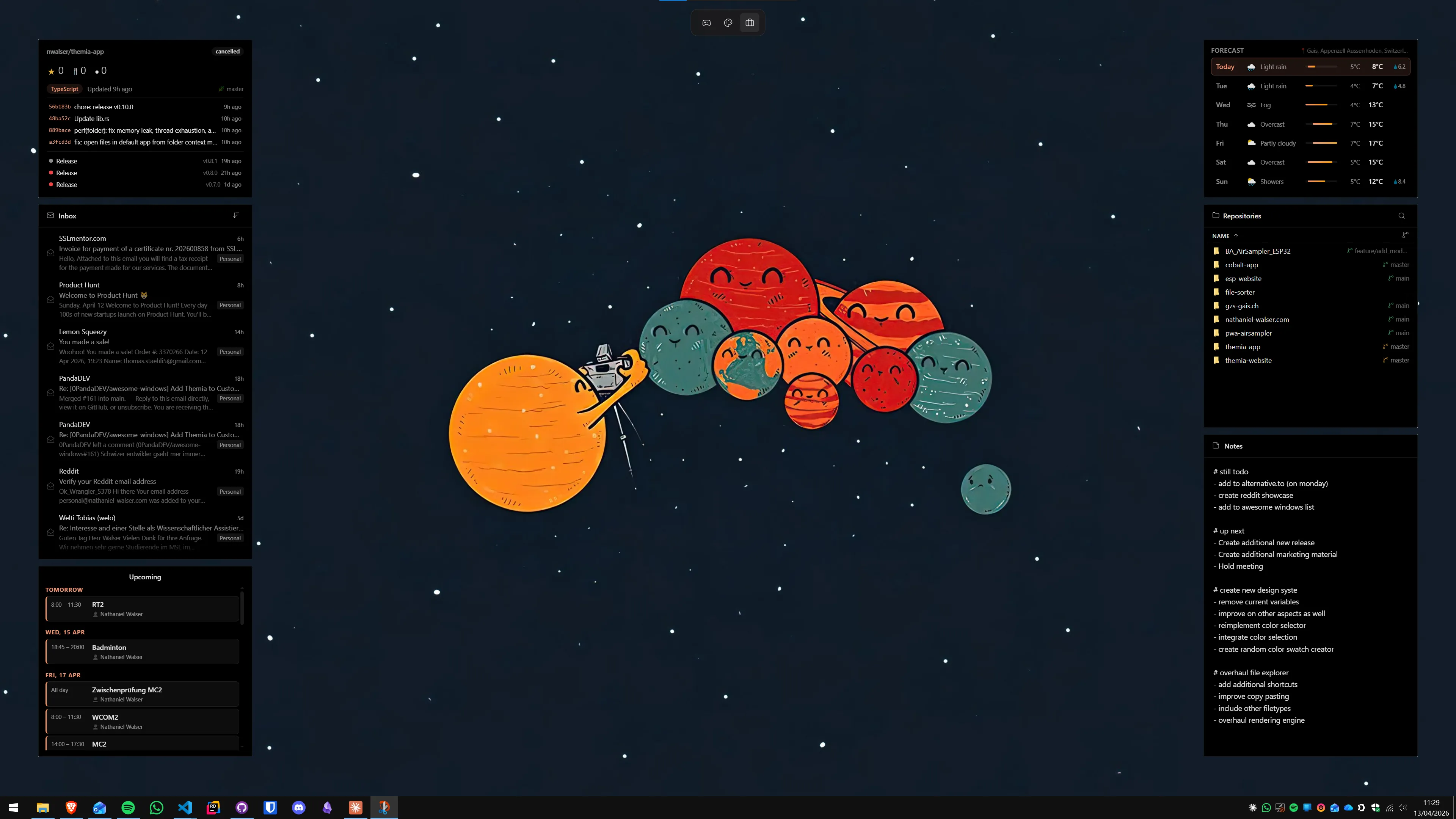
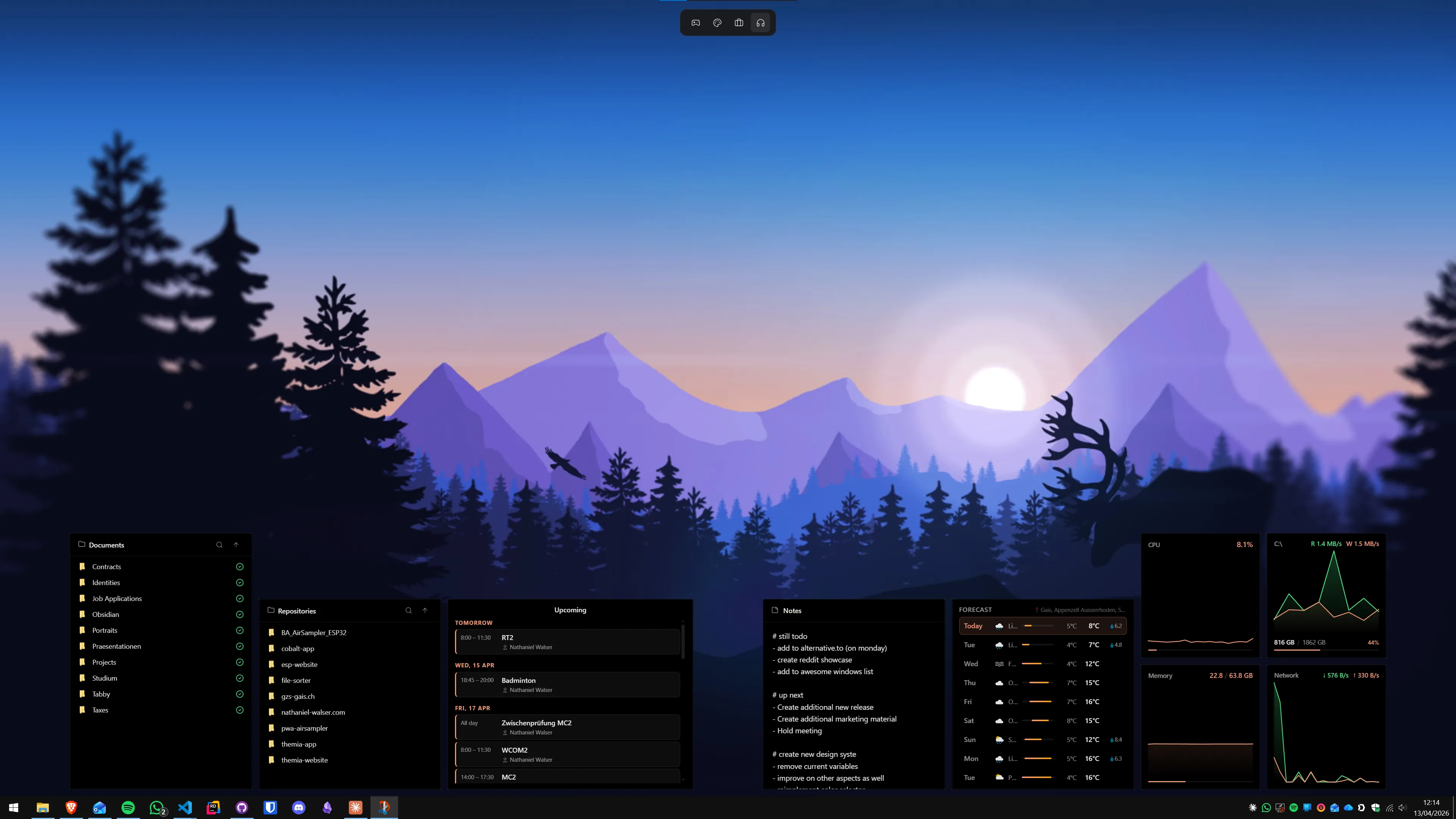
Widżety desktopowe (np. z Themia) możesz skonfigurować per-ekran: na każdym wirtualnym pulpicie inne widżety. Na pulpicie klienta B: jego kalendarz i terminarz dostaw. Na pulpicie administracyjnym: widget to-do z datami płatności ZUS. Szczegóły konfiguracji wirtualnych pulpitów: pełny poradnik wirtualnych pulpitów Windows 11.
Widżety terminów i zadań na pulpicie
Freelancer żyje terminami. Termin oddania projektu, termin płatności faktury, termin składania JPK — wszystko to ma datę i konsekwencje za spóźnienie. Zamiast otwierać każdego ranka aplikację kalendarza, możesz mieć terminy zawsze widoczne na tapecie.
Praktyczna konfiguracja widżetów dla freelancera:
- Widget kalendarza: zsynchronizowany z Google Calendar lub Outlookiem — terminy oddania projektów wpisane jako zdarzenia z całodziennymi lub wielodniowymi blokami czasu.
- Widget to-do: bieżące zadania na dziś, bez listy "kiedyś". Zintegruj z Microsoft To Do jeśli korzystasz z niego na telefonie — lista synchronizuje się automatycznie.
- Widget poczty: liczba nieprzeczytanych maili z klientami — żeby od razu wiedzieć, czy ktoś czeka na odpowiedź.
Szczegóły dotyczące konfiguracji kalendarza na pulpicie w: poradniku kalendarza Windows 11.
Organizacja plików projektowych
Freelancer bez spójnej struktury folderów spędza kilkanaście minut dziennie na szukaniu pliku. Prosta i skalowalna struktura:
Projekty/
KlientA/
2026-01_NazwaProjektu/
00_Brief/
01_Drafty/
02_Final/
03_Faktury/
Data RRRR-MM jako prefiks folderu projektu sprawia, że pliki sortują się chronologicznie automatycznie. Folder 03_Faktury wewnątrz każdego projektu ułatwia znajdowanie dokumentów przy ewentualnych pytaniach klienta lub kontroli skarbowej.
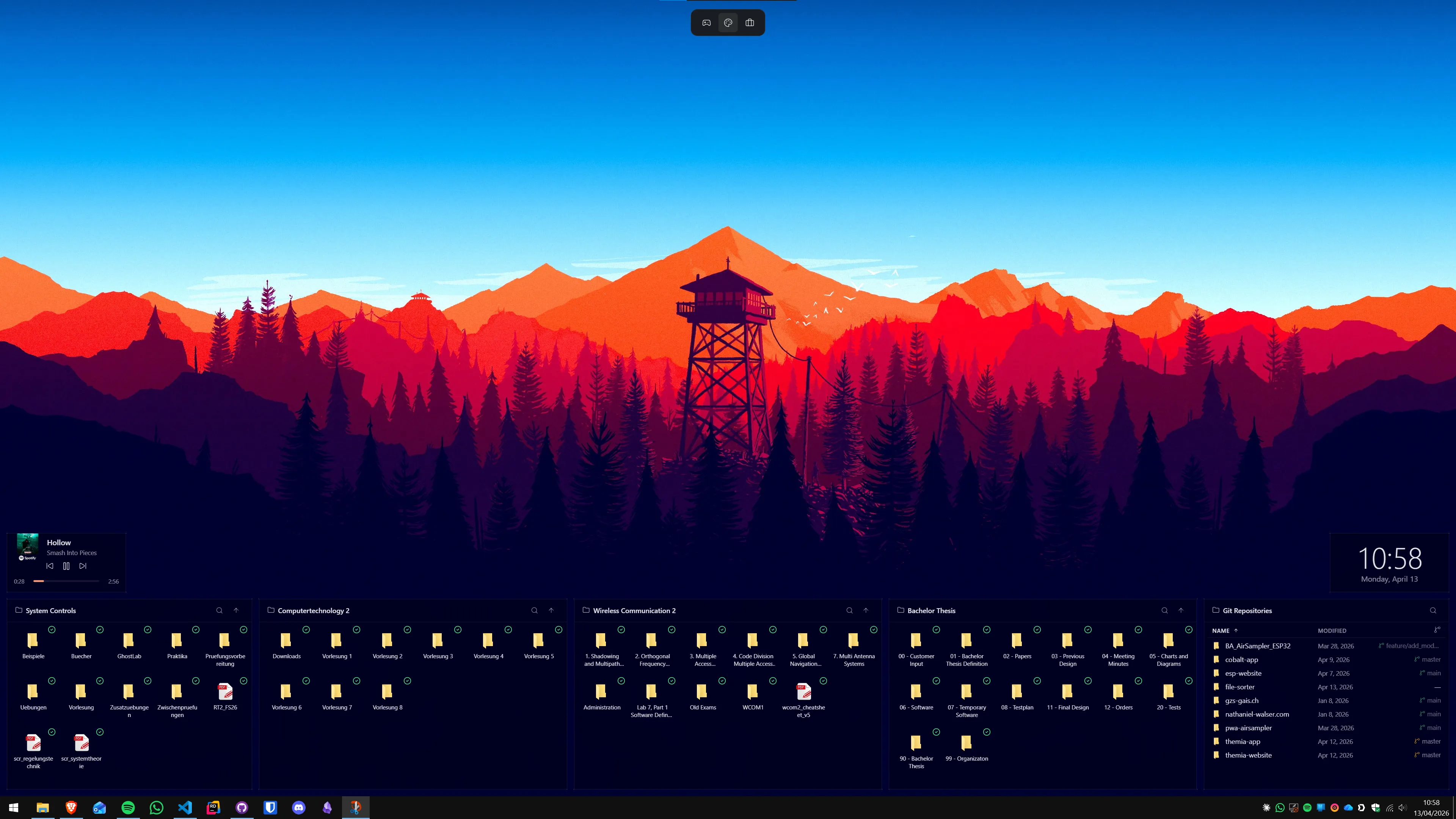
Synchronizuj folder Projekty przez OneDrive, Google Drive lub Dropbox — wybierz jedno. Masz wtedy automatyczny backup i dostęp z telefonu. Widget folderu na pulpicie (skrót do folderu bieżącego klienta) skraca dostęp do plików do jednego kliknięcia.
Timetracking na Windows 11
Jeśli rozliczasz klientów godzinowo, tracker czasu jest narzędziem, nie gadżetem. Dwa najlepsze darmowe opcje dla polskich freelancerów w 2026:
Toggl Track — aplikacja desktopowa i rozszerzenie przeglądarki. Timer z jednym kliknięciem, projekty i klienci jako kategorie, tygodniowe raporty w PDF. Darmowy plan bez limitu użytkowników (1 osoba). Integracja z Jirą, Trello, Asaną jeśli klient tego wymaga.
Clockify — podobna funkcjonalność, nieco bardziej rozbudowane raporty, możliwość śledzenia projektów i zadań. Popularny wśród freelancerów współpracujących z zagranicznymi klientami. Oba mają widget na pasek zadań — czas bieżącej sesji widoczny bez otwierania aplikacji.
Faktury, ZUS i terminy podatkowe
Polskie prawo podatkowe dla freelancerów (B2B/działalność gospodarcza) wymaga regularnych płatności: ZUS do 15. lub 20. dnia miesiąca, zaliczki na podatek dochodowy (co miesiąc lub co kwartał), JPK_V7 dla płatników VAT. Wszystkie te terminy warto mieć w kalendarzu jako zdarzenia cykliczne.
Polecane narzędzia do fakturowania:
- inFakt: integracja z KSeF (Krajowy System e-Faktur) od 2026, obsługa JPK, raportowanie w czasie rzeczywistym. Dobry wybór dla płatników VAT.
- Fakturownia: prosty interfejs, darmowy plan do 3 faktur miesięcznie, obsługa faktur cyklicznych. Dla freelancerów z mniejszą liczbą klientów.
- wFirma: pełna księgowość online, KPiR, obsługa ryczałtu i podatku liniowego. Droższe, ale zastępuje biuro rachunkowe dla wielu jednoosobowych działalności.
Komunikacja z klientami bez chaosu
Freelancer często obsługuje kilka kanałów komunikacji jednocześnie: email, Slack klienta A, Teams klienta B, WhatsApp klienta C. Kilka zasad organizacyjnych:
- Każdy klient dostaje jeden dedykowany kanał (email lub komunikator) — nie mieszaj slack-a z emailem dla tego samego klienta.
- Oddzielne profile przeglądarki dla każdego klienta (Chrome: ikona profilu → Dodaj → Nowy profil). Każdy profil ma osobne logowanie do webowego maila, narzędzi projektowych i komunikatorów klienta.
- Godziny dostępności: ustaw w statusie komunikatora godziny, w których odpisujesz. Klientów, którzy piszą o 23:00, można obsłużyć następnego rana bez poczucia winy, jeśli status wyraźnie to komunikuje.
- Widżet poczty na pulpicie: liczba nieprzeczytanych wiadomości bez konieczności otwierania klienta poczty. Krótki, efektywny przegląd rano i po południu zastępuje ciągłe sprawdzanie.
Backup i bezpieczeństwo
Freelancer bez regularnego backupu to freelancer, który pewnego dnia straci projekt klienta przed oddaniem. Minimalna konfiguracja:
- OneDrive lub Google Drive na folder Projekty — automatyczny, ciągły backup do chmury.
- Historia plików Windows: ustawiamy w Ustawieniach → Aktualizacja i zabezpieczenia → Kopia zapasowa. Backup lokalny na zewnętrzny dysk raz dziennie.
- Zasada 3-2-1: 3 kopie, na 2 różnych nośnikach, 1 poza siedzibą (chmura). Dla freelancera: kopia lokalna (komputer) + synchronizacja chmurowa + opcjonalnie dysk zewnętrzny raz w tygodniu.
Dla szerszego obrazu organizacji pulpitu jako przestrzeni pracy: przewodnik po personalizacji pulpitu Windows 11 daje punkt startowy, a guide po estetyce pulpitu bez Rainmetera — jeśli zależy ci też na wyglądzie.
Najczęstsze pytania
Czy warto używać osobnego konta Windows dla każdego klienta?
W większości przypadków nie jest to konieczne. Wirtualne pulpity w połączeniu z osobnymi profilami przeglądarki (Chrome lub Edge pozwalają tworzyć wiele profili) załatwiają separację kontekstów w 90% przypadków bez komplikacji zarządzania wieloma kontami Windows. Osobne konto systemowe ma sens tylko wtedy, gdy klient wymaga dostępu do VPN, który koliduje z innym VPN, lub gdy pracujesz na sprzęcie należącym do klienta z wymaganiami bezpieczeństwa.
Jak zautomatyzować wystawianie faktur VAT w Polsce?
Najpopularniejsze rozwiązania dla polskich freelancerów to: inFakt (aplikacja webowa i desktopowa ze stawkami VAT i JPK), Fakturownia i wFirma — wszystkie obsługują faktury VAT, zaliczki, faktury cykliczne i eksport do JPK_V7. Dla osób na ryczałcie lub bez VAT wystarczy Fakturownia w planie darmowym. Aplikacje te mają powiadomienia desktopowe i integrację z systemem plików — możesz skonfigurować folder z fakturami jako widget desktopowy, żeby mieć szybki dostęp.
Jak śledzić czas pracy na różnych projektach bez skomplikowanego narzędzia?
Toggl Track jest bezpłatny dla jednej osoby i działa na Windows jako aplikacja desktopowa oraz rozszerzenie przeglądarki. Uruchamia timer jednym kliknięciem i kategoryzuje czas po projektach i tagach. Alternatywnie Clockify (też bezpłatny) oferuje bardziej rozbudowane raporty i jest popularny wśród polskich freelancerów. Oba eksportują dane do CSV lub PDF — przydatne przy rozliczeniach godzinowych z klientami.
Czy Themia może mi przypominać o terminach płatności?
Themia wyświetla zdarzenia z kalendarza zsynchronizowanego przez IMAP lub CalDAV (Google Calendar, Outlook). Jeśli wpiszesz termin płatności jako zdarzenie w swoim kalendarzu, widget kalendarza na pulpicie pokaże go zawsze widocznym. To prosty, ale skuteczny sposób — bez oddzielnych narzędzi. Alternatywnie widżet notatek lub to-do może służyć jako stała lista kontrolna terminów, jeśli preferujesz ręczne zarządzanie.
Jak oddzielić komunikację zawodową od prywatnej na jednym komputerze?
Najlepsze podejście: oddzielne wirtualne pulpity (Win+Ctrl+D) z osobnymi tapetami, osobne profile przeglądarki (Chrome/Edge) dla klientów i prywatnych kont, i oddzielne konta e-mail w jednym kliencie poczty lub osobne aplikacje. Dla komunikatorów — Teams lub Slack dla pracy, WhatsApp lub Messenger dla prywatnego — uruchamiaj je na różnych wirtualnych pulpitach. Widżety desktopowe możesz skonfigurować tak, żeby kalendarze firmowe i prywatne wyświetlały się jako osobne widżety obok siebie.
Wypróbuj Themia samodzielnie
Darmowy plan w zestawie. Windows 10 i 11. Poniżej 10 MB.
Pobierz Themia v0.14.0