Wirtualne pulpity Windows 11: jak zwiększyć produktywność
Wirtualne pulpity to jedna z najbardziej niedocenianych funkcji Windows 11. Większość użytkowników albo o nich nie wie, albo próbowała kiedyś i dała spokój po tygodniu — bo bez sensownej struktury szybko stają się kolejnym chaosem, tylko w kilku warstwach. Ten artykuł pokazuje, jak faktycznie z nich korzystać, żeby przynosiły realną wartość.
Nie musisz czytać wszystkiego. Jeśli chcesz tylko znać skróty klawiszowe i podstawowy setup — wystarczy pierwsza połowa. Jeśli pracujesz zdalnie lub prowadzisz freelancing dla kilku klientów, przeczytaj całość.
Czym są wirtualne pulpity i czym nie są
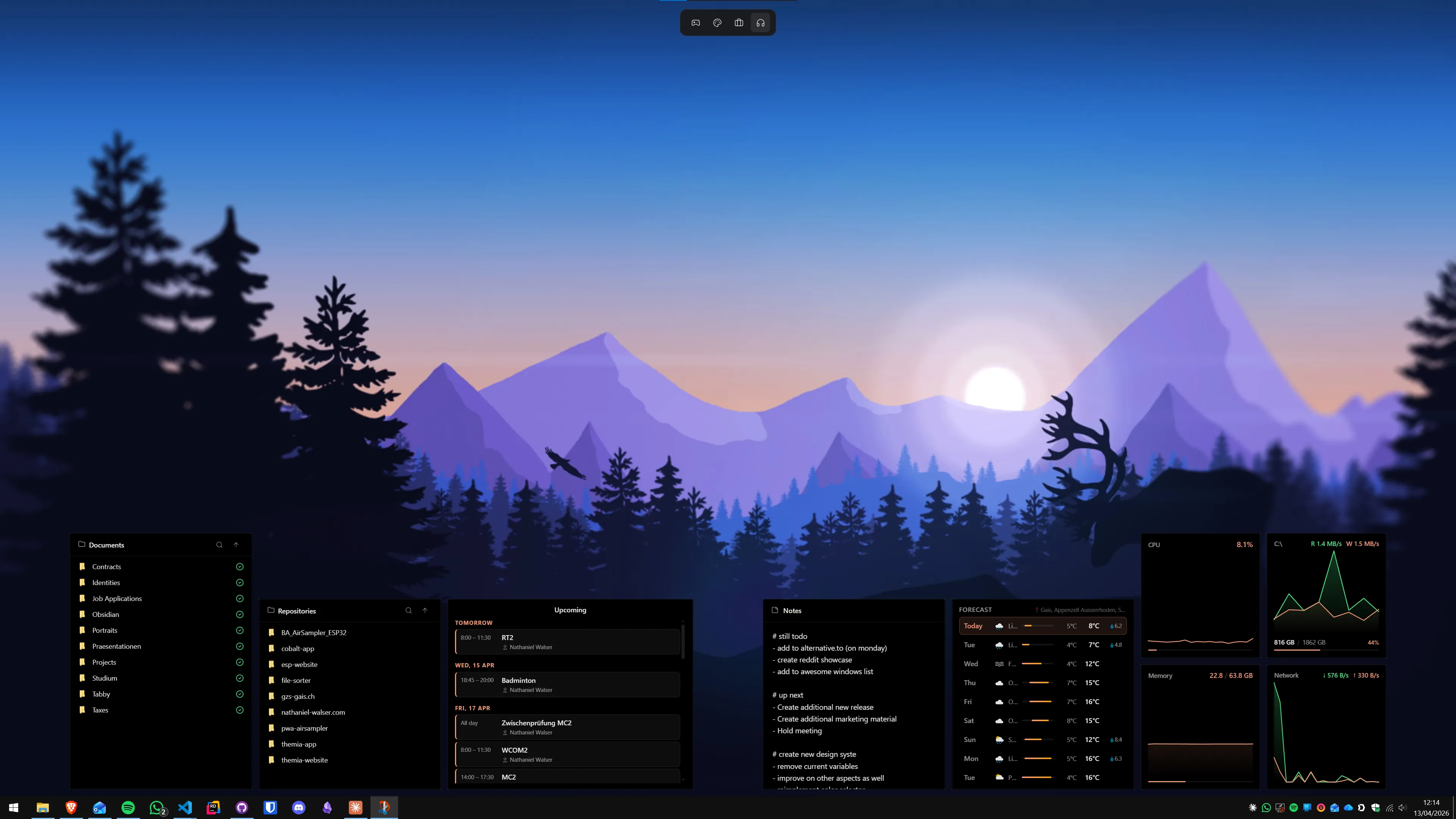
Wirtualny pulpit w Windows 11 to oddzielny widok otwartych okien. Na Pulpicie 1 masz Outlooka, przeglądarkę z zakładkami do pracy i Teams. Na Pulpicie 2 — przeglądarkę prywatną, Spotify i Messenger. Przełączasz się między nimi i okna z poprzedniego pulpitu znikają z widoku, ale działają w tle.
Czym wirtualne pulpity nie są: to nie są izolowane środowiska, nie są sandbox, nie ograniczają zużycia zasobów. Przeglądarka z 30 zakładkami na Pulpicie 2 zużywa tyle samo RAM co ta sama przeglądarka na Pulpicie 1. Schowek, dźwięk, powiadomienia systemowe — wszystko jest wspólne.
Wirtualne pulpity zarządzają widokiem, nie procesami. I to wystarczy, żeby były bardzo użyteczne.
Skróty klawiszowe, które musisz znać
Bez skrótów wirtualne pulpity są uciążliwe. Ze skrótami — sprawne:
- Win+Ctrl+D — utwórz nowy wirtualny pulpit
- Win+Ctrl+→ — przejdź do następnego pulpitu
- Win+Ctrl+← — przejdź do poprzedniego pulpitu
- Win+Tab — otwórz widok zadań (widzisz wszystkie pulpity i wszystkie okna)
- Win+Ctrl+F4 — zamknij bieżący pulpit (okna przenoszą się na poprzedni pulpit)
Po kilku dniach Win+Ctrl+→ i Win+Ctrl+← stają się równie naturalne jak Alt+Tab. Przełączenie kontekstu zajmuje mniej niż sekundę.
Trzy sensowne struktury
Struktura 1: Praca i prywatne (najprostsza)
Dwa pulpity, jedna zasada: wszystko związane z pracą na Pulpicie 1, reszta na Pulpicie 2.
- Pulpit Praca: poczta firmowa, przeglądarka z zakładkami roboczymi, Teams lub Zoom, aktywny dokument
- Pulpit Prywatne: prywatna przeglądarka, muzyka, komunikatory, social media
Przełączenie na Pulpit Prywatne na koniec dnia to fizyczny akt — jak wyjście z biura. Dla osób pracujących zdalnie ta granica jest ważna. Więcej o organizacji pracy z domu znajdziesz w artykule jak spersonalizować pulpit Windows 11.
Struktura 2: Po projekcie lub kliencie (dla freelancerów)
- Pulpit Klient A: ich Notion, Drive, przeglądarka z zakładkami klienta, maile
- Pulpit Klient B: inny profil przeglądarki, inne dokumenty
- Pulpit Administracja: fakturowanie, własna poczta, zestawienia
Ten schemat działa dobrze przy dwóch-trzech aktywnych klientach jednocześnie. Przy większej liczbie lepiej zarządzać zakładkami w przeglądarce z profilami.
Struktura 3: Według fazy dnia
- Pulpit Ranek: poczta, kalendarz, lista zadań na dziś
- Pulpit Fokus: tylko aktywny dokument — bez poczty, bez komunikatorów
- Pulpit Komunikacja: Teams, przeglądarka, notatki
Ta struktura dobrze łączy się z Sesjami Skupienia w aplikacji Zegar Windows 11 (szukaj „Zegar" w Start → zakładka Fokus). Ustawiasz sesję na 25 lub 60 minut, a Windows automatycznie wycisza powiadomienia na ten czas.
Konfiguracja: nazwy, tapety, kolejność
Nadaj nazwy pulpitom
W widoku zadań (Win+Tab) kliknij bezpośrednio na domyślną nazwę „Pulpit 1" i wpisz własną. „Praca", „Klient A", „Hobby" — cokolwiek mówi ci, czego spodziewać się po przełączeniu. Nazwy znikają po restarcie, ale na czas dnia roboczego są bardzo pomocne.
Ustaw różne tapety
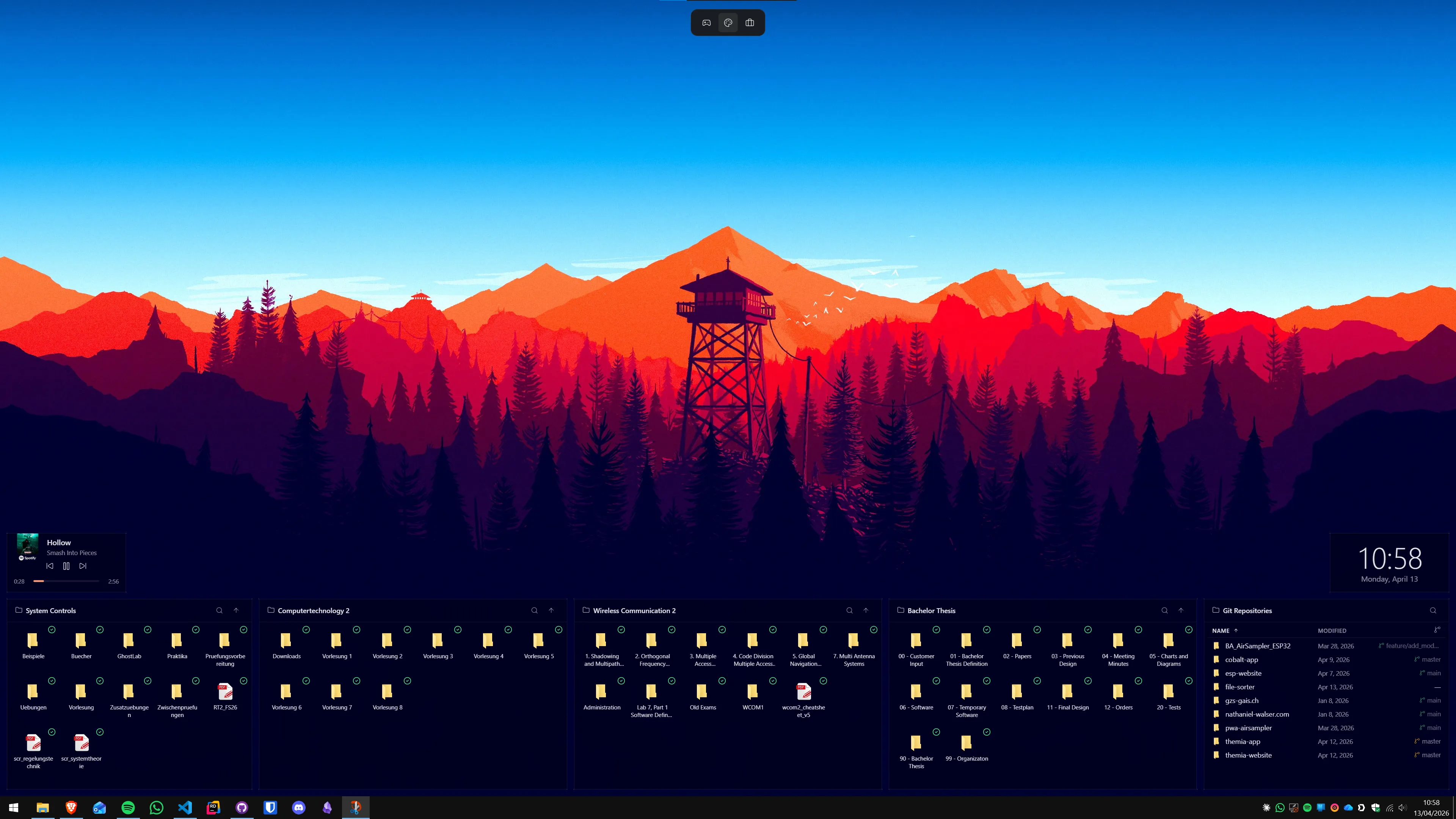
W widoku zadań: prawym przyciskiem na miniaturę pulpitu → Wybierz tło. Przypisz osobne zdjęcie do każdego pulpitu. Wizualne rozróżnienie sprawia, że od razu wiesz, gdzie jesteś — bez czytania nazwy.
Zmień kolejność
W widoku zadań możesz przeciągać miniatury pulpitów, żeby zmienić ich kolejność. Najczęściej używany pulpit daj pierwszy od lewej — skrócisz drogę win+Ctrl+→.
Widżety na wirtualnych pulpitach
Wbudowany panel widżetów Windows 11 (Win+W) jest globalny — pojawia się niezależnie od tego, na którym pulpicie jesteś. Nie jest powiązany z żadnym konkretnym pulpitem.
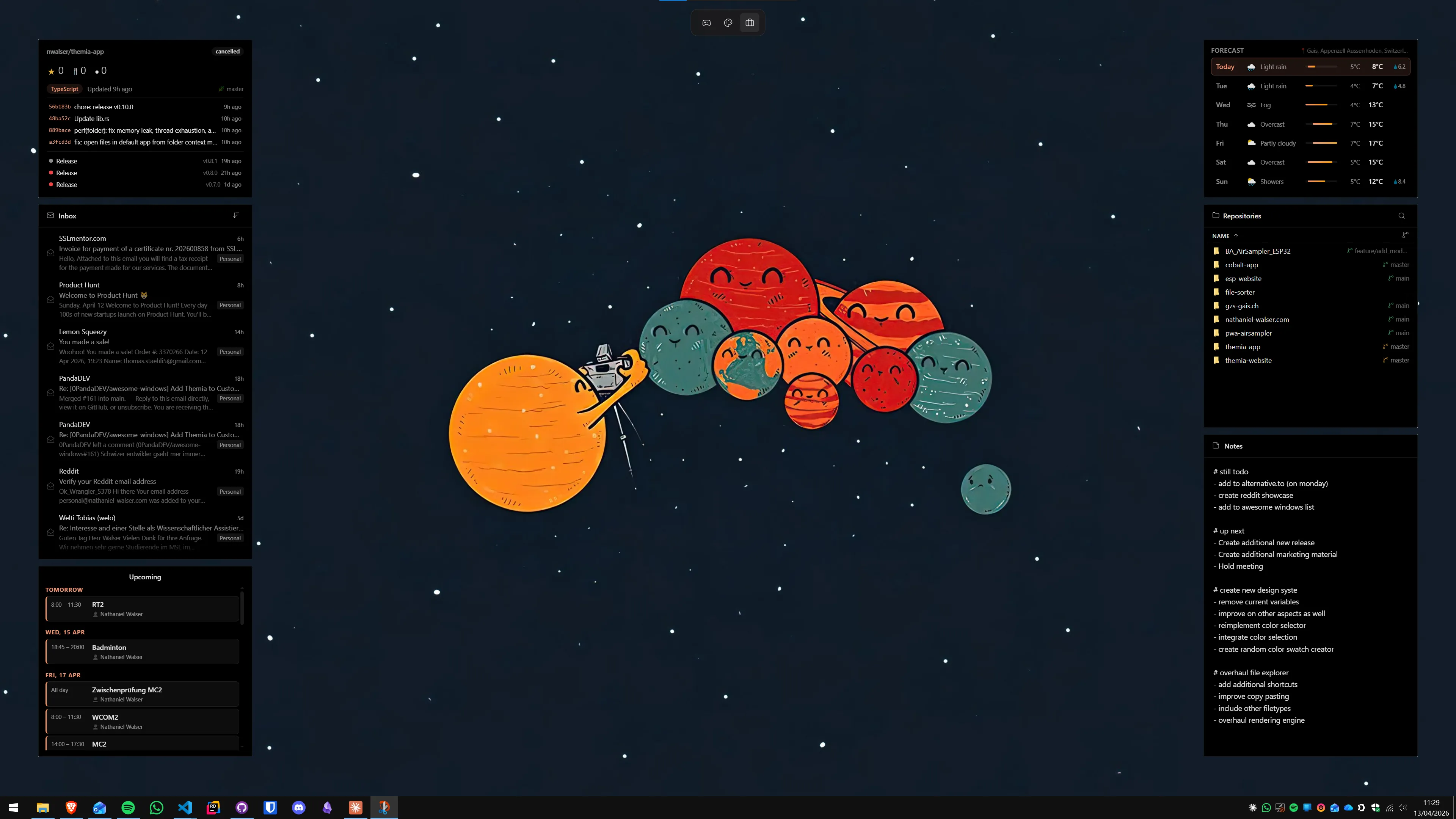
Widżety z aplikacji takich jak Themia działają w warstwie tapety Windows i są widoczne na wszystkich wirtualnych pulpitach — tak jak sama tapeta. Dzięki temu widżet kalendarza czy listy zadań jest zawsze dostępny, niezależnie od aktywnego kontekstu pracy.
Przydatne kombinacje widżetów do użycia z wirtualnymi pulpitami:
- Widżet kalendarza — dzisiejsze spotkania zawsze widoczne bez otwierania Outlooka. Szczegóły w artykule jak wyświetlić kalendarz na pulpicie Windows 11.
- Widżet listy zadań — taski zawsze w zasięgu wzroku na każdym pulpicie. Opcje opisuje lista zadań na pulpicie Windows 11.
- Widżet poczty — liczba nieprzeczytanych wiadomości bez otwierania klienta poczty. Metody omawia jak wyświetlić e-maile na pulpicie Windows 11.
Częste błędy i jak ich unikać
Za dużo pulpitów bez struktury. Pięć pulpitów bez nazw jest gorsze niż dwa z nazwami. Zacznij od dwóch i dodawaj tylko wtedy, gdy wiesz, po co.
Brak nazw. „Pulpit 1" i „Pulpit 2" nic nie mówią. Poświęć 10 sekund na nadanie nazw — to różnica między orientacją a zgadywaniem.
Niestosowanie „Nie przeszkadzaj" na pulpicie Fokus. Wirtualne pulpity rozdzielają okna, nie powiadomienia. Włącz „Nie przeszkadzaj" (Ustawienia → System → Powiadomienia) lub Sesje Skupienia, kiedy chcesz prawdziwego spokoju.
Strach przed Win+Ctrl+F4. Ten skrót zamyka bieżący pulpit — okna się nie gubią, przenoszą na poprzedni pulpit. Jeśli przez pomyłkę aktywujesz ten skrót, otwórz widok zadań (Win+Tab) i znajdź swoje okna.
Setup w 10 minut: krok po kroku
- Naciśnij Win+Ctrl+D, żeby stworzyć nowy pulpit
- Otwórz Win+Tab, kliknij na nazwę pulpitu i nadaj mu własną nazwę
- Prawym przyciskiem na miniaturę → Wybierz tło → przypisz osobne zdjęcie
- Wróć na Pulpit 1 (Win+Ctrl+←) i otwórz aplikacje robocze
- Przejdź na Pulpit 2 (Win+Ctrl+→) i otwórz aplikacje prywatne
- Zainstaluj Themia i skonfiguruj widżety kalendarza i zadań widoczne na wszystkich pulpitach
- Włącz „Nie przeszkadzaj" dla bloków pracy skupionej
Dziesięć minut i masz strukturę, która działa. Pierwszy tydzień wymaga przyzwyczajenia — pamiętania, na którym pulpicie otwierać Teams, przenoszenia okien, które otworzyły się nie tam, gdzie trzeba. Od drugiego tygodnia jest automatycznie.
FAQ
Ile wirtualnych pulpitów mogę stworzyć w Windows 11?
Windows 11 nie narzuca twardego limitu. W praktyce więcej niż pięć staje się trudne do nawigowania — Win+Ctrl+→ jest wygodne przy 3-4 pulpitach, przy dziesięciu gubisz się, który jest który. Zacznij od dwóch i dodawaj kolejne tylko wtedy, gdy masz konkretny powód.
Czy wirtualne pulpity są zapisywane po restarcie?
Nie. Windows 11 nie zapisuje wirtualnych pulpitów po wyłączeniu komputera. Po uruchomieniu systemu wracasz do jednego domyślnego pulpitu. Aplikacje, które były otwarte na poszczególnych pulpitach, zamykają się normalnie (chyba że masz włączone automatyczne uruchamianie). Nazwy nadane pulpitom też znikają po restarcie.
Jak przenieść okno z jednego wirtualnego pulpitu na drugi?
Naciśnij Win+Tab, aby otworzyć widok zadań. Kliknij prawym przyciskiem na okno, które chcesz przenieść, i wybierz Przenieś do → wybierz docelowy pulpit. Możesz też przeciągnąć okno na miniaturę docelowego pulpitu widoczną u dołu widoku zadań.
Czy mogę ustawić różne tapety dla każdego wirtualnego pulpitu?
Tak. Otwórz widok zadań (Win+Tab), kliknij prawym przyciskiem na miniaturę pulpitu na dole i wybierz Wybierz tło. Możesz wybrać inne zdjęcie dla każdego pulpitu. Wizualne rozróżnienie (np. ciemna tapeta dla pracy, jaśniejsza dla prywatnych spraw) pomaga od razu zorientować się, na którym pulpicie jesteś.
Jak nadać wirtualnemu pulpitowi własną nazwę?
W widoku zadań (Win+Tab) pod każdą miniaturą pulpitu widnieje domyślna nazwa, np. Pulpit 1. Kliknij bezpośrednio w ten tekst i wpisz własną nazwę: Praca, Klienci, Hobby. Nazwy utrzymują się do następnego restartu.
Czy widżety Themia są widoczne na wszystkich wirtualnych pulpitach?
Tak, zazwyczaj. Widżety Themia działają w warstwie tapety Windows, która jest wspólna dla wszystkich wirtualnych pulpitów. To oznacza, że widżety kalendarza, zadań czy pogody będą widoczne niezależnie od tego, na którym pulpicie aktualnie pracujesz — co jest dokładnie tym, czego zwykle chcesz.
Czy wirtualne pulpity wpływają na wydajność komputera?
Nie bardziej niż zwykłe otwarte okna. Windows 11 zarządza zasobami (CPU, RAM) niezależnie od tego, na którym pulpicie dane aplikacje są otwarte. Program działający na Pulpicie 2 zużywa tyle samo pamięci co ten sam program na Pulpicie 1. Wirtualne pulpity to mechanizm zarządzania widokiem, nie izolacji procesów.
Wypróbuj Themia samodzielnie
Darmowy plan w zestawie. Windows 10 i 11. Poniżej 10 MB.
Pobierz Themia v0.14.0