Jak wyświetlić e-maile na pulpicie Windows 11 (2026)
Otwieranie klienta poczty kilkanaście razy dziennie, żeby sprawdzić czy przyszło coś ważnego, to strata czasu i skupienia. Prostszym rozwiązaniem jest mieć liczbę nieprzeczytanych wiadomości zawsze widoczną na pulpicie — tak jak tarcza zegara na ścianie. Nie musisz niczego otwierać, żeby wiedzieć, czy warto przerywać pracę.
Ten artykuł omawia wszystkie działające metody w 2026 roku — od natychmiastowych odznak na ikonie aplikacji po widżet IMAP bezpośrednio na tapecie.
Co Windows 11 oferuje bez dodatkowych aplikacji
Zanim cokolwiek zainstalujesz, warto wiedzieć, co masz już dostępne:
- Odznaka na ikonie klienta poczty na pasku zadań: Outlook, Windows Mail i inne klienty pocztowe wyświetlają czerwoną odznakę z liczbą nieprzeczytanych wiadomości na swojej ikonie w pasku zadań. To najprostsza metoda — działa od razu, bez konfiguracji.
- Powiadomienia systemowe: Windows 11 może wyświetlać powiadomienia toast (dymki) przy nowych wiadomościach, o ile klient poczty ma do tego pozwolenie. Ustawiasz to w Ustawienia → System → Powiadomienia.
- Panel widżetów (Win+W): jeśli korzystasz z Outlooka, panel widżetów może pokazywać nadchodzące spotkania i skrzynkę odbiorczą. Nie jest to jednak widżet stały na pulpicie.
Jeśli chcesz, żeby liczba nieprzeczytanych wiadomości była widoczna cały czas, bezpośrednio na tapecie, bez konieczności patrzenia na pasek zadań lub czekania na powiadomienie, potrzebujesz jednego z poniższych rozwiązań.
Metoda 1: Odznaka na ikonie aplikacji pocztowej (zero instalacji)
Najszybsze rozwiązanie. Upewnij się, że twój klient poczty ma włączone odznaki w ustawieniach Windows.
- Otwórz Ustawienia → System → Powiadomienia.
- Znajdź swój klient poczty (Outlook, Windows Mail/Poczta, Thunderbird) na liście aplikacji.
- Upewnij się, że opcja Odznaki na pasku zadań jest włączona.
- Przypnij ikonę aplikacji do paska zadań, jeśli jeszcze jej tam nie ma.
Zalety: zero instalacji, aktualizacja w czasie rzeczywistym, działa z każdym klientem poczty.
Wady: widoczne tylko przy ikonie na pasku zadań, nie na tapecie pulpitu; nie pokazuje nadawcy ani tematu wiadomości.
Dla kogo: dla tych, którzy chcą szybkiego sygnału bez żadnej konfiguracji.
Metoda 2: Widżet e-mail Themia (rekomendowany)
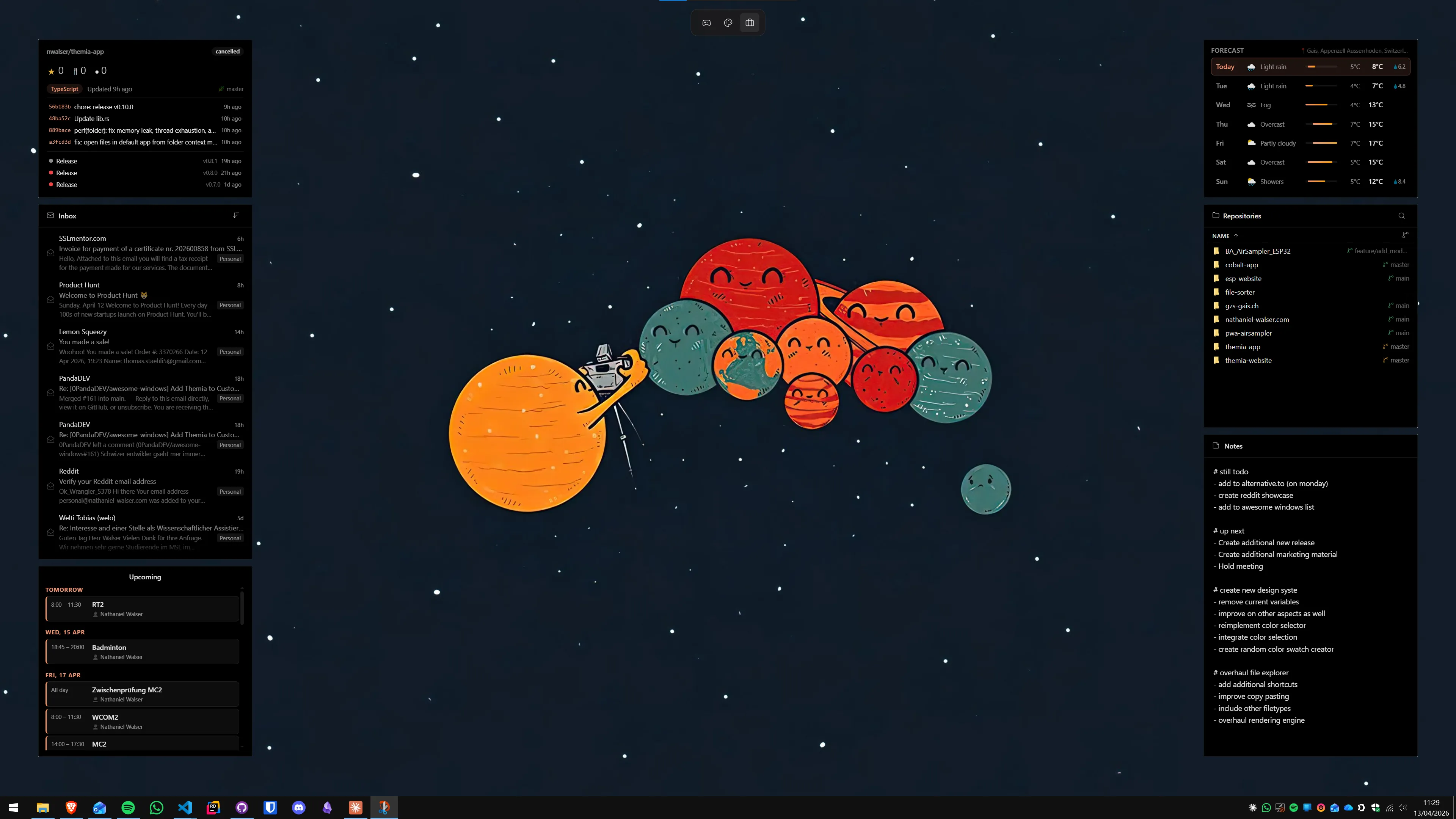
Themia to natywna aplikacja Windows na bazie Tauri — instalator ma poniżej 10 MB, działa na Windows 10 i 11. Widżet e-mail pobiera dane przez IMAP i wyświetla je bezpośrednio na tapecie pulpitu: liczbę nieprzeczytanych wiadomości, ostatnich nadawców i tematy — stale widoczne, bez otwierania żadnej aplikacji.
- Pobierz Themia z strony Themia i uruchom instalator (podpisany, poniżej 10 MB).
- Po pierwszym uruchomieniu kliknij prawym przyciskiem myszy pulpit → Dodaj widżet → E-mail.
- W oknie konfiguracji widżetu wpisz dane serwera IMAP swojego dostawcy poczty. Przykłady:
— Gmail: imap.gmail.com, port 993, SSL
— Outlook.com: outlook.office365.com, port 993, SSL
— Onet Mail: imap.poczta.onet.pl, port 993, SSL
— WP Mail: imap.wp.pl, port 993, SSL - Przy Gmail lub Outlook z włączoną weryfikacją dwuetapową użyj hasła aplikacji zamiast głównego hasła.
- Widżet pojawi się na pulpicie z aktualną liczbą nieprzeczytanych wiadomości. Przeciągnij go w wybrane miejsce.
Zalety: stały widżet na tapecie (nie okno), obsługuje IMAP (czyli większość dostawców poczty), lekki, działa bez konta Microsoft, darmowa wersja wystarczy dla widżetu e-mail.
Wady: wymaga danych logowania IMAP; zaawansowane opcje stylizacji wymagają Pro (jednorazowo 19 dolarów).
Dla kogo: dla tych, którzy chcą poczty jako elementu szerszego układu widżetów na pulpicie — obok kalendarza, pogody, notatek.
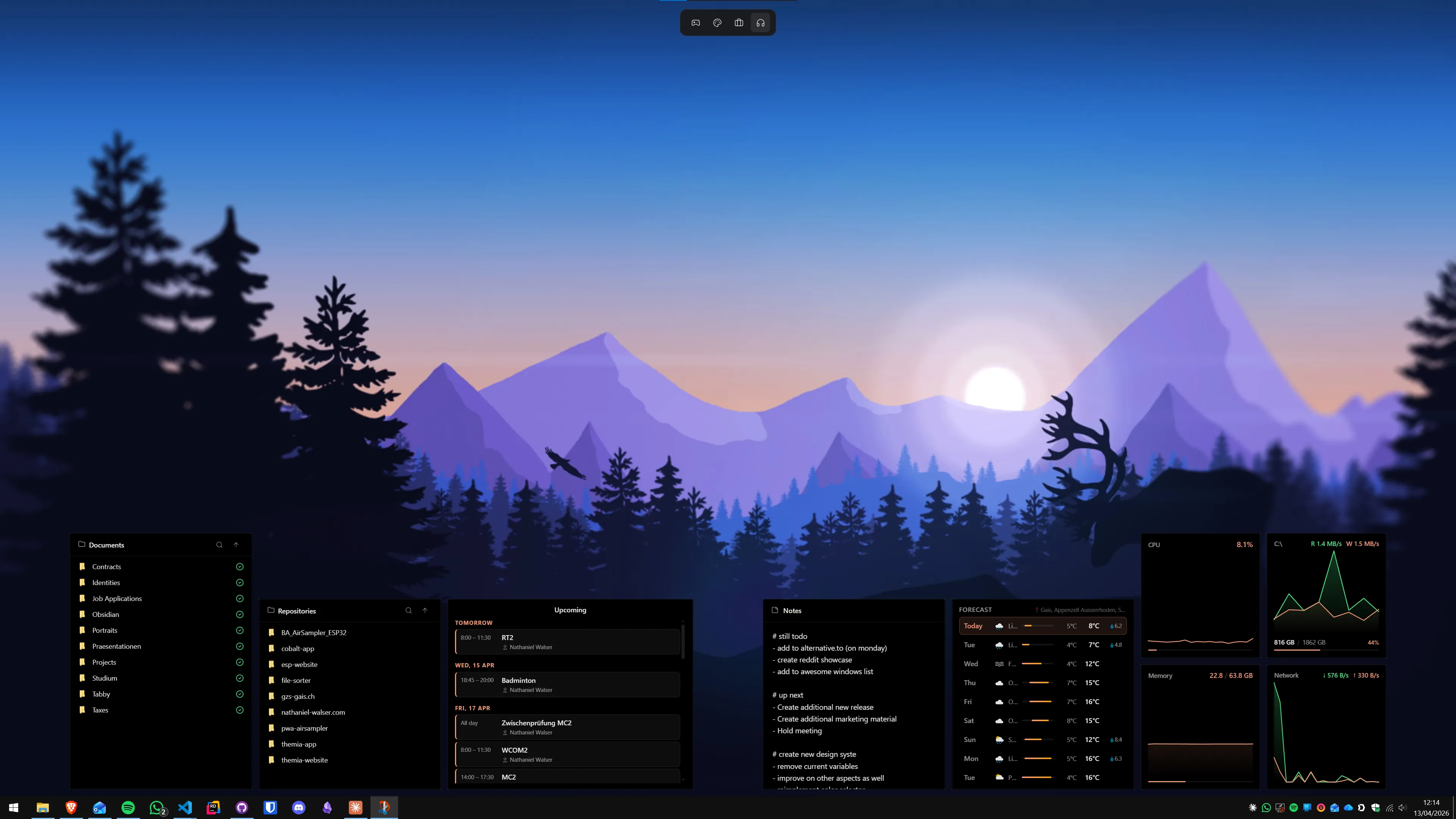
Jeśli chcesz zbudować kompletny pulpit z widżetami, zacznij od przewodnika po personalizacji Windows 11. Widżet e-mail dobrze komponuje się z widżetem kalendarza na pulpicie, tworząc zestaw do śledzenia spotkań i korespondencji.
Metoda 3: Outlook w trybie kompaktowym
Jeśli korzystasz z Microsoft Outlook (wersja desktopowa lub nowa aplikacja Outlook dla Windows), możesz wyświetlać okno Outlooka jako stale widoczny, mały panel na pulpicie.
- Otwórz Outlook i zmień rozmiar okna na bardzo mały (około 300 × 400 pikseli), skupiając się na widoku skrzynki odbiorczej.
- Zainstaluj darmowe narzędzie DeskPins — pozwala ono przypinać dowolne okno na wierzchu innych. Kliknij ikonę pinezki w zasobniku systemowym, następnie kliknij okno Outlooka, żeby je przypiąć.
- Umieść okno w wybranym rogu pulpitu.
Zalety: pełna funkcjonalność Outlooka, synchronizacja z Exchange/Microsoft 365, darmowy.
Wady: to wciąż okno aplikacji, nie widżet na tapecie; DeskPins wymaga instalacji; jeśli zamkniesz okno, znika.
Dla kogo: użytkownicy Outlooka w środowisku korporacyjnym, którzy chcą szybkiego podglądu skrzynki.
Metoda 4: Rainmeter z zewnętrznym skryptem do poczty
Rainmeter to klasyczne narzędzie do personalizacji pulpitu Windows — bezpłatne, open source, aktywnie rozwijane. Sam w sobie nie pobiera poczty, ale można do niego dodać zewnętrzny skrypt Python lub wtyczkę, która czyta dane przez IMAP i przekazuje je do skina.
Popularne podejście to użycie WebParser (dla web-opartych interfejsów) lub dedykowanej wtyczki Pythonowej. Wymaga to większego nakładu pracy niż Themia, ale daje pełną kontrolę nad wyglądem.
- Zainstaluj Rainmeter z rainmeter.net.
- Pobierz skin obsługujący pocztę z DeviantArt lub Rainmeter.net — szukaj "Rainmeter email widget IMAP".
- Otwórz plik
.iniskina i uzupełnij dane serwera IMAP, login i hasło aplikacji. - Załaduj skin przez Rainmeter Manage → Skins.
Zalety: nieograniczone możliwości wizualne, darmowy, integruje się z innymi skinami Rainmeter.
Wady: konfiguracja wymaga doświadczenia; skiny pocztowe są rzadsze i mniej dopracowane niż w Themia; hasła w pliku .ini są mniej bezpieczne.
Dla kogo: zaawansowani użytkownicy Rainmeter, którzy chcą poczty jako elementu istniejącego skina.
Jeśli rozważasz Rainmeter, sprawdź też artykuł o monitorowaniu CPU i RAM na pulpicie — Rainmeter szczególnie dobrze sprawdza się przy statystykach systemowych.
Którą metodę wybrać?
Krótkie zestawienie:
- Chcę tylko odznakę z liczbą maili, bez żadnej instalacji: Metoda 1 — odznaka na ikonie aplikacji.
- Chcę widżet bezpośrednio na tapecie pulpitu: Metoda 2 — Themia, najszybsza i najbardziej intuicyjna konfiguracja.
- Korzystam z Outlooka i chcę mieć skrzynkę zawsze w widoku: Metoda 3 — Outlook kompaktowy z DeskPins.
- Mam już Rainmeter i chcę pocztę w spójnym motywie: Metoda 4 — Rainmeter z wtyczką IMAP.
Dla większości użytkowników Themia jest najłatwiejszym i najtrwalszym rozwiązaniem. Wystarczy kilka minut konfiguracji i widżet działa niezawodnie z polskimi dostawcami poczty. Możesz rozszerzyć swój pulpit o widżet notatek i kontaktów, tworząc kompletne centrum komunikacji na tapecie.
Najczęściej zadawane pytania
Czy widżet e-mail działa z polskimi dostawcami poczty, takimi jak Onet czy WP.pl?
Tak, o ile serwis obsługuje protokół IMAP — a zarówno Onet Mail, jak i WP.pl, Interia Mail oraz Gmail mają obsługę IMAP. Themia łączy się przez IMAP, więc wystarczy podać adres serwera, port i dane logowania. Przy kontach Gmail i Outlook wymagane może być hasło aplikacji zamiast głównego hasła, jeśli masz włączone uwierzytelnianie dwuetapowe.
Czy widżet poczty bezpiecznie przechowuje hasło do konta e-mail?
Themia przechowuje dane logowania w bezpiecznym magazynie poświadczeń Windows (Windows Credential Manager), który szyfruje wrażliwe dane. Rainmeter zapisuje dane w pliku .ini — to mniej bezpieczne rozwiązanie. Jeśli korzystasz z konta Gmail lub Outlook, zalecane jest używanie hasła aplikacji zamiast głównego hasła konta, co pozwala w każdej chwili zablokować dostęp tylko dla danej aplikacji bez zmiany głównego hasła.
Ile czasu zajmuje konfiguracja widżetu poczty?
Dla Themia to zazwyczaj 2–5 minut: instalacja, otwarcie ustawień widżetu, wpisanie danych IMAP i gotowe. Dla Rainmeter z zewnętrznym skryptem lub wtyczką — od 20 do 60 minut, w zależności od skina i Twojego doświadczenia z plikami .ini. Odznaka w kliencie poczty (Outlook, Windows Mail) jest dostępna natychmiast, bez żadnej konfiguracji.
Czy widżet e-mail może pokazywać powiadomienia z kilku skrzynek jednocześnie?
W Themia możesz dodać kilka widżetów e-mail — jeden na konto prywatne, drugi na firmowe — i wyświetlić je obok siebie na pulpicie. Każdy widżet łączy się z osobnym kontem IMAP. Rainmeter wymaga osobnego skina lub miary dla każdego konta, co zwiększa złożoność konfiguracji.
Jak często widżet aktualizuje liczbę nieprzeczytanych wiadomości?
Themia odpytuje serwer IMAP co kilka minut — domyślnie co 5 minut, interwał można zmienić w ustawieniach widżetu. Powiadomienia systemu Windows (odznaki na ikonach klientów poczty) aktualizują się w czasie rzeczywistym. Rainmeter z zewnętrzną wtyczką Python lub skryptem może odpytywać serwer co kilkadziesiąt sekund, ale zbyt częste zapytania mogą spowodować tymczasowe zablokowanie przez serwer IMAP.
Czy widżet poczty działa bez ciągłego połączenia z internetem?
Widżet wyświetla ostatnie pobrane dane, jeśli brak jest połączenia z internetem. Po przywróceniu połączenia automatycznie odświeży liczbę nieprzeczytanych wiadomości. Przy trybie offline przez dłuższy czas liczba może być nieaktualna — widżet wyraźnie to sygnalizuje.
Wypróbuj Themia samodzielnie
Darmowy plan w zestawie. Windows 10 i 11. Poniżej 10 MB.
Pobierz Themia v0.14.0