Lista zadań na pulpicie Windows 11: zawsze pod ręką (2026)
Zapominasz o zadaniach, bo lista jest zakopana w aplikacji? Otwierasz Microsoft To Do rano i wieczorem, a przez resztę dnia o nim nie myślisz? To nie jest kwestia samodyscypliny — to kwestia widoczności. Zadania, których nie widzisz, nie istnieją dla mózgu przez większość dnia roboczego.
Ten artykuł porównuje wszystkie działające metody, żeby lista zadań była zawsze widoczna na pulpicie Windows 11 — nie w aplikacji, którą musisz otworzyć, ale na tapecie, gdzie ją widzisz za każdym razem, gdy minimalizujesz okna.
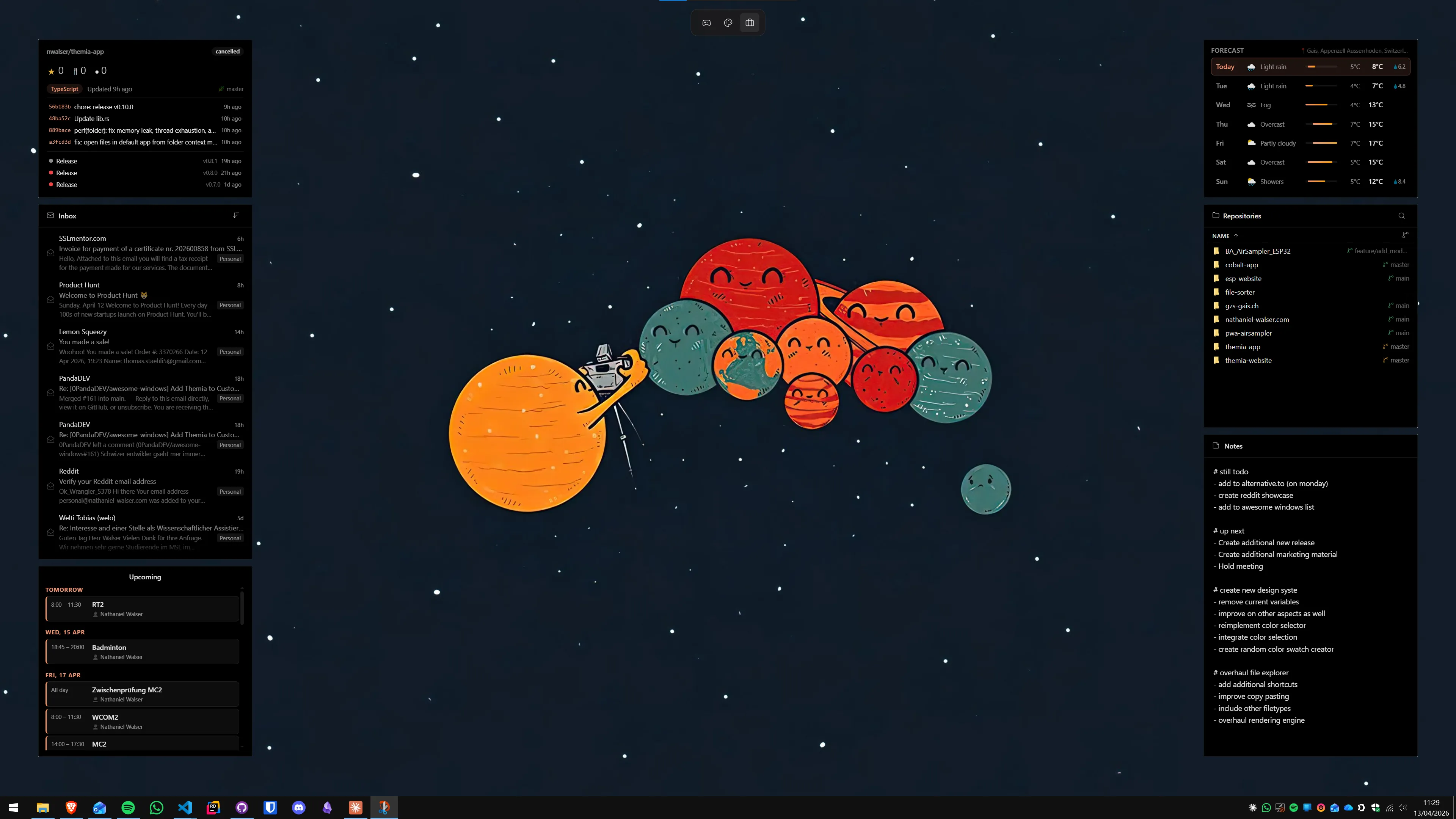
Metoda 1: Notatki samoprzylepne Windows 11 — szybko, ale z ograniczeniami
Windows 11 ma wbudowane Notatki samoprzylepne (Sticky Notes). Nie są to właściwie widżety pulpitu — to pływające okna, które mogą być zawsze na wierzchu, ale nie leżą na tapecie jak widżet. Nadają się do szybkich list, ale mają swoje ograniczenia.
- Naciśnij Win, wpisz Notatki samoprzylepne i uruchom aplikację.
- Kliknij + żeby dodać nową notatkę. Wpisz listę zadań — każde zadanie w nowej linii.
- Zmień rozmiar okna notatki do wąskiego prostokąta i umieść w rogu ekranu.
- Notatki samoprzylepne synchronizują się z Microsoft OneNote i są dostępne na telefonie przez aplikację Sticky Notes (iOS/Android).
Zalety: wbudowane, bez instalacji, synchronizacja z telefonem przez konto Microsoft.
Wady: są oknami, nie widżetami — znikają za innymi oknami; brak odznaczania checkboxami; brak przypomnień w darmowej wersji.
Dla kogo: do szybkich notatek i prostych list bez potrzeby struktury.
Metoda 2: Microsoft To Do + Panel Widżetów (bez dodatkowej instalacji)
Windows 11 ma Panel Widżetów (Win+W), który może wyświetlać kafelek Microsoft To Do z zadaniami na dziś. To nie jest stały widget na tapecie — panel wysuwa się i chowa — ale jest to dobra opcja dla kogoś, kto już używa Microsoft To Do i szuka szybkiego sposobu na podejrzenie listy.
- Naciśnij Win+W, żeby otworzyć Panel Widżetów.
- Kliknij + w prawym górnym rogu panelu → wybierz Microsoft To Do.
- Zaloguj się do konta Microsoft, jeśli nie jesteś zalogowany.
- Kafelek To Do wyświetla teraz zadania z listy "Mój dzień" z Microsoft To Do.
Zalety: bez dodatkowego oprogramowania, synchronizuje się z Outlookiem i Teams, działa na wielu urządzeniach.
Wady: panel musi być otwarty — zadania nie są widoczne na tapecie; wymaga konta Microsoft.
Dla kogo: użytkownicy ekosystemu Microsoft, którzy nie potrzebują ciągłej widoczności.
Metoda 3: Widżet to-do Themia — lista zadań na tapecie
To jest rozwiązanie dla tych, którzy chcą listę zadań stale widoczną na tapecie — nie za oknem, nie w panelu, ale na pulpicie jak element tła.
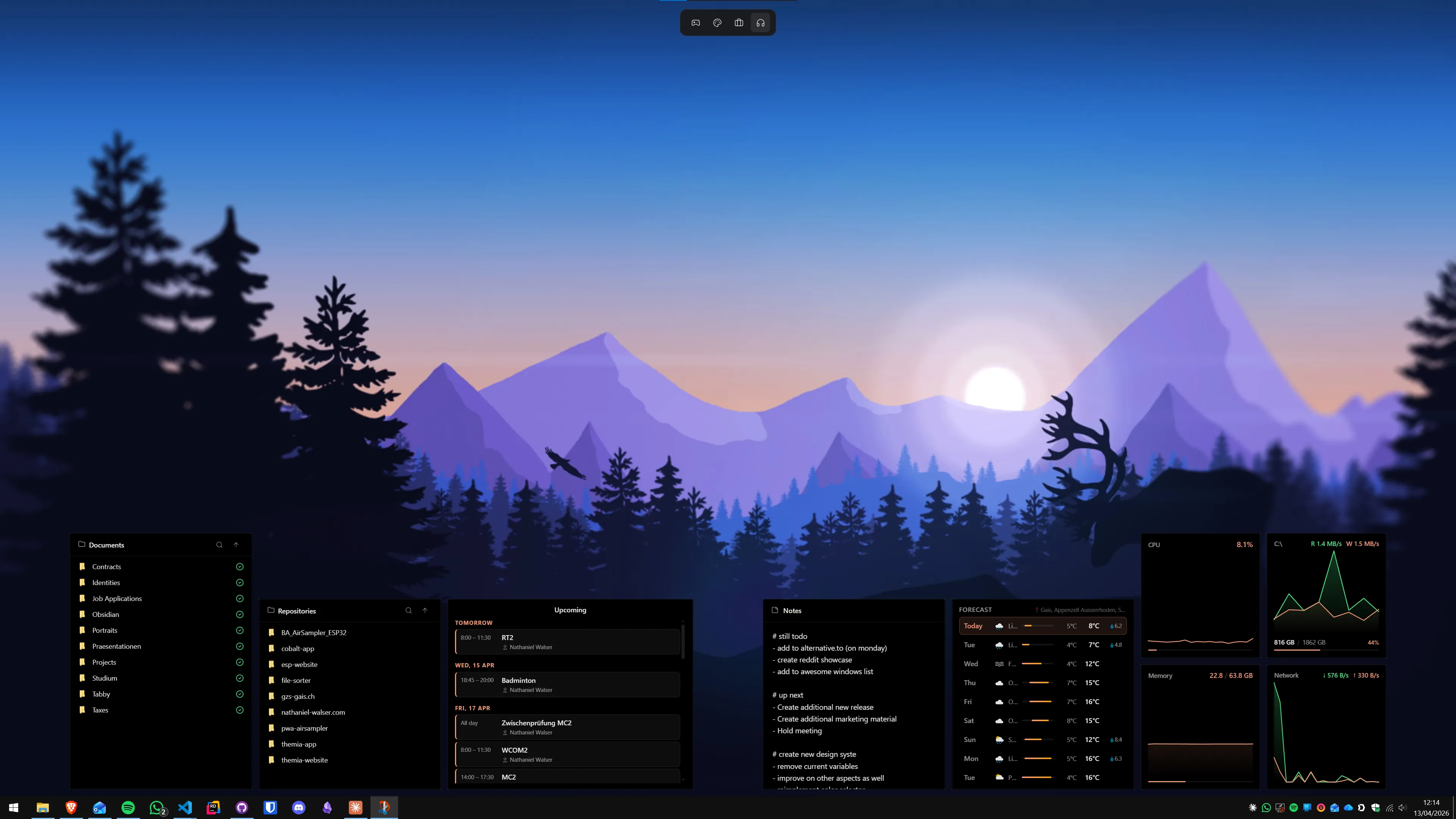
Themia to natywna aplikacja Windows zbudowana na Tauri — instalator ma poniżej 10 MB i działa na Windows 10 i 11. Widżet to-do wyświetla listę zadań bezpośrednio na tapecie, z możliwością odznaczania checkboxami.
- Pobierz Themia ze strony Themia i uruchom instalator (podpisany, poniżej 10 MB).
- Po pierwszym uruchomieniu kliknij prawym przyciskiem na pulpit → Dodaj widżet → Lista zadań.
- Widżet pojawia się na tapecie. Kliknij dwukrotnie zadanie, żeby je edytować; zaznacz checkbox, żeby oznaczyć jako ukończone.
- Przeciągnij widżet w wybrane miejsce i zmień rozmiar za pomocą narożników.
Zalety: natywna aplikacja, mały footprint, lista widoczna na tapecie, bez przeglądarki w tle, działa bez konta Microsoft, wersja podstawowa bezpłatna.
Wady: dane lokalne bez synchronizacji chmurowej (Themia przechowuje listę lokalnie); zaawansowane opcje stylizacji wymagają jednorazowej licencji Pro za 19 dolarów.
Dla kogo: większość czytelników tego artykułu — instalacja w dwie minuty, lista zawsze widoczna, bez konfiguracji.
Widżet zadań można łączyć z widżetem notatek opisanym w artykule notatki na pulpicie Windows 11 — oba mogą leżeć obok siebie na tapecie.
Metoda 4: Rainmeter z skin do zadań (maksymalna personalizacja)
Rainmeter to otwartoźródłowy silnik widżetów dla Windows — bezpłatny, aktywnie rozwijany od ponad piętnastu lat. Z odpowiednim skin możesz zbudować listę zadań, która wygląda dokładnie tak, jak chcesz.
- Pobierz Rainmeter z rainmeter.net i zainstaluj.
- Wyszukaj skin "todo" lub "task list" na DeviantArt lub forum Rainmeter. Popularne przykłady to Tasks (prosty skin oparty o plik tekstowy) i Senja Suite (zintegrowany z innymi widżetami).
- Skin do zadań w Rainmeter zazwyczaj czyta plik tekstowy z dysku jako źródło zadań — edytujesz plik .txt, a widżet odświeża się automatycznie.
- Ustaw Rainmeter jako aplikację autostartu, żeby lista ładowała się przy uruchomieniu Windows.
Zalety: pełna kontrola nad wyglądem, bezpłatny, bez ograniczeń.
Wady: wymaga edycji plików konfiguracyjnych; skiny oparte o plik .txt nie mają funkcji checkboxów; synchronizacja z telefonem wymaga dodatkowej konfiguracji.
Dla kogo: entuzjaści personalizacji, którzy lubią konfigurować.
Porównanie: co wybrać?
- Szybka lista bez instalacji i bez konta: Notatki samoprzylepne.
- Integracja z Outlookiem i Teams, synchronizacja z telefonem: Microsoft To Do w panelu widżetów.
- Lista zawsze widoczna na tapecie, prosta instalacja: Themia.
- Pełna personalizacja wyglądu: Rainmeter.
Najczęstszą pułapką jest wybór systemu zbyt skomplikowanego dla codziennych potrzeb. Jeśli twoja lista zadań to "zadzwoń do X", "wyślij raport do Y" i "kup chleb" — Themia albo Sticky Notes wystarczą. Todoist, TickTick i kompleksowe aplikacje projektowe sprawdzają się wtedy, kiedy masz dziesiątki zadań z podzadaniami, tagami i terminami.
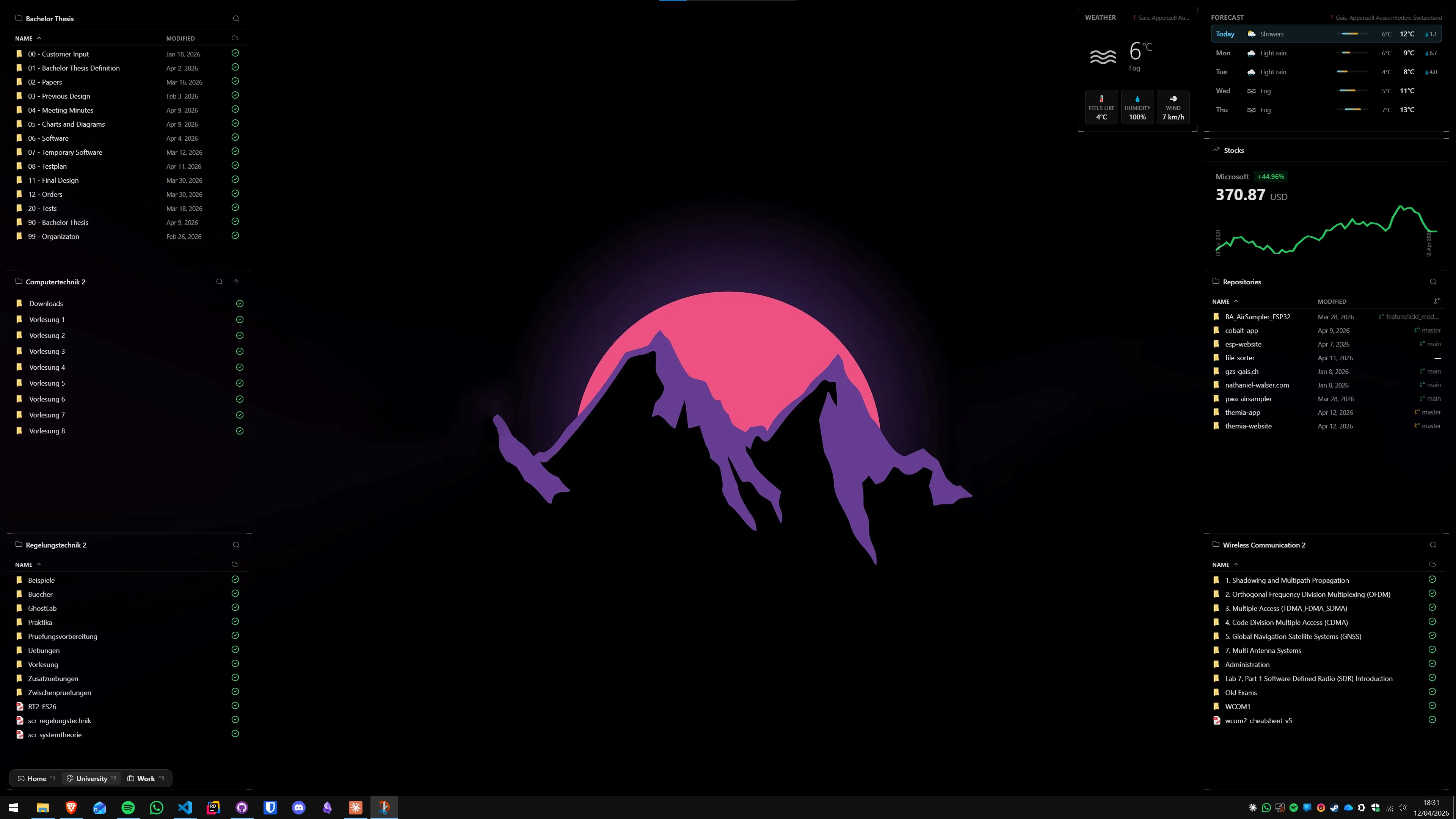
Jak skonfigurować inne widżety obok listy zadań — np. kalendarz czy prędkość sieci — opisuje artykuł jak skonfigurować widżety na pulpicie Windows 11. Themia jest dostępna za darmo na stronie cennik Themia — widżet to-do jest zawarty w darmowym planie, bez limitu czasowego.
Najczęściej zadawane pytania
Czy Microsoft To Do działa jako stały widżet na pulpicie Windows 11?
Nie bezpośrednio. Microsoft To Do to pełnoprawna aplikacja, którą możesz przypinać do paska zadań lub uruchamiać w kompaktowym oknie, ale nie wyświetla listy zadań bezpośrednio na tapecie. Natomiast w Panelu Widżetów Windows 11 (Win+W) dostępny jest kafelek Microsoft To Do, który pokazuje zadania na dziś. To nie jest stały widget pulpitu — panel otwiera się i zamyka. Jeśli chcesz listę zadań zawsze widoczną na tapecie, potrzebne jest Themia, Rainmeter lub podobne rozwiązanie.
Czy Notatki samoprzylepne w Windows 11 nadają się jako lista zadań?
W pewnym stopniu. Notatki samoprzylepne (Sticky Notes) wyświetlają się jako pływające okna ponad tapetą, więc teoretycznie są zawsze widoczne, dopóki ich nie zminimalizujesz. Problemem jest to, że znikają za otwartymi aplikacjami. Można je przypiąć w widocznym miejscu i ustawić "zawsze na wierzchu" za pomocą narzędzi systemowych, ale nie jest to rozwiązanie natywne. Do prostych list zdań działają dobrze — do rozbudowanego zarządzania zadaniami brakuje im struktury.
Czy widżet zadań z Themia synchronizuje się z innymi urządzeniami?
Widżet to-do w Themia działa lokalnie — dane są zapisane na komputerze, bez synchronizacji z chmurą. Jeśli zależy ci na synchronizacji między komputerem a telefonem, lepszym rozwiązaniem jest wtedy Microsoft To Do (integracja z Outlook i Teams), TickTick lub Todoist w wersji webowej otwartej w przeglądarce. Dla zadań które nie muszą być dostępne na telefonie, lokalny widżet Themia jest szybszy i nie wymaga konta.
Czy mogę używać list zadań i notatek jednocześnie na pulpicie?
Tak. Themia pozwala na jednoczesne wyświetlanie kilku widżetów na tapecie — widżet to-do i widżet notatek można umieścić obok siebie. W Rainmeter można podobnie uruchomić osobny skin dla zadań i osobny dla notatek. To typowy układ: lista bieżących zadań po lewej stronie pulpitu, szybkie notatki po prawej lub w rogu.
Który program do zadań jest najlepszy dla użytkownika z Polski?
Zależy od potrzeb. Microsoft To Do jest darmowy, zintegrowany z Outlookiem i działa po polsku — dobry wybór, jeśli używasz ekosystemu Microsoft. TickTick ma bardzo dobrą wersję darmową z powtarzającymi się zadaniami i tablicą Kanban. Todoist jest ceniony za prostotę, ale najważniejsze funkcje (filtry, etykiety) wymagają płatnej wersji. Do prostych list bez konta — Themia lub Sticky Notes.
Czy widżet zadań zużywa dużo zasobów komputera?
Nie. Widżet to-do odczytuje listę zadań z pliku lokalnego lub z API — to operacja wielokrotnie tańsza niż otwieranie przeglądarki czy uruchamianie aplikacji. Themia na typowym komputerze zajmuje kilka procent CPU w tle i kilkadziesiąt MB RAM dla wszystkich widżetów razem. Rainmeter jest podobnie lekki, jeśli konfiguracja skin jest rozsądna. Żadne z tych rozwiązań nie powinno być zauważalne w codziennej pracy.
Wypróbuj Themia samodzielnie
Darmowy plan w zestawie. Windows 10 i 11. Poniżej 10 MB.
Pobierz Themia v0.14.0