Notatki na pulpicie Windows 11: jak mieć je zawsze pod ręką
Masz numer telefonu zapisany na kartce. Link do dokumentu wklejony w losowym czacie. Przypomnienie wpisane do notatnika na komórce, bo akurat tam coś pisałeś. Większość szybkich notatek trafia do pierwszego dostępnego miejsca — a potem przepada. Tymczasem pulpit Windows 11 przez cały czas czeka, żeby te rzeczy wyświetlić.
Ten artykuł przechodzi przez wszystkie realne metody na wyświetlenie notatek na pulpicie Windows 11 w 2026 roku — od wbudowanych narzędzi po widżety. Bez ściemy, po polsku.

Co Windows 11 daje od razu — i jakie ma ograniczenia
Windows 11 ma wbudowane Notatki Samoprzylepne (Sticky Notes) — bezpłatną aplikację, która tworzy kolorowe karteczki na ekranie. Działają jak żółte samoprzylepne kartki: możesz pisać, co chcesz, w dowolnym formacie, a karteczka zostaje na ekranie, dopóki jej nie zamkniesz.
Ważne rozróżnienie: Notatki Samoprzylepne to okna aplikacji, nie widżety pulpitu. Unoszą się nad innymi oknami, ale chowają się za nimi, gdy klikasz w inne programy. Nie leżą na tapecie — leżą w kolejce okien. To dla wielu wystarczy. Dla innych to zbyt duże zamieszanie.
Metoda 1: Notatki Samoprzylepne Windows (bez instalacji)
Najszybsza metoda — zero dodatkowego oprogramowania. Działa na Windows 10 i 11 od razu.
- Naciśnij Win, wpisz Notatki Samoprzylepne i uruchom aplikację.
- Kliknij +, żeby dodać nową kartkę. Wpisz notatkę — obsługuje tekst sformatowany, listy punktowane i pogrubienie.
- Przeciągnij kartkę w wolny róg ekranu, żeby nie zasłaniała tego, na czym pracujesz.
- Aby karteczki pojawiały się po restarcie, zaloguj się do Windows kontem Microsoft — synchronizacja jest automatyczna.
Zalety: zero instalacji, kolorowe karteczki, synchronizacja z telefonem i OneNote, obsługa list punktowanych.
Wady: unoszą się nad oknami (zasłaniają zawartość), nie leżą na tapecie, po maksymalizacji okna znikają za nim.
Dla kogo: ktoś, kto chce karteczki z notatkami „tu i teraz" bez żadnego setupu. Dla zwykłych notatek to często wystarczy.
Metoda 2: Widżet notatek z Themia (stały widżet na tapecie)
Themia to natywna aplikacja Windows zbudowana na Tauri — instalator waży poniżej 10 MB i działa na Windows 10 i 11 bez żadnych dodatkowych środowisk uruchomieniowych. Widżet notatek leży bezpośrednio na tapecie — pod wszystkimi oknami, zawsze widoczny, gdy żadne okno go nie zasłania.
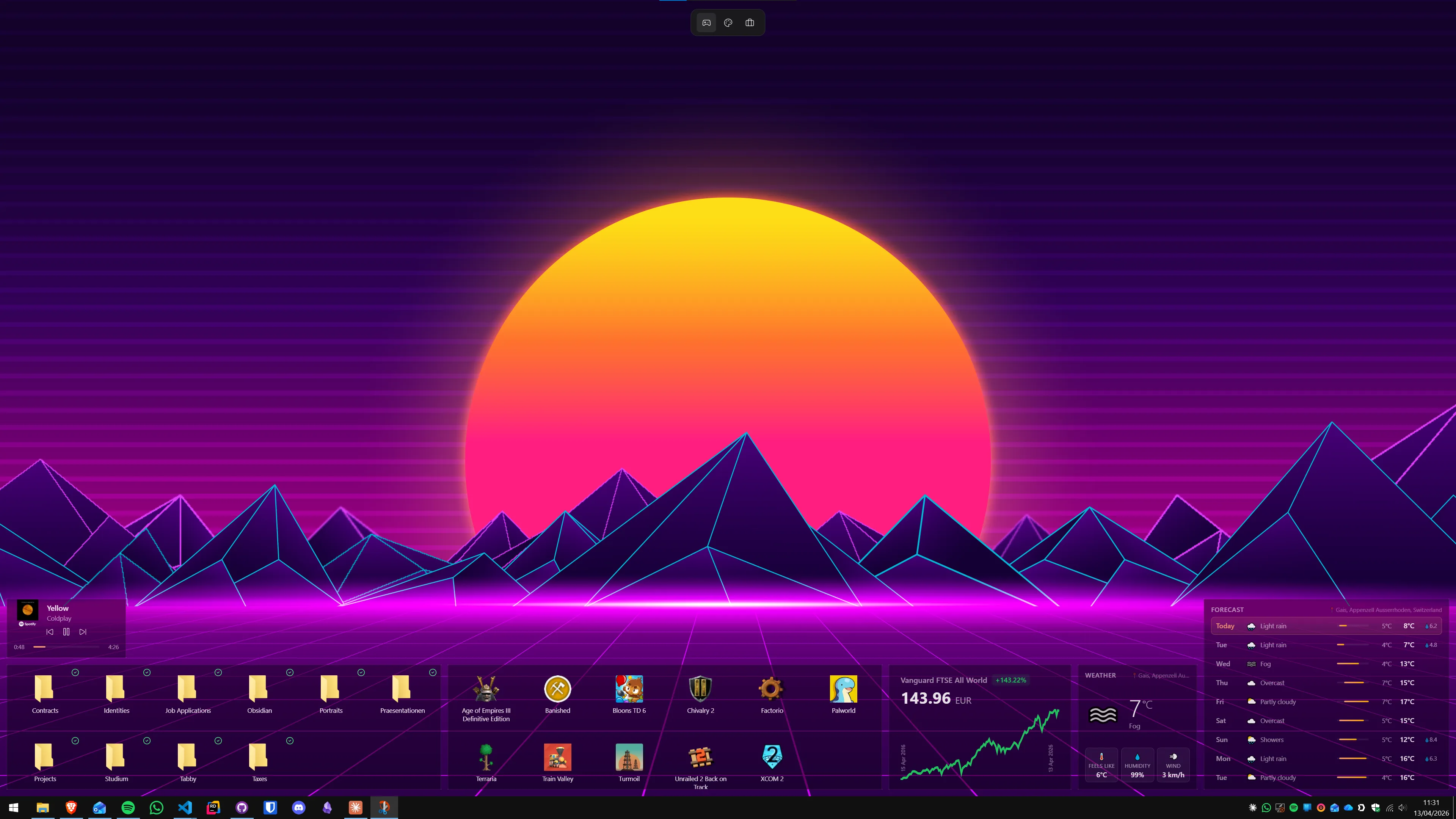
- Pobierz Themia ze strony Themia i zainstaluj (podpisany plik instalacyjny, poniżej 10 MB).
- Kliknij prawym przyciskiem pulpit → Dodaj widżet → Notatki.
- Wpisz notatkę bezpośrednio w widżecie. Możesz mieć kilka punktów — wciśnij Enter, żeby zacząć nową linię.
- Przeciągnij widżet w wybrany kąt pulpitu i zmień rozmiar, przeciągając narożnik.
- Chcesz mieć kilka osobnych notatek? Dodaj kolejne instancje widżetu w różnych miejscach.
Widżet notatek jest dostępny w darmowym planie. Jednorazowa licencja Pro za 19 dolarów odblokowuje zaawansowane opcje wyglądu — własne tła, schematy kolorów, czcionki. Do trzymania notatek nie potrzebujesz Pro.
Praktyczna różnica wobec Notatek Samoprzylepnych: widżet Themia nie konkuruje z oknami o uwagę — jest pod nimi. Widzisz go, gdy minimalizujesz okna, zaglądasz na drugi monitor albo kończysz zadanie i przez chwilę patrzysz na pulpit. Jeśli łączysz go z widżetem pogody albo kalendarza, opisanym w naszym przewodniku po konfiguracji widżetów Windows 11, całość tworzy spójną tablicę informacyjną.
Metoda 3: Rainmeter ze skórką do notatek
Rainmeter to darmowe, otwarte środowisko do customizacji Windows. Skórki do Rainmetera mogą wyświetlać zawartość pliku tekstowego bezpośrednio na tapecie — to najprostsze i najniezawodniejsze podejście do notatek w Rainmeterze.
- Pobierz Rainmeter z rainmeter.net i zainstaluj.
- Poszukaj skórki do notatek/tekstu — Sonder i Mond zawierają komponenty tekstowe, które wyświetlają zawartość wskazanego pliku
.txt. - Zainstaluj plik
.rmskin(podwójne kliknięcie) i włącz skórkę przez Rainmeter → Skórki. - Otwórz plik konfiguracyjny skórki w Notatniku i wskaż ścieżkę do pliku
.txt, z którego skórka ma czytać notatkę. - Edytuj plik
.txtw dowolnym momencie — Rainmeter zaktualizuje wyświetlaną treść przy kolejnym odświeżeniu (domyślnie co kilka sekund).
Zalety: pełna kontrola wizualna, bezpłatny, integruje się z resztą konfiguracji Rainmetera.
Wady: edycja notatki wymaga otwarcia pliku tekstowego, brak synchronizacji z telefonem, konfiguracja początkowa zajmuje więcej czasu.
Dla kogo: użytkownicy, którzy i tak korzystają z Rainmetera lub lubią dopieszczać pulpit.
Pełne zestawienie Themia vs Rainmeter i innych narzędzi znajdziesz w naszym przeglądzie alternatyw dla Rainmetera.
Metoda 4: OneNote jako zawsze otwarte okno
Microsoft OneNote to jedna z lepiej zintegrowanych aplikacji do notatek w ekosystemie Windows i Microsoft 365. Nie tworzy widżetu na tapecie, ale można go ustawić tak, żeby był zawsze pod ręką.
- Otwórz OneNote i przejdź do notatnika, który chcesz mieć zawsze dostępny.
- Zmniejsz okno do wąskiej kolumny i zepnij je do boku ekranu klawiszem Win + Strzałka w lewo/prawo.
- Użyj trybu Dock to Desktop — w OneNote dla Windows 10 dostępny przez Widok → Dołącz do pulpitu. To specjalny tryb, w którym okno OneNote "przykleja się" do pulpitu, nie przesłaniając innych okien.
Tryb Dock to Desktop działa tylko w starszej wersji OneNote (OneNote dla Windows 10), nie w nowej aplikacji OneNote 2016/Microsoft 365. Jeśli używasz nowej wersji, masz do dyspozycji tylko standardowe okno.

Którą metodę wybrać?
Krótka ściągawka:
- Chcesz szybko — bez dodatkowego oprogramowania: Metoda 1 (Notatki Samoprzylepne). Gotowe w minutę.
- Chcesz widżet leżący na tapecie, zawsze widoczny w tle: Metoda 2 (Themia). Najlepszy balans szybkości i efektu.
- Masz Rainmetera i chcesz zintegrować notatki z resztą pulpitu: Metoda 3.
- Pracujesz intensywnie w ekosystemie Microsoft 365 i chcesz notatek z synchronizacją: Metoda 4 (OneNote).
Dla większości polskich użytkowników pracujących zdalnie lub hybrydowo, połączenie Notatek Samoprzylepnych (na szybkie jednorazowe notatki) i widżetu Themia (na stałe przypomnienia i krótkie listy) działa najlepiej. Nie musisz wybierać jednego — oba mogą funkcjonować równocześnie, nie przeszkadzając sobie nawzajem. Jeśli chcesz upiększyć cały pulpit, sprawdź też nasz przewodnik jak upiększyć pulpit Windows 11 bez Rainmetera.
Często zadawane pytania
Czy Notatki Samoprzylepne w Windows 11 synchronizują się z telefonem?
Tak, ale tylko przez konto Microsoft. Notatki Samoprzylepne synchronizują się z aplikacją Sticky Notes na Androida i iOS oraz z OneNote, jeśli jesteś zalogowany/a do Windows kontem Microsoft. Konto lokalne nie daje synchronizacji. Jeśli zależy Ci na notatkach dostępnych na kilku urządzeniach, konto Microsoft jest w tym przypadku wymogiem.
Czy widżet notatek leży na tapecie, czy unosi się nad oknami?
To zależy od aplikacji. Notatki Samoprzylepne systemu Windows to okna aplikacji — unoszą się nad innymi oknami i znikają za nimi, gdy klikasz gdzie indziej. Widżet notatek z Themia leży na tapecie, czyli pod wszystkimi otwartymi oknami. Widoczny jest wtedy, gdy żadne okno go nie zasłania — np. gdy zmniejszasz okna lub używasz drugiego monitora jako tablicy informacyjnej.
Czy można eksportować notatki z Themia do Notepad, Word lub OneNote?
Widżet notatek w Themia przechowuje treści lokalnie. Możesz ręcznie skopiować zawartość notatki do dowolnej aplikacji — Notepad, Word, OneNote, Notion. Automatycznej dwukierunkowej synchronizacji z zewnętrznymi aplikacjami na razie nie ma. Widżet jest przeznaczony do krótkich, roboczych notatek przy biurku, nie do archiwizacji długich dokumentów.
Rainmeter — czy skórki do notatek nadal działają w 2026 roku?
Część tak, część nie. Skórki do notatek oparte na odczycie pliku tekstowego (.txt, .ini) działają bez problemów — Rainmeter po prostu wyświetla zawartość pliku. Skórki, które próbują synchronizować dane z zewnętrznymi serwisami (np. stare skórki Google Keep) często są już nieaktualne, bo API zewnętrznych serwisów się zmieniły. Najlepiej działające podejście to skórki oparte na lokalnym pliku tekstowym.
Czy mogę mieć kilka notatek naraz na pulpicie?
Tak, w każdej z omawianych metod. Notatki Samoprzylepne pozwalają otworzyć dowolną liczbę karteczek. W Themia możesz dodać wiele instancji widżetu notatek na różnych pozycjach pulpitu — np. jedna notatka dla zadań do zrobienia, druga dla numerów telefonów, trzecia dla przypomnień. Rainmeter pozwala uruchomić wiele instancji tej samej skórki z różnymi plikami źródłowymi.
Jak zabezpieczyć notatki na pulpicie, żeby nie widział ich ktoś inny?
Notatki Samoprzylepne i widżety notatek są widoczne dla każdego, kto patrzy na ekran lub zrobi zrzut ekranu. Jeśli pracujesz zdalnie i często udostępniasz ekran podczas spotkań, nie umieszczaj na pulpicie haseł, numerów kart ani danych wrażliwych. Notatki z poufnymi treściami najlepiej trzymać w menedżerze haseł (np. KeePass lub Bitwarden) lub w zaszyfrowanych notatkach w OneNote.
Wypróbuj Themia samodzielnie
Darmowy plan w zestawie. Windows 10 i 11. Poniżej 10 MB.
Pobierz Themia v0.14.0