Desktop virtuali su Windows 11: guida alla produttività 2026
I desktop virtuali sono una delle funzioni più utili di Windows 11 e anche una delle meno usate. Il motivo è semplice: non basta crearli, bisogna usarli con un po' di struttura. Senza un sistema, si finisce per aprire finestre a caso su desktop a caso, e il vantaggio sparisce in pochi giorni.
Questa guida spiega come funzionano davvero i desktop virtuali in Windows 11, quali scorciatoie usare ogni giorno, come strutturarli per il lavoro da remoto o freelance, e come combinarli con i widget di desktop per avere le informazioni giuste sempre in vista.
Cosa sono davvero i desktop virtuali in Windows 11
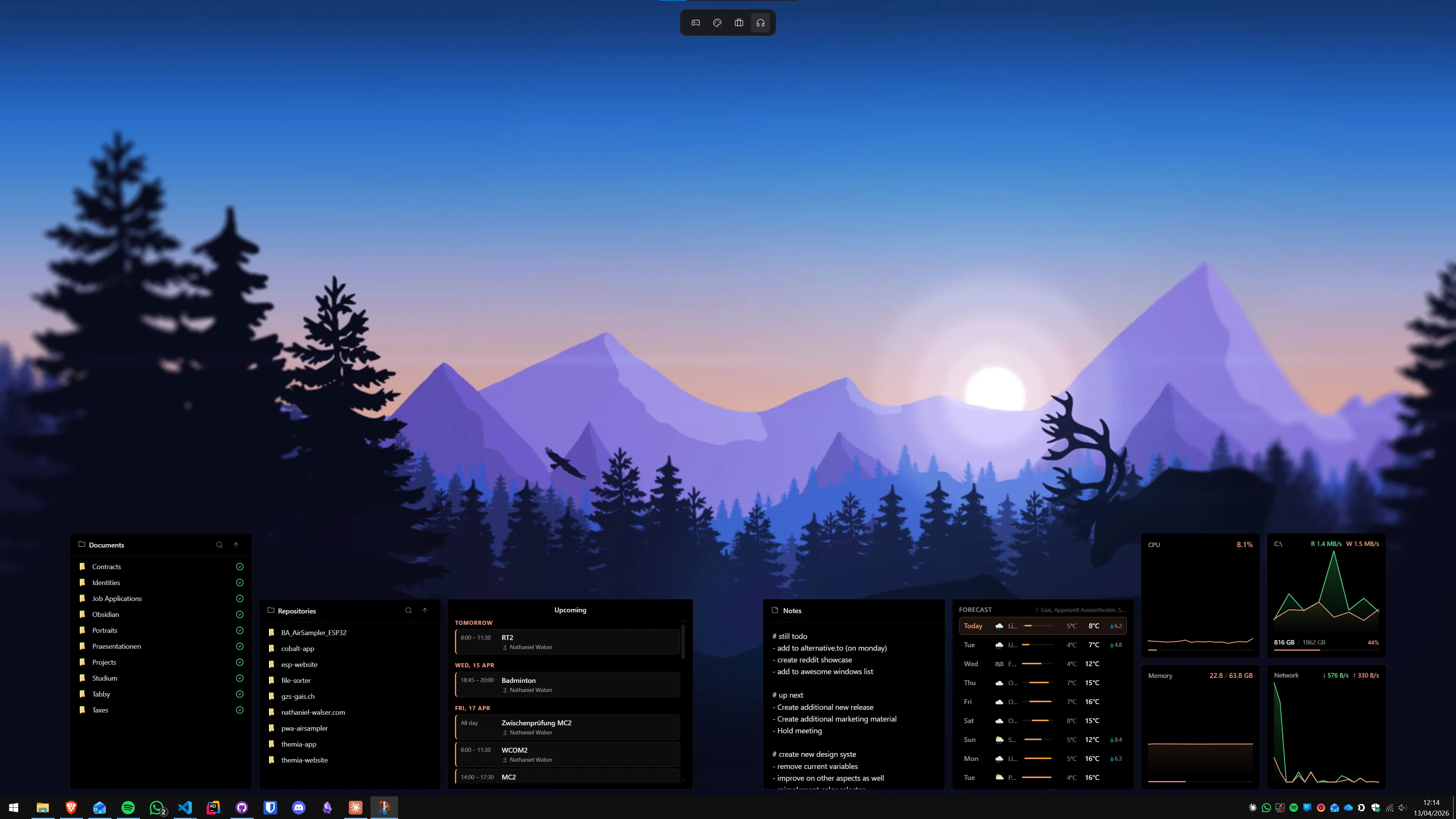
Un desktop virtuale in Windows 11 è una visualizzazione separata delle finestre aperte. Passa da Desktop 1 a Desktop 2 e le finestre del primo scompaiono dalla vista — ma continuano a girare in background. Non è una sandbox, non è una sessione separata: è un cambio di inquadratura. Le risorse di sistema (CPU, RAM) sono condivise tra tutti i desktop.
Questo significa che un browser con trenta schede aperte su Desktop 2 consuma comunque tutta la memoria che userebbe su Desktop 1. I desktop virtuali organizzano la vista, non la performance.
Il vero vantaggio è cognitivo: ogni desktop è un contesto. Quando sei su Desktop Lavoro, vedi solo le finestre di lavoro. Quando passi a Desktop Personale, il lavoro sparisce dalla vista. Non devi minimizzare niente, non devi cercare tra venti icone nella barra delle applicazioni — il contesto cambia in un secondo.
Le scorciatoie indispensabili
Senza scorciatoie i desktop virtuali sono scomodi. Con le scorciatoie sono fluidi:
- Win+Ctrl+D — crea un nuovo desktop virtuale
- Win+Ctrl+→ — vai al desktop successivo
- Win+Ctrl+← — vai al desktop precedente
- Win+Tab — apri la visualizzazione attività (vedi tutti i desktop e tutte le finestre)
- Win+Ctrl+F4 — chiudi il desktop corrente (le finestre si spostano sul desktop precedente)
Dopo qualche giorno, Win+Ctrl+→ e Win+Ctrl+← diventano muscolari come Alt+Tab. Navigare tra due o tre desktop richiede meno di un secondo.
Tre strutture pratiche per la vita reale
Struttura 1: Lavoro e vita privata (la più semplice)
Due desktop, una regola: tutto ciò che riguarda il lavoro su Desktop 1, tutto il resto su Desktop 2.
- Desktop Lavoro: email di lavoro, browser con schede lavorative, Teams o Zoom, il documento o progetto attivo
- Desktop Personale: browser personale, musica, social, comunicazioni private
Il vantaggio non è solo organizzativo. Passare a Desktop Personale alla fine della giornata è un atto fisico — come uscire dall'ufficio. Per chi lavora da casa, questo confine vale molto. Se stai configurando il tuo setup di smart working, leggi anche la guida al desktop Windows 11 per lo smart working per le impostazioni di notifica e la gestione delle videoconferenze.
Struttura 2: Per progetto o cliente (per freelance)
Se lavori su più progetti o con più clienti contemporaneamente:
- Desktop Cliente A: loro Notion o Drive, browser con le loro schede, email filtrata per quel cliente
- Desktop Cliente B: altro browser o profilo, altro set di documenti
- Desktop Amministrazione: fatturazione, contabilità, comunicazioni proprie
Questo pattern funziona bene se hai due o tre clienti attivi in parallelo. Con più di cinque, la navigazione tra desktop diventa meno intuitiva di una buona gestione delle schede del browser.
Struttura 3: Per fasi della giornata
Invece di separare per contesto, separa per tipo di attività:
- Desktop Mattina: email, calendario, pianificazione della giornata, to-do
- Desktop Focus: solo il documento o l'applicazione su cui lavori — niente email, niente chat
- Desktop Comunicazione: Teams, browser, note di ricerca
Questa struttura si abbina bene alle Sessioni Focus dell'app Orologio di Windows 11 (cerca "Orologio" nel menu Start, vai alla scheda Focus). Imposta una sessione da 25 o 60 minuti sul Desktop Focus e Windows silenzia le notifiche automaticamente.
Configurare i desktop virtuali: nomi, sfondi, ordine
Assegnare un nome
Nella visualizzazione attività (Win+Tab), sotto ogni miniatura di desktop c'è il nome predefinito "Desktop 1". Clicca su quel testo per modificarlo. "Lavoro", "Clienti", "Personale" — nomi semplici che ricordi. I nomi scompaiono al riavvio, ma durante la giornata lavorativa sono utili.
Sfondo diverso per ogni desktop
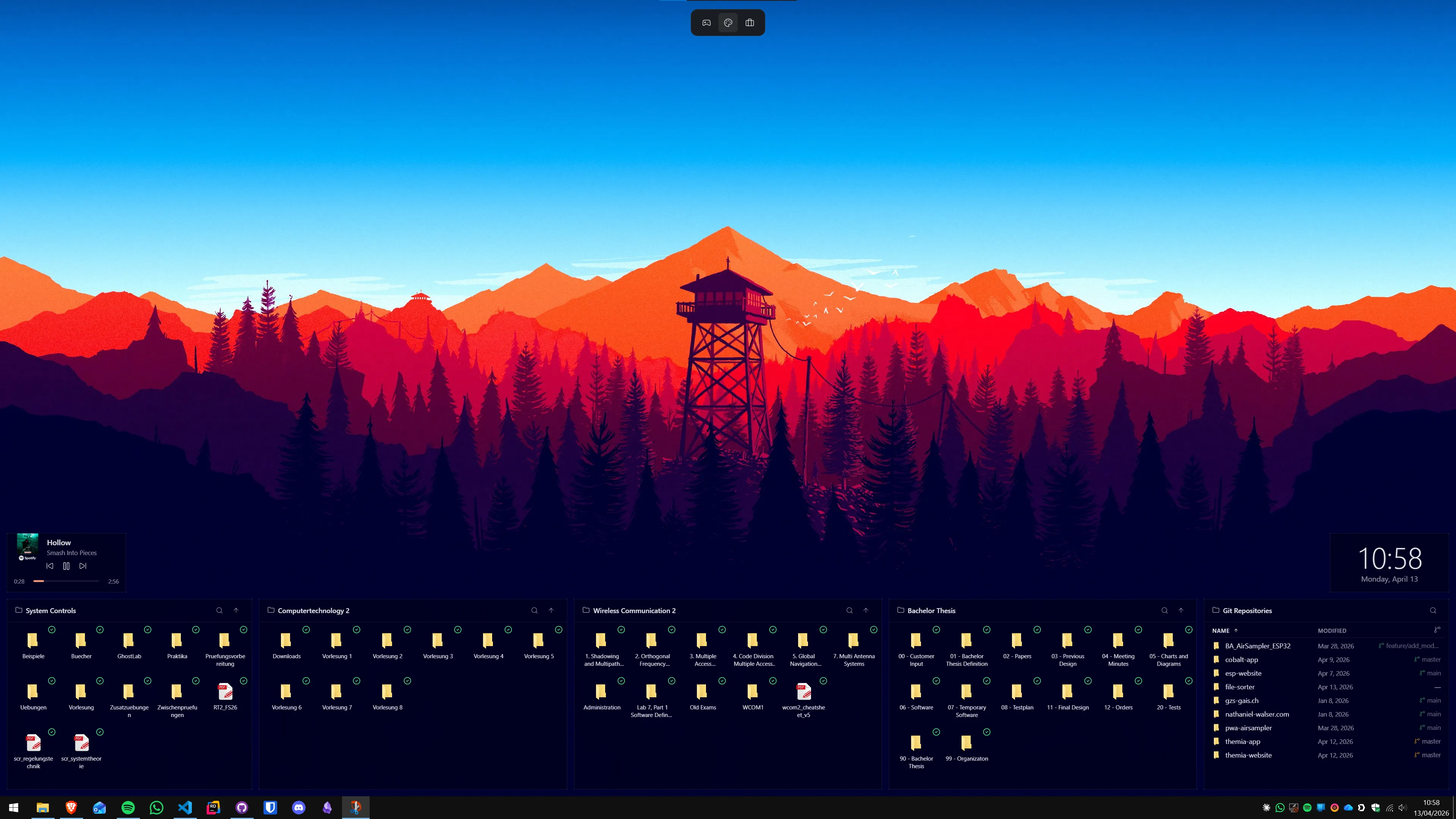
Nella visualizzazione attività, clic destro su una miniatura di desktop → Scegli sfondo. Assegna un'immagine diversa. Una distinzione visiva rapida — scuro per lavoro, più luminoso per personale — riduce gli errori di contesto (aprire un'email personale dalla finestra di lavoro sbagliata).
Riordinare i desktop
Nella visualizzazione attività puoi trascinare le miniature dei desktop per cambiarle di posizione. Metti i desktop più usati a sinistra per ridurre il numero di pressioni di Win+Ctrl+→ per raggiungerli.
Widget di desktop e desktop virtuali
Il pannello widget nativo di Windows 11 (Win+W) è globale — appare su tutti i desktop, sempre uguale. Non è legato ai desktop virtuali in alcun modo.
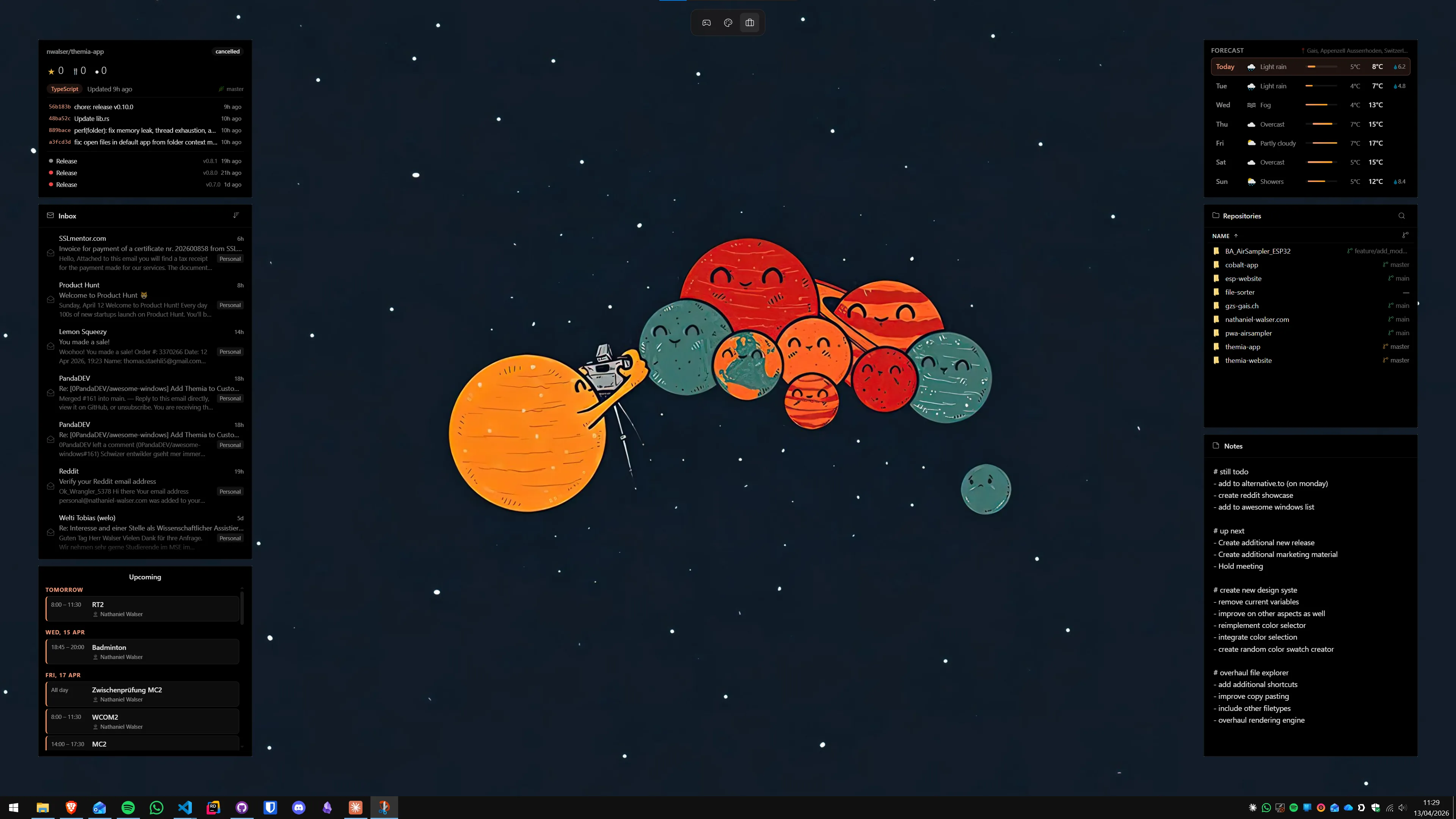
I widget di applicazioni come Themia vivono nel livello dello sfondo di Windows, quindi sono visibili su tutti i desktop virtuali — esattamente come lo sfondo stesso. Questo è il comportamento atteso: vuoi che il tuo widget di calendario sia visibile indipendentemente dal desktop su cui ti trovi.
Le combinazioni più utili per chi usa i desktop virtuali:
- Widget calendario — gli appuntamenti del giorno sempre visibili. Vedi la riunione delle 15:00 senza aprire Outlook o Google Calendar. La guida completa è nell'articolo come mostrare il calendario su Windows 11.
- Widget email — conteggio messaggi non letti e mittenti recenti sempre in vista. Dettagli nell'articolo su come aggiungere un widget e-mail al desktop.
- Widget lista attività — i tuoi task visibili su qualunque desktop. Opzioni comparate in widget lista attività Windows 11.
Errori comuni da evitare
Creare troppi desktop. Cinque desktop con nomi chiari funzionano meglio di dieci desktop numerati. Inizia con due e aggiungi solo se hai una ragione concreta.
Non assegnare nomi. "Desktop 1" e "Desktop 2" non ti dicono niente dopo tre giorni. Ci vogliono cinque secondi per nominare.
Lasciare le notifiche attive ovunque. I desktop virtuali separano le finestre, non i suoni e le notifiche. Abbina i desktop alla funzione "Non disturbare" di Windows 11 (Impostazioni → Sistema → Notifiche → Non disturbare) per avere vero isolamento sul desktop Focus.
Temere Win+Ctrl+F4. Questa scorciatoia chiude il desktop corrente — le finestre non si perdono, si spostano sul desktop precedente. Se la attivi per sbaglio, premi Win+Tab per vedere dove sono finite le tue finestre.
Setup in dieci minuti
- Premi Win+Ctrl+D per creare un nuovo desktop
- Apri Win+Tab, clicca sul nome del desktop e assegnagli un nome
- Clic destro sulla miniatura → Scegli sfondo → assegna un'immagine distinta
- Torna al Desktop 1 (Win+Ctrl+←) e apri le app di lavoro lì
- Passa al Desktop 2 (Win+Ctrl+→) e aprici le app personali
- Installa Themia (o un widget app simile) e configura calendario e to-do visibili su entrambi i desktop
- Imposta "Non disturbare" per il desktop Focus se ne crei uno
In dieci minuti hai una struttura che funziona. La prima settimana richiede un po' di abitudine — ricordarsi di aprire Teams sul desktop giusto, spostare le finestre se finiscono dove non devono. Dalla seconda settimana è automatico.
FAQ
Quanti desktop virtuali posso creare in Windows 11?
Windows 11 non impone un limite fisso al numero di desktop virtuali. In pratica, oltre cinque la navigazione diventa meno immediata e il beneficio cala. La maggior parte degli utenti lavora bene con due o tre desktop: uno per il lavoro, uno per uso personale, eventualmente uno per attività specifiche come videoconferenze o ricerca. Se hai bisogno di isolare molti progetti, valuta di usare più browser con profili separati invece di un desktop virtuale per ogni progetto.
I desktop virtuali si conservano al riavvio?
No. Al riavvio Windows 11 riparte con un solo desktop e le app che avevi aperto si chiudono normalmente (a meno che non siano impostate per avviarsi automaticamente). Non esiste una funzione nativa per salvare e ripristinare la configurazione dei desktop virtuali. Alcuni strumenti di terze parti come VirtualDesktopEnhancer permettono di assegnare nomi persistenti, ma non ripristinano le app aperte.
Come sposto una finestra da un desktop virtuale a un altro?
Premi Win+Tab per aprire la visualizzazione attività. Fai clic con il tasto destro sulla finestra che vuoi spostare e scegli Sposta in → seleziona il desktop di destinazione. In alternativa, trascina la finestra nella miniatura del desktop di destinazione nella barra inferiore della visualizzazione attività.
Posso avere sfondi diversi per ogni desktop virtuale?
Sì. Apri la visualizzazione attività (Win+Tab), fai clic con il tasto destro sulla miniatura di un desktop nella barra inferiore e scegli Scegli sfondo. Puoi assegnare un'immagine diversa a ciascun desktop. Uno sfondo visivamente distinto (ad esempio scuro per lavoro, chiaro per personale) aiuta a capire immediatamente in quale contesto ti trovi.
I widget di Themia appaiono su tutti i desktop virtuali?
Sì, di norma. I widget di Themia vivono nel livello dello sfondo di Windows, quindi seguono lo sfondo stesso — se hai un'applicazione widget configurata per rimanere nel livello più basso, sarà visibile su tutti i desktop virtuali. Questo è generalmente il comportamento desiderato: vuoi vedere il calendario e le email su qualunque desktop tu stia usando, non solo su uno.
Come assegno un nome a un desktop virtuale?
Apri la visualizzazione attività (Win+Tab). Sotto ogni miniatura di desktop c'è un nome predefinito come Desktop 1. Fai clic direttamente su quel testo per modificarlo e inserisci il nome che preferisci (Lavoro, Clienti, Personale, ecc.). I nomi rimangono fino al prossimo riavvio.
Desktop virtuali e schermo singolo: vale la pena?
Assolutamente sì. L'uso più frequente dei desktop virtuali è proprio su schermo singolo: permette di separare contesti di lavoro senza la necessità di un secondo monitor. Il cambio tra desktop con Win+Ctrl+→ è molto più rapido e mentalmente pulito rispetto all'alternare decine di finestre aperte con Alt+Tab. Con un secondo monitor il vantaggio raddoppia: puoi usare il monitor secondario con widget e riferimenti fissi e il principale per il lavoro attivo su qualsiasi desktop.
Prova Themia di persona
Versione gratuita inclusa. Windows 10 e 11. Meno di 10 MB.
Scarica Themia v0.14.0