Widget lista attività Windows 11: to-do sempre visibile (2026)
Un elenco di cose da fare che resti sempre in vista è uno degli strumenti di produttività più sottovalutati. La differenza rispetto a un'app chiusa in un'altra finestra è enorme: ciò che è visibile ottiene attenzione, ciò che è nascosto viene dimenticato. Windows 11 offre già qualcosa di base — le Note Adesive — ma ci sono metodi molto più efficaci per avere una lista attività integrata nel desktop, sempre davanti agli occhi.
Questa guida confronta tutti i metodi che funzionano nel 2026, dall'opzione nativa a zero installazioni fino ai widget interattivi e ai skin Rainmeter personalizzabili.
Cosa offre Windows 11 di serie
Prima di installare qualcosa, vale la pena sapere cosa è già disponibile in Windows 11 senza aggiungere nulla.
- Note Adesive (Sticky Notes): l'app inclusa in Windows 10 e 11, accessibile dal menu Start cercando "Note Adesive". Puoi creare note con testo libero, cambiarle di colore e tenerle aperte come finestre flottanti. Si sincronizzano con il tuo account Microsoft. Il limite: sono finestre normali — scompaiono dietro le altre finestre o spariscono con Win+D.
- Microsoft To Do nel pannello dei widget: il pannello widget di Windows 11 (Win+W) mostra un elemento di To Do se l'app è installata. Tuttavia è un pannello pop-up, non un widget fisso sul desktop.
Se vuoi un widget che resti sul desktop anche quando hai altre finestre aperte, serve uno dei metodi seguenti.
Metodo 1: Note Adesive in modalità sempre in primo piano
Le Note Adesive di Windows 11 possono essere impostate per rimanere sempre davanti a tutte le altre finestre — in pratica come una lista di attività flottante.
- Apri Note Adesive dal menu Start.
- Crea una nota con il tuo elenco di attività — usa le voci ● lista per creare una lista puntata.
- Fai clic destro sulla barra del titolo della nota → Sempre in primo piano. La nota rimane ora sopra tutte le finestre aperte.
- Ridimensiona la nota per tenerla piccola e discreta in un angolo del monitor.
Vantaggi: zero installazioni, sincronizzazione automatica con account Microsoft, supporta elenchi puntati e grassetto.
Svantaggi: rimane una finestra flottante — non è integrata nel fondo del desktop; può coprire contenuti se mal posizionata.
Per chi: chi vuole qualcosa subito senza installare nulla e accetta una finestra flottante.
Metodo 2: Widget to-do di Themia (consigliato)
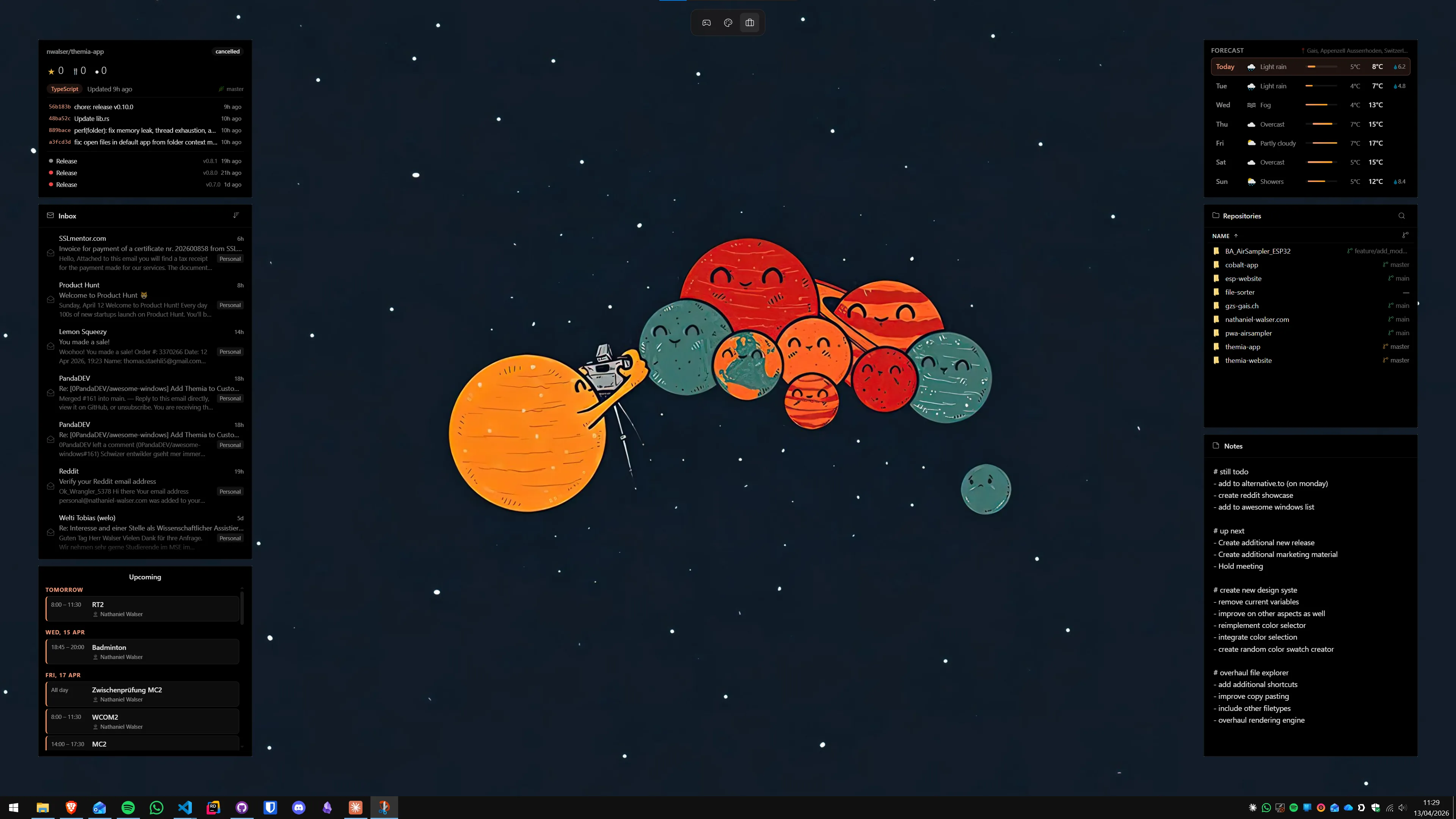
Themia è un'app nativa Windows su base Tauri — meno di 10 MB, compatibile con Windows 10 e 11. Il widget to-do si integra direttamente nel fondo del desktop: non è una finestra flottante, è un elemento del desktop stesso, permanentemente visibile dietro tutte le finestre aperte, come le icone ma con contenuto interattivo.
- Scarica Themia dal sito di Themia ed esegui l'installer (firmato, meno di 10 MB).
- Al primo avvio, fai clic destro sul desktop → Aggiungi widget → To-do.
- Il widget appare sul desktop. Clicca sul + per aggiungere attività, spunta quelle completate direttamente dall'icona accanto ad ogni voce.
- Trascina il widget nella posizione preferita; ridimensiona trascinando gli angoli.
Vantaggi: widget reale nel fondo del desktop (non finestra flottante), interattivo, leggero, tier gratuito sufficiente per il widget to-do, nessun account richiesto.
Svantaggi: le attività sono salvate localmente — nessuna sincronizzazione cloud nel tier gratuito; personalizzazione avanzada (colori, temi) richiede Pro (19 $ una tantum).
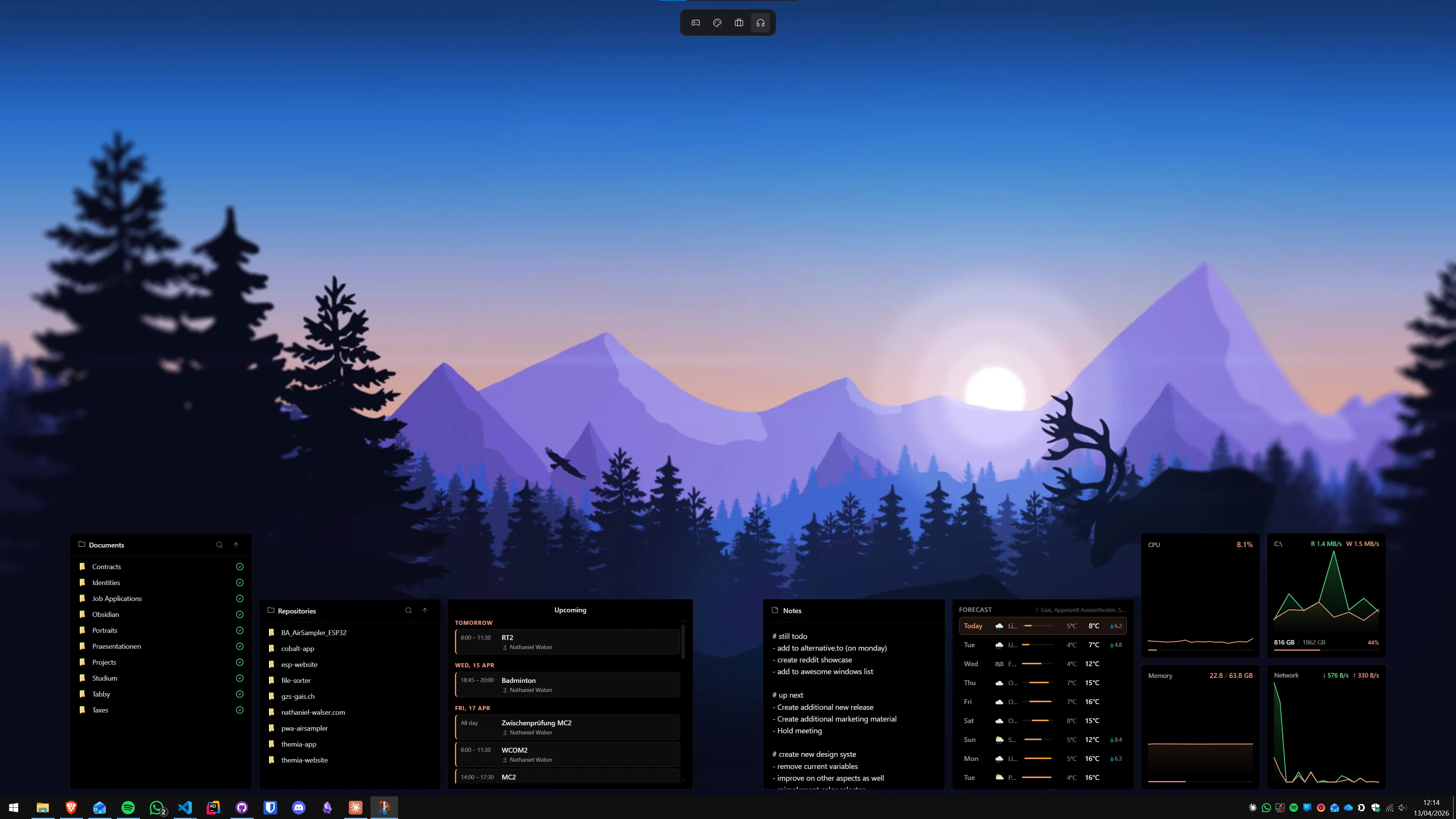
Per chi: chi vuole un widget to-do parte di un desktop organizzato, insieme a calendario, meteo e statistiche di sistema.
Se vuoi un desktop completamente organizzato per lo smart working, consulta la guida sul desktop Windows 11 per lo smart working. Se hai bisogno di tener traccia anche di note libere, leggi l'articolo sulle note adesive sul desktop Windows.
Metodo 3: Microsoft To Do in finestra compatta
Se usi già Microsoft To Do per gestire i tuoi compiti professionali, puoi tenerlo sempre visibile in una finestra piccola sul desktop, senza installare altro.
- Apri Microsoft To Do dal menu Start (o scaricalo gratis dal Microsoft Store).
- Naviga alla lista che vuoi monitorare.
- Ridimensiona la finestra a circa 250 × 400 pixel e posizionala in un angolo del desktop.
- Per tenerla sempre in primo piano, installa DeskPins (gratuito): clicca l'icona puntina nella barra delle applicazioni e poi sulla finestra To Do per fissarla in primo piano.
Vantaggi: sincronizzazione completa con tutte le liste To Do, integrazione con Outlook e Teams, gratuito, multipiattaforma.
Svantaggi: è una finestra, non un widget — DeskPins serve per tenerla in primo piano; se si chiude, sparisce.
Per chi: chi usa già Microsoft To Do in azienda o con un account scolastico e vuole accesso rapido dal desktop.
Metodo 4: Rainmeter con skin to-do da file di testo
Rainmeter è il motore di personalizzazione desktop più potente disponibile su Windows — gratuito, open source e aggiornato da oltre vent'anni. Può visualizzare il contenuto di un file di testo direttamente sul fondo del desktop, trasformandolo in una lista attività statica visivamente integrata nel tema del desktop.
- Scarica Rainmeter da rainmeter.net e installalo.
- Cerca su DeviantArt o rainmeter.net un skin per liste di testo — Simplytext e Flat Notes sono buoni punti di partenza.
- Installa lo skin facendo doppio clic sul file
.rmskin. - Configura il skin per leggere un file
.txtsalvato in OneDrive o Google Drive: le modifiche apportate da qualsiasi dispositivo si riflettono automaticamente sul desktop.
Vantaggi: completamente integrato nel fondo del desktop, personalizzazione grafica totale, gratuito, sincronizzabile via OneDrive.
Svantaggi: nessuna modifica diretta dal desktop (bisogna aprire il file di testo); curva di apprendimento per la configurazione dei skin.
Per chi: gli utenti di Rainmeter che vogliono integrare le attività nel proprio skin esistente.
Per approfondire le possibilità di Rainmeter confrontato con strumenti più moderni, leggi l'articolo sul widget RSS per Windows 11 che usa la stessa piattaforma. Puoi anche combinare la lista attività con il widget email per avere una visione completa della giornata lavorativa.
Quale metodo scegliere?
Il riassunto pratico:
- Voglio qualcosa adesso senza installare nulla: Note Adesive in primo piano — Metodo 1.
- Voglio un vero widget nel fondo del desktop, interattivo: Themia — Metodo 2.
- Uso già Microsoft To Do e voglio tenerlo visibile: finestra compatta + DeskPins — Metodo 3.
- Uso Rainmeter e voglio integrare le attività nel mio skin: Rainmeter + file testo OneDrive — Metodo 4.
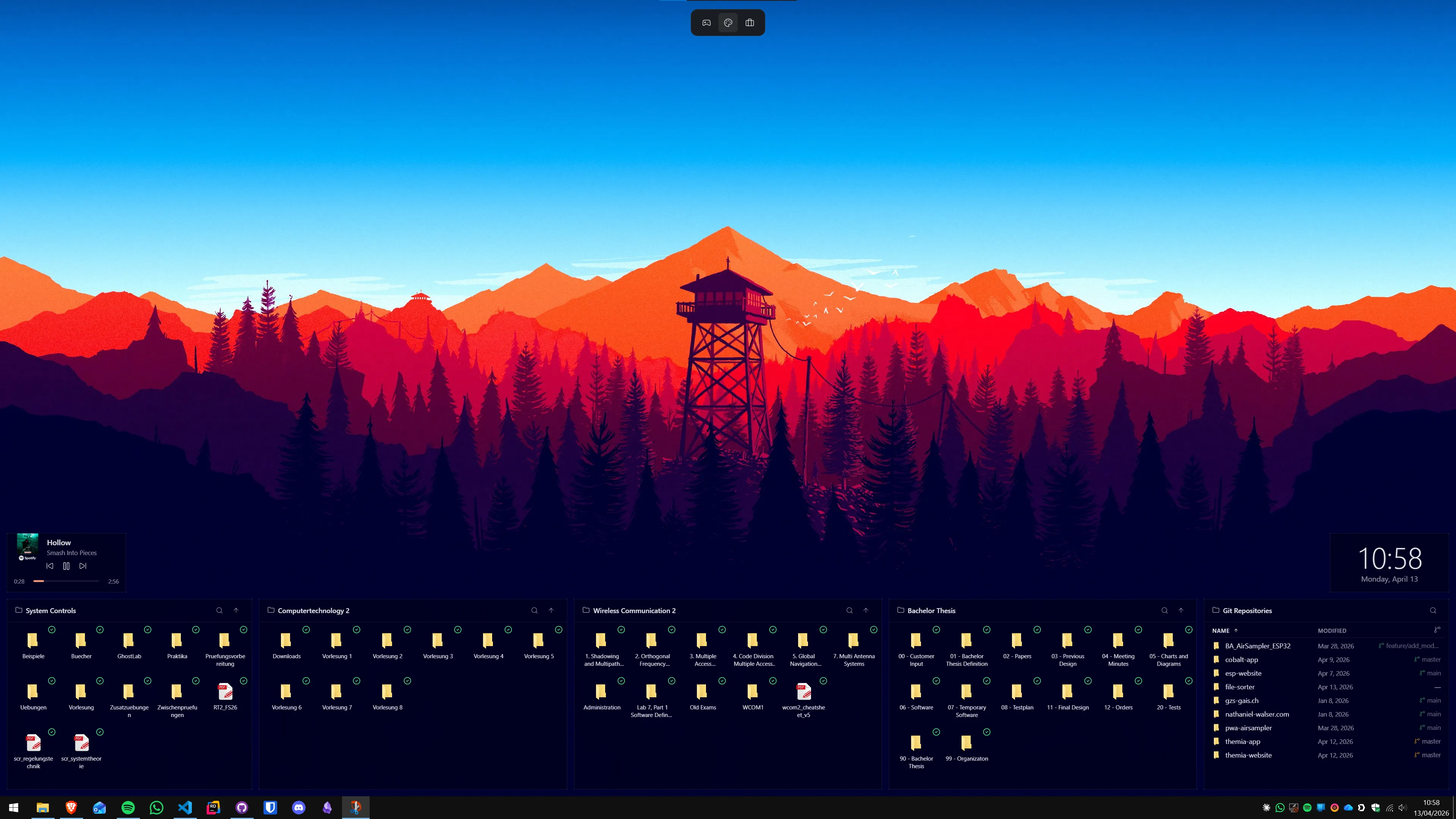
Per la maggior parte degli utenti, Themia è la scelta più equilibrata: il widget è interattivo, vive nel fondo del desktop senza interferire con le finestre aperte, e può crescere nel tempo con altri widget (email, RSS, statistiche) per formare un vero cruscotto. Se invece il tuo obiettivo è uno smart working ottimizzato, trova ispirazione anche nella guida su come personalizzare il desktop di Windows 11 nel 2026.
Come rendere utile (davvero) la lista sul desktop
La lista visibile funziona solo se viene aggiornata regolarmente. Alcuni principi pratici:
- Massimo 5–7 voci visibili: oltre questo numero, la lista diventa decorazione. Mantieni nel widget solo le priorità del giorno.
- Revisione mattutina: due minuti ogni mattina per aggiornare la lista. Senza questa abitudine il widget diventa sfondo.
- Una posizione fissa: scegli un angolo e non spostare mai il widget. Il cervello impara a guardare sempre nello stesso punto.
- Colori con significato: Themia permette di personalizzare il colore del widget — usa un colore neutro di default e passa al rosso quando hai una scadenza urgente.
Domande frequenti
Si può spuntare un'attività direttamente dal widget sul desktop?
Sì, con Themia. Il widget to-do di Themia è interattivo: puoi spuntare le attività completate, aggiungerne di nuove e riordinarle direttamente dal desktop, senza aprire nessuna finestra aggiuntiva. I widget Rainmeter basati su file di testo sono invece statici — per modificarli bisogna aprire il file sorgente.
Le Note Adesive di Windows 11 si sincronizzano tra più dispositivi?
Sì, se hai effettuato l'accesso con un account Microsoft. Le Note Adesive si sincronizzano automaticamente tramite OneNote tra tutti i dispositivi collegati al tuo account. Se usi un account locale, le note rimangono solo su quel PC. Non è necessario aprire OneNote manualmente: la sincronizzazione avviene in background.
Quante attività è ragionevole tenere sempre visibili sul desktop?
Tra 3 e 7 è il numero che funziona meglio nella pratica. Meno di tre e il widget sembra vuoto e inutile; più di sette e diventa rumore visivo da ignorare. Se hai molte attività, mostra solo le priorità del giorno e tieni il backlog in un'app dedicata.
Il widget to-do rallenta Windows?
No. Un widget che mostra una lista di testo consuma pochissima memoria — qualche megabyte — e praticamente zero CPU. L'impatto sulle prestazioni è trascurabile su qualsiasi PC con Windows 10 o 11, anche con hardware datato.
Come faccio a non perdere le attività se reinstallo Windows?
Per le Note Adesive collegate a un account Microsoft: si ripristinano automaticamente dopo aver effettuato l'accesso. Per le note con account locale: le trovi in %LocalAppData%\Packages\Microsoft.MicrosoftStickyNotes_8wekyb3d8bbwe\LocalState — copiala prima di formattare. Per Themia: esporta le note dalla app. Per Rainmeter: salva i file .ini e il file di testo delle attività.
Posso avere sia una lista attività sia un blocco note sul desktop contemporaneamente?
Sì, senza problemi. Con Themia puoi aggiungere quanti widget vuoi: un widget to-do in un angolo e un widget note in un altro, con layout e dimensioni indipendenti. Con Rainmeter puoi caricare skin diversi contemporaneamente. Le Note Adesive di Windows si aprono in finestre separate, quindi puoi averne quante ne vuoi — una come lista di attività e una come blocco note libero.
Prova Themia di persona
Versione gratuita inclusa. Windows 10 e 11. Meno di 10 MB.
Scarica Themia v0.14.0