Come mostrare il calendario sul desktop di Windows 11
Avere il calendario sempre a portata di sguardo mentre si lavora è uno di quei piccoli vantaggi che cambia la giornata. Basta un'occhiata per ricordare la riunione delle 15:00 o verificare quanti giorni mancano alla scadenza. Windows 11, però, non mette nessun calendario sul desktop di default — e le opzioni native sono tutte nascoste dietro un clic.
Questa guida confronta tutti i metodi che funzionano nel 2026 per tenere un calendario visibile sul desktop di Windows 11, dalla soluzione più rapida a quella più personalizzabile, con i pro e i contro di ciascuna.
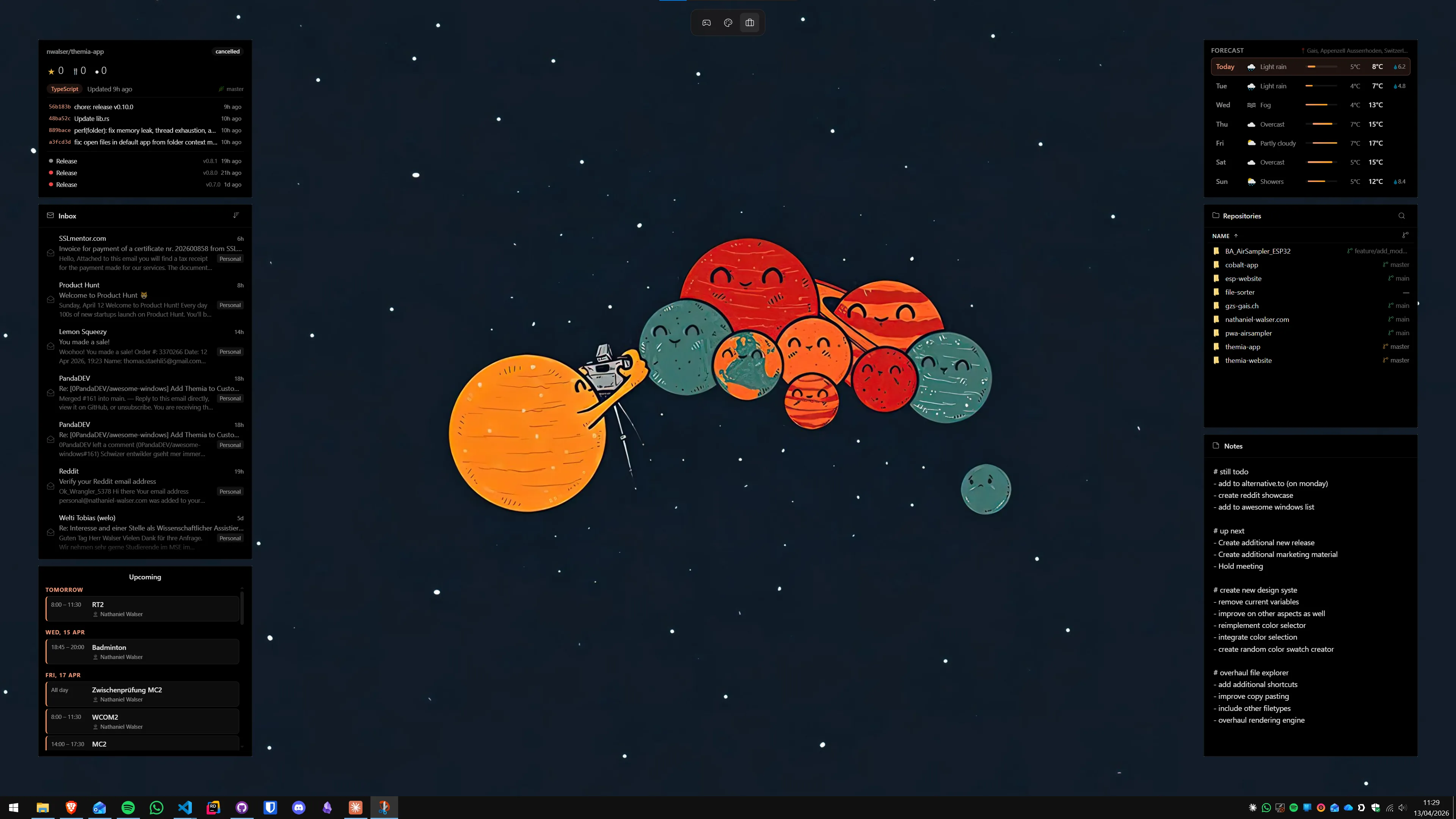
Le opzioni native di Windows 11
Prima di installare qualsiasi strumento, vale la pena conoscere cosa offre Windows 11 di serie:
Mini-calendario nella barra delle applicazioni
Cliccando sull'orologio in basso a destra nella barra delle applicazioni appare un riquadro con un mini-calendario mensile e un orologio analogico. È utile per controllare rapidamente una data, ma scompare non appena si fa clic altrove — non è un calendario permanente.
Pannello Widget (Win+W)
Il Pannello Widget di Windows 11, accessibile con Win+W, include un widget Calendario che mostra gli appuntamenti del giorno sincronizzati con l'account Microsoft. È più ricco del mini-calendario, ma vive all'interno del pannello laterale — non sul desktop. Chi usa Google Calendar invece di Outlook troverà la sincronizzazione limitata in questa sede.
Entrambe le opzioni native hanno lo stesso limite: il calendario sparisce non appena si fa clic altrove o si apre un'applicazione. Non sono soluzioni per chi vuole il calendario sempre visibile senza nessun'azione da compiere.
Metodo 1 — Widget calendario di Themia (5 minuti)
Themia è un'applicazione di widget desktop nativa per Windows, costruita su Tauri (meno di 10 MB, compatibile con Windows 10 e 11). Il suo widget calendario si sincronizza con Google Calendar, Outlook e qualsiasi sorgente CalDAV, e risiede direttamente nel livello del wallpaper — sempre visibile, anche quando tutte le finestre sono aperte.
La configurazione richiede circa cinque minuti: installa Themia, aggiungi un widget Calendario al layout, inserisci le credenziali del tuo account (Google, Microsoft o CalDAV) e seleziona quali calendari visualizzare. Gli appuntamenti sincronizzati appaiono immediatamente nel widget, con i colori degli eventi come li hai impostati in Google Calendar o Outlook.
Il widget mostra una lista compatta degli eventi futuri — tipicamente i prossimi 3-7 appuntamenti — aggiornata automaticamente ogni pochi minuti. È la soluzione più pratica per chi lavora in smart working e vuole tenere d'occhio la giornata senza cambiare finestra.
Se usi già Themia per email o lista attività, aggiungere il calendario non richiede nessuna app aggiuntiva: è lo stesso strumento, con un widget in più nel layout esistente. Il piano gratuito consente un numero limitato di widget; la licenza Pro (19 USD una tantum) sblocca widget illimitati e layout personalizzati per schermo.
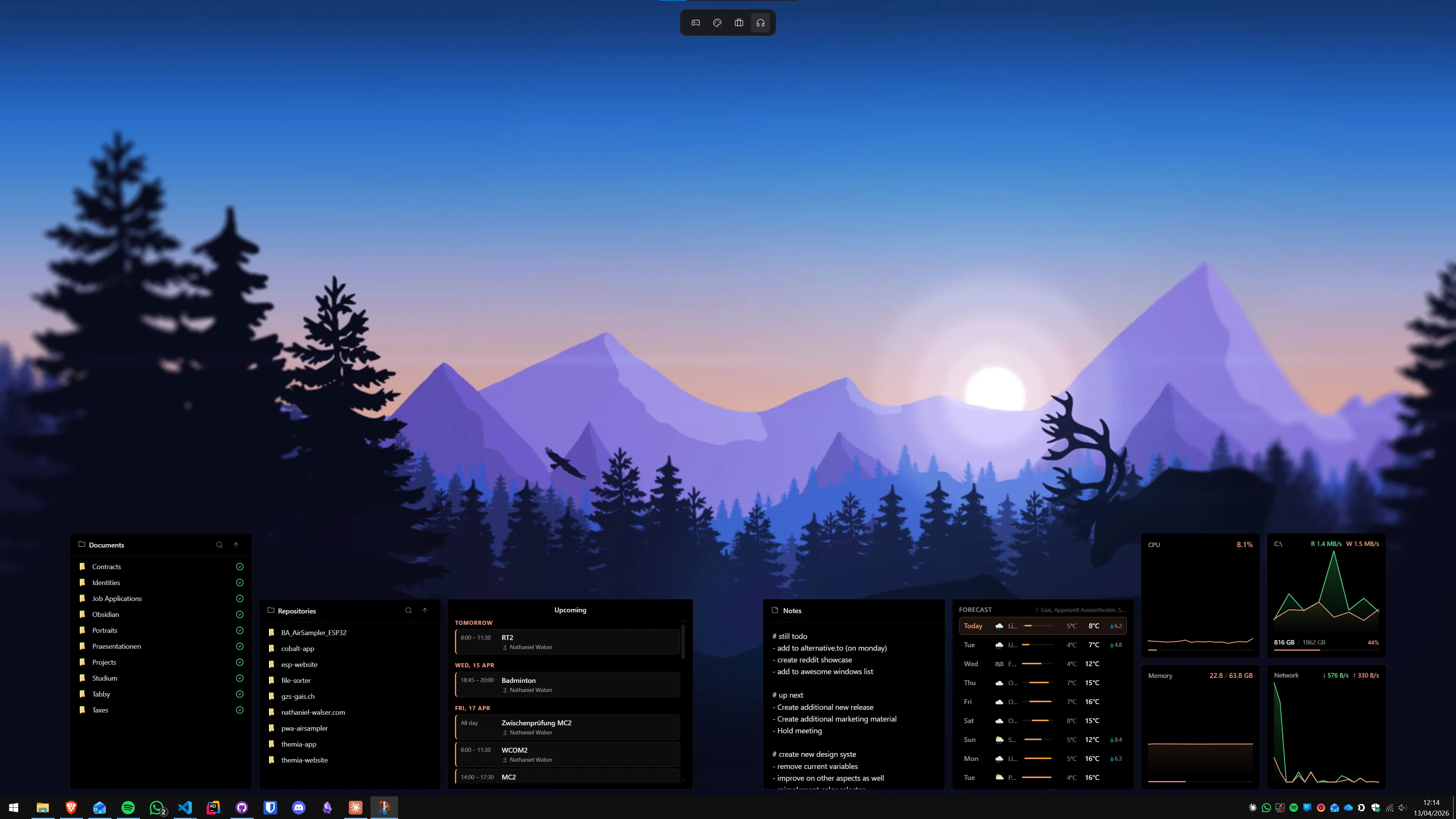
Metodo 2 — App Calendario di Windows in modalità finestra
L'app Calendario integrata in Windows 11 (quella che apre anche Outlook moderno) si può ridimensionare a una finestra stretta e tenere in un angolo dello schermo, fissandola con Win+Z (Snap Layouts) o trascinandola manualmente. Non è un widget nel senso stretto — è una finestra dell'applicazione — ma è un'opzione valida se vuoi una vista mensile completa o la visualizzazione settimanale con le ore.
Il vantaggio è la completezza: si vede tutto il mese, si può scorrere avanti e indietro, si possono creare nuovi eventi direttamente. Lo svantaggio è che occupa spazio sullo schermo come qualsiasi altra finestra e scompare quando si entra in modalità a schermo intero o quando un'altra app prende il focus.
Questa soluzione funziona bene su setup con più monitor: tenere il Calendario aperto sul secondo monitor (magari insieme a note e lista attività) è un approccio che molti freelance e lavoratori da remoto adottano naturalmente.
Metodo 3 — Rainmeter con skin calendario (30-60 minuti)
Rainmeter è la soluzione più flessibile per personalizzare il desktop, ma richiede più tempo di configurazione. Esistono skin dedicate che mostrano un calendario mensile direttamente sul wallpaper — alcune delle più note sono Mond, Minimal Calendar e vari skin disponibili su DeviantArt.
Le skin Rainmeter per il calendario mostrano tipicamente una griglia mensile con evidenziati il giorno corrente e i giorni successivi. La sincronizzazione con Google Calendar o Outlook non è nativa in Rainmeter — alcune skin avanzate leggono file ICS scaricati localmente, ma è un processo meno immediato rispetto a Themia o all'app Calendario nativa.
Rainmeter è la scelta giusta se stai già costruendo un desktop personalizzato con quel tool e vuoi integrare il calendario nel design complessivo. Se parti da zero solo per il calendario, gli altri metodi sono più pratici.
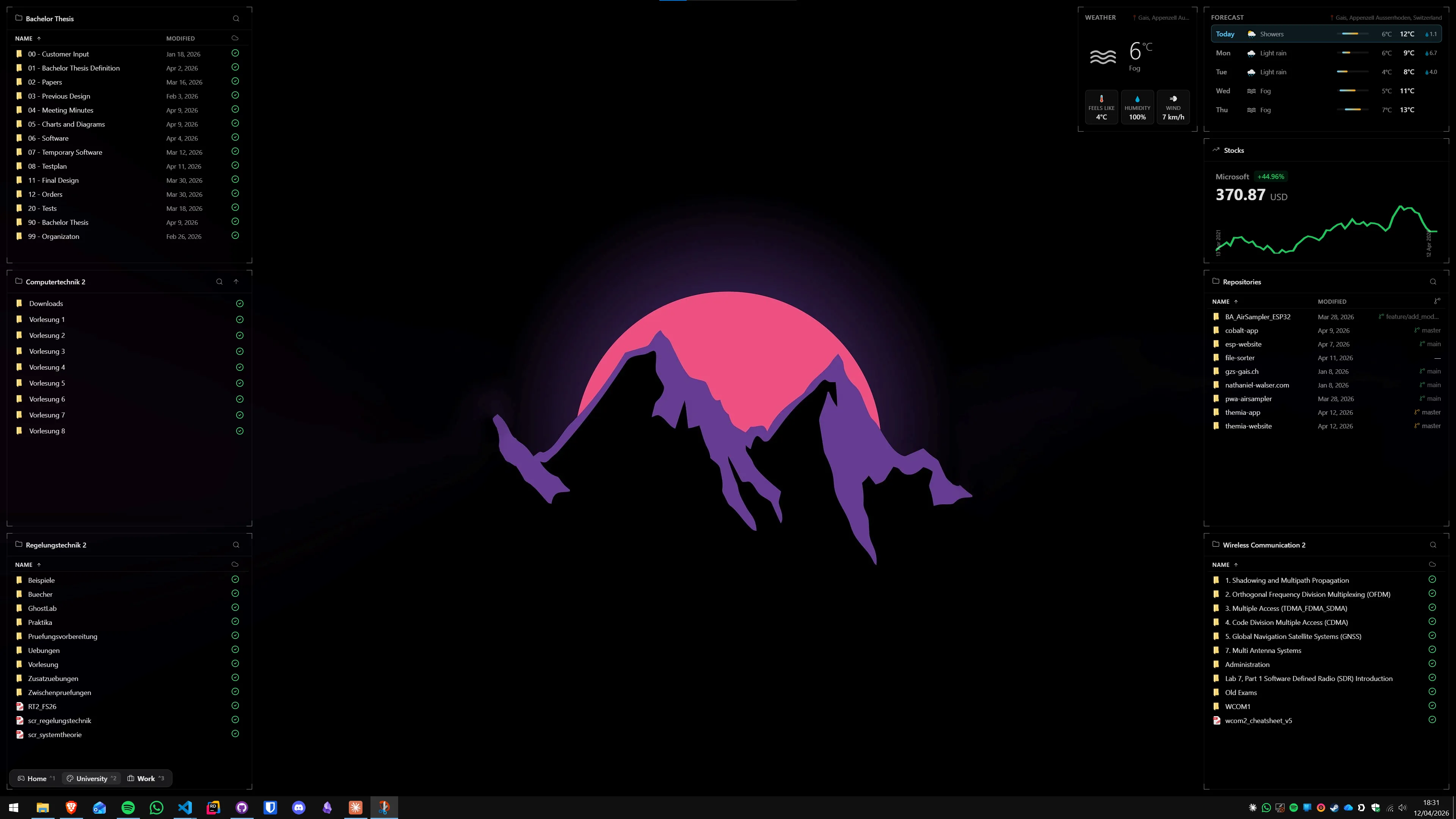
Confronto rapido dei metodi
Scegli in base alle tue priorità:
- Vuoi il calendario sempre visibile sul wallpaper, sincronizzato con Google o Outlook: Themia. Cinque minuti di configurazione, si aggiorna automaticamente, funziona su Windows 10 e 11.
- Vuoi una vista mensile completa con possibilità di creare eventi: App Calendario Windows in una finestra agganciata a lato o sul secondo monitor.
- Costruisci già un desktop Rainmeter e vuoi il calendario integrato nel design: Skin Rainmeter con griglia mensile o lettura ICS.
- Vuoi solo verificare velocemente una data senza installare nulla: Clic sull'orologio nella barra delle applicazioni per il mini-calendario.
Per chi lavora in modalità freelance e gestisce più clienti, la combinazione più efficace è il widget calendario di Themia sul wallpaper (per gli appuntamenti imminenti) e l'app Calendario in una finestra sul secondo monitor (per la pianificazione settimanale dettagliata).
Domande frequenti
Windows 11 ha un widget calendario nativo sul desktop?
Non sul desktop vero e proprio. Windows 11 include un calendario nel Pannello Widget (Win+W), che si apre come un pannello laterale e non risiede sul sfondo. Cliccando sull'orologio nella barra delle applicazioni appare un mini-calendario mensile, ma anch'esso scompare non appena si fa clic altrove. Per un calendario permanente visibile sul wallpaper servono strumenti di terze parti.
Il widget calendario di Themia si sincronizza con Google Calendar e Outlook?
Sì. Themia si connette agli account CalDAV (standard supportato da Google Calendar, iCloud e molti altri) e agli account Microsoft/Outlook tramite le credenziali di sistema. Una volta configurata la connessione, gli appuntamenti appaiono nel widget entro pochi minuti e si aggiornano automaticamente quando qualcosa cambia nel calendario sorgente.
Posso mostrare il calendario lunare o le festività italiane nel widget?
Dipende dallo strumento. Themia visualizza gli eventi presenti nei calendari sincronizzati — se aggiungi un calendario delle festività italiane al tuo Google Calendar o Outlook (entrambi offrono questa funzione), Themia mostrerà anche quelle date. Rainmeter con skins dedicate può visualizzare il calendario lunare tramite calcoli matematici o feed ICS appositi, ma richiede configurazione manuale.
Quanti eventi può mostrare contemporaneamente un widget calendario sul desktop?
La quantità dipende dalle dimensioni del widget e dallo strumento. Themia mostra tipicamente i prossimi 3-7 eventi in una vista a lista compatta — sufficiente per avere una visione d'insieme della giornata o della settimana. Rainmeter con una skin a griglia mensile può mostrare tutto il mese ma senza dettagli sugli eventi. La dimensione ottimale è quella che dà le informazioni necessarie senza occupare troppo spazio sullo schermo.
Il widget calendario rallenta il computer?
No, trascurabilmente. Un widget calendario si aggiorna ogni pochi minuti per controllare nuovi eventi — non ogni secondo come un widget meteo o un monitor di sistema. L'impatto su CPU e RAM è minimo. Themia è costruito su Tauri, un framework nativo molto leggero, e consuma pochissime risorse anche con più widget attivi contemporaneamente.
Posso usare colori diversi per calendari diversi nel widget?
Sì con Themia: i colori degli eventi nel widget rispecchiano i colori assegnati ai singoli calendari in Google Calendar o Outlook. Se il tuo calendario di lavoro è blu e quello personale è verde, gli eventi appariranno con i rispettivi colori anche nel widget desktop. Questa distinzione visiva è utile per capire a colpo d'occhio di che tipo è l'impegno successivo.
Prova Themia di persona
Versione gratuita inclusa. Windows 10 e 11. Meno di 10 MB.
Scarica Themia v0.14.0