Widget gaming Windows: CPU, GPU e FPS sempre in vista
Ogni gamer prima o poi si fa le stesse domande mentre gioca: quanti FPS sto facendo davvero? La GPU sta andando troppo su di temperatura? La CPU sta strozzando la scheda video? Le risposte esistono, ma ottenerle senza interrompere il gioco richiede il tool giusto al posto giusto.
Questa guida copre tutti i metodi per avere CPU, GPU, temperatura e framerate sempre visibili durante il gaming su Windows 11 nel 2026 — dall'overlay in-game classico al pannello di monitoraggio sul secondo monitor, senza tralasciare le opzioni gratuite già integrate nel sistema.

Cosa significa "monitoraggio durante il gaming"
Ci sono due contesti distinti:
- Overlay in-game: informazioni sovrapposte all'immagine del gioco, visibili mentre giochi in primo piano. Ideale per monitorare FPS e frametime senza distogliere lo sguardo.
- Widget sul desktop / secondo monitor: pannello sempre visibile sullo schermo secondario o sul desktop quando il gioco è in finestra. Mostra più dati con più spazio, senza toccare l'immagine del gioco.
Le due soluzioni sono complementari. Chi ha un solo monitor usa principalmente l'overlay; chi ha due monitor può combinare overlay discreto per gli FPS e pannello dettagliato sul secondo schermo.
Metodo 1: MSI Afterburner + RivaTuner Statistics Server
MSI Afterburner è da anni il riferimento per il monitoraggio in-game su Windows. È gratuito, funziona con GPU di qualsiasi produttore (NVIDIA, AMD, Intel) e si installa con RivaTuner Statistics Server (RTSS), che gestisce l'overlay in-game.
Come configurarlo:
- Scarica MSI Afterburner dal sito ufficiale MSI e installalo. RTSS viene installato automaticamente.
- Apri Afterburner, clicca sull'ingranaggio per le Proprietà e vai nella scheda Monitoraggio.
- Per ogni valore che vuoi nell'overlay (framerate, temperatura GPU, carico GPU, temperatura CPU, carico CPU) spunta la casella e attiva Mostra nell'OSD con clic destro sul valore.
- Salva e lancia un gioco. L'overlay appare nell'angolo configurato (default: in alto a sinistra).
Per un setup più completo, installa anche HWiNFO64 (gratuito su hwinfo.com) e configura Afterburner per usarlo come fonte dati aggiuntiva. HWiNFO legge sensori che Afterburner da solo non vede, come la temperatura degli hotspot della GPU o i singoli core della CPU.
Cosa funziona bene: configurazione dettagliata, overlay visibile in qualsiasi gioco, frametime e 1% low inclusi, gratuito.
Limitazioni: richiede qualche minuto di configurazione; alcuni anticheat aggressivi possono interferire con RTSS.
Metodo 2: Xbox Game Bar (integrato in Windows 11)
Xbox Game Bar è già installato su Windows 11 — premi Win+G durante una partita per aprirlo. Include un widget Performance che mostra framerate, utilizzo CPU e GPU in tempo reale.
Come usarlo come overlay persistente:
- Premi Win+G durante il gioco.
- Nel pannello Performance, clicca l'icona di "sgancio" (puntina) per separarlo dalla barra principale.
- Il widget Performance rimane visibile sovrapposto al gioco. Puoi ridimensionarlo e spostarlo.
- Premi Win+G di nuovo per chiudere il resto della barra — il widget rimane.
Cosa funziona bene: nessuna installazione, pronto all'uso, mostra FPS e carico di base.
Limitazioni: meno configurabile di Afterburner, non mostra temperatura GPU o frametime, può non funzionare con alcuni giochi in modalità esclusiva, richiede di essere attivato ogni sessione.
Metodo 3: Overlay integrati nei driver GPU
Sia NVIDIA che AMD hanno overlay integrati nelle loro suite software:
- NVIDIA GeForce Experience Overlay: apri con Alt+Z, attiva il pannello prestazioni. Mostra FPS, latenza e utilizzo GPU. Semplice e ben integrato per chi usa già GeForce Experience per i driver.
- AMD Radeon Software Overlay: accessibile da Radeon Software → Prestazioni → Overlay. Simile all'NVIDIA, include metriche di GPU e CPU. AMD ha migliorato molto questo strumento nelle versioni recenti.
- Intel Arc Control: per chi usa GPU Intel Arc, la suite include un overlay con FPS e utilizzo GPU.
Questi overlay sono meno configurabili di Afterburner ma non richiedono software aggiuntivo — se hai già il software del driver, l'overlay è già lì.
Metodo 4: Widget sul desktop con Themia (secondo monitor)
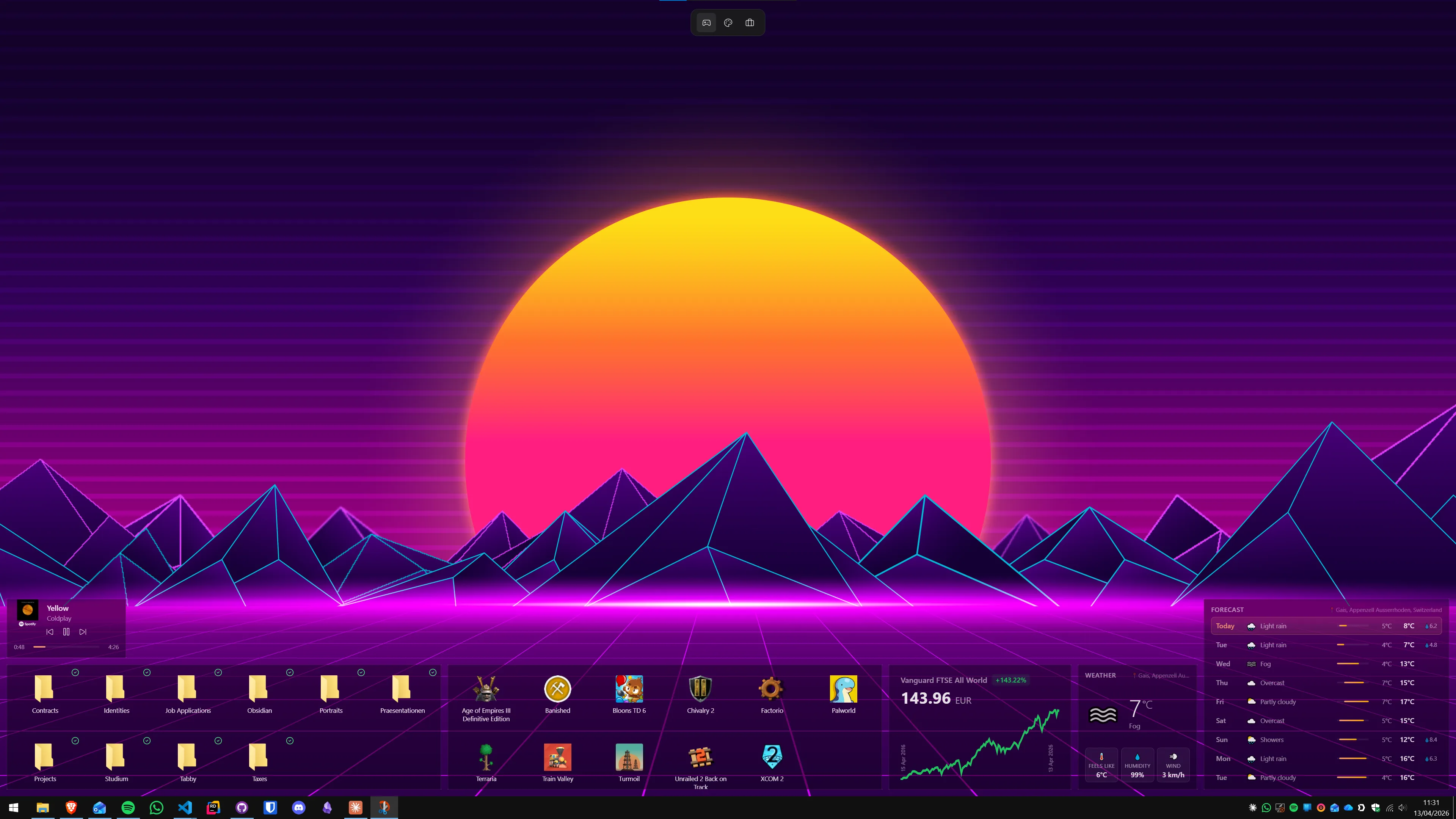
Per chi ha due monitor, il secondo schermo è spesso sottoutilizzato — una pagina web aperta o uno spazio vuoto. Con una app di widget come Themia si trasforma in un pannello di monitoraggio sempre visibile.
Themia è un'app nativa per Windows (meno di 10 MB, Tauri) con widget integrati per CPU, GPU, RAM, temperatura, rete e altro. Non è un overlay in-game — i widget stanno sul desktop e sono visibili sul monitor secondario mentre il gioco occupa il principale.
Come configurarlo per il gaming:
- Scarica e installa Themia dal sito ufficiale.
- Clic destro sul desktop del secondo monitor → Aggiungi widget → Statistiche di sistema.
- Aggiungi widget separati per temperatura CPU, temperatura GPU e utilizzo RAM se vuoi dati granulari.
- Disponi i widget nel layout che preferisci sul secondo schermo.
Cosa funziona bene: sempre visibile senza overlay nel gioco, più spazio per i dati, abbinabile ad altri widget (meteo, calendario, cartelle).
Limitazioni: richiede un secondo monitor; non è un overlay in-game, quindi non visibile mentre il gioco occupa tutta la schermata principale.
Per chi: streamer, content creator e giocatori con dual monitor che vogliono tenere d'occhio i sistemi senza OSD nel gioco.
Se vuoi capire meglio come organizzare il desktop anche fuori dal gaming, la guida per personalizzare il desktop di Windows 11 offre una panoramica completa degli strumenti disponibili.

Quale metodo scegliere
Riepilogo rapido in base alla tua situazione:
- Vuoi solo gli FPS, senza installare niente: Xbox Game Bar, Win+G.
- Vuoi overlay completo e configurabile con frametime: MSI Afterburner + RTSS.
- Hai già GeForce Experience o Radeon Software: usa l'overlay del driver.
- Hai due monitor e vuoi un pannello di monitoraggio permanente: Themia sul secondo schermo.
- Vuoi il massimo della precisione dei sensori: HWiNFO64 come fonte dati per RTSS.
Il setup più comune tra i gamer con doppio monitor combina Afterburner (overlay discreto con FPS e temperatura) sul monitor principale e Themia (widget dettagliati) sul secondo schermo. Le due soluzioni si completano senza interferirsi.
Se vuoi completare il setup con il monitoraggio del meteo o delle notizie sul secondo monitor, la guida su come mostrare il meteo sul desktop di Windows mostra come aggiungere altri widget utili allo stesso schermo.
Domande frequenti
Qual è il modo migliore per mostrare gli FPS in-game su Windows?
MSI Afterburner con RivaTuner Statistics Server (RTSS) è ancora lo standard nel 2026: funziona con GPU NVIDIA, AMD e Intel, è gratuito e mostra framerate, frametime, temperatura GPU e carico CPU direttamente in overlay nel gioco. Per chi usa GPU NVIDIA, anche il GeForce Experience Overlay (Alt+Z) è un'alternativa rapida già integrata nei driver. AMD ha un overlay simile in Radeon Software. Xbox Game Bar (Win+G) mostra gli FPS ma è più limitato nelle informazioni e nell'integrazione.
MSI Afterburner funziona ancora con le GPU AMD e Intel nel 2026?
Sì. Nonostante il nome faccia pensare a un tool MSI-esclusivo, Afterburner funziona con GPU di qualsiasi produttore. Il monitoraggio dei sensori (temperatura, carico, frequenze) e l'overlay in-game via RTSS funzionano su GPU AMD Radeon, NVIDIA GeForce e Intel Arc. Le funzionalità di overclock possono essere limitate su alcune GPU non-MSI, ma per il puro monitoraggio non ci sono restrizioni.
Come si attiva l'overlay di Xbox Game Bar?
Premi Win+G durante una partita per aprire Xbox Game Bar. Nella sezione Performance trovi un pannello con FPS, utilizzo CPU e GPU. Puoi "sganciare" il widget Performance dalla barra e lasciarlo visibile come overlay separato. Xbox Game Bar funziona su Windows 11 senza installazioni aggiuntive, ma non è configurabile quanto MSI Afterburner e può avere problemi con alcuni giochi in modalità esclusiva.
Themia può mostrare le temperature della GPU durante il gaming?
Sì, ma con un approccio diverso rispetto all'overlay in-game. Themia mostra i valori di sistema (CPU, GPU, RAM, temperatura) come widget permanente sul desktop. Questo lo rende ideale per il secondo monitor, dove i dati di sistema restano sempre visibili senza sovrapporre l'interfaccia del gioco. Non è un overlay in-game, ma un pannello di monitoraggio sul desktop — due soluzioni complementari per esigenze diverse.
HWiNFO64 rallenta il PC mentre si gioca?
No in modo apprezzabile. HWiNFO64 è uno strumento di monitoraggio dei sensori che legge i valori hardware con un impatto minimo sulle prestazioni di sistema. L'unico scenario dove può interferire è il polling molto frequente (aggiornamenti ogni 100ms) su sistemi con CPU molto occupate — ma con l'intervallo predefinito di 2000ms o anche 500ms l'impatto è trascurabile. È un tool di riferimento usato da reviewers e overclocker professionisti proprio perché è affidabile e leggero.
Vale la pena monitorare la frametime oltre agli FPS?
Sì, specialmente per giochi competitivi. Gli FPS medi possono sembrare accettabili (es. 60 FPS), ma se la frametime è irregolare — con picchi di 50ms tra un frame e l'altro — il gioco sembrerà a scatti anche se il contatore mostra 60. La frametime media e il 1% low (il decimo percentile inferiore della frametime) sono i valori che descrivono meglio la fluidità reale. MSI Afterburner con RTSS può mostrare il grafico della frametime in tempo reale.
Prova Themia di persona
Versione gratuita inclusa. Windows 10 e 11. Meno di 10 MB.
Scarica Themia v0.14.0