Note sul desktop di Windows: come tenerle sempre in vista
Ci sono cose che si ripetono ogni giorno sul desktop di un PC: un numero di telefono annotato al volo, le tre cose da fare entro le 18, il codice di accesso a quel servizio che non si riesce mai a ricordare. Per tutto questo, le note adesive sul desktop sono la soluzione più semplice che esiste — purché restino effettivamente visibili e non finiscano dietro a una finestra aperta al momento sbagliato.
Questa guida confronta tutte le opzioni disponibili in Windows per tenere note sempre in vista sul desktop: l'app integrata Note Adesive, i widget di terze parti e alcune alternative gratuite. Per ogni opzione vengono indicate le situazioni in cui funziona meglio e i limiti da conoscere.

Le Note Adesive di Windows: cosa fanno e cosa non fanno
Windows 11 include un'app di nota adesive integrata chiamata semplicemente Note Adesive. È gratuita, preinstallata e fa esattamente quello che ci si aspetta: mostra blocchi di testo colorati sul desktop, accessibili direttamente dalla schermata principale senza dover aprire nulla.
Come aprirla:
- Premi Win, digita Note Adesive e premi Invio.
- Crea una nuova nota con il pulsante + in alto.
- Digita il testo. Puoi usare Ctrl+B per il grassetto, Ctrl+I per il corsivo, Ctrl+Shift+L per un elenco puntato.
- Ridimensiona la nota trascinando i bordi. Spostala tenendo premuto il titolo.
- Per cambiare colore, fai clic sui tre puntini in alto a destra della nota.
Le note si sincronizzano automaticamente su tutti i dispositivi collegati allo stesso account Microsoft, inclusa l'app OneNote Mobile e la versione web di Outlook. Se questo è tutto ciò di cui hai bisogno, l'app integrata è sufficiente senza installare nient'altro.
Il problema principale delle Note Adesive native è il comportamento sullo schermo: le note non sono ancorate al desktop — sono finestre normali che possono finire dietro ad altre applicazioni, essere chiuse per sbaglio e non vengono ripristinate automaticamente al riavvio se l'app non è impostata per partire in avvio automatico. Per un uso sporadico va bene; per note che devono essere sempre visibili, questo comportamento è frustrante.
Widget di note: note che restano sul desktop, sempre
La differenza tra un'app di note adesive e un widget di note è strutturale: l'app è una finestra che compete per lo spazio sullo schermo, il widget è un elemento che vive sotto le finestre, direttamente sul wallpaper del desktop. Non viene mai coperto accidentalmente da un'app in foreground; è sempre visibile nei margini dello schermo, anche quando tutte le applicazioni sono aperte.
Questo è il motivo per cui molti utenti preferiscono un widget di note a un'app separata: la nota è lì, sempre, senza doverla cercare.
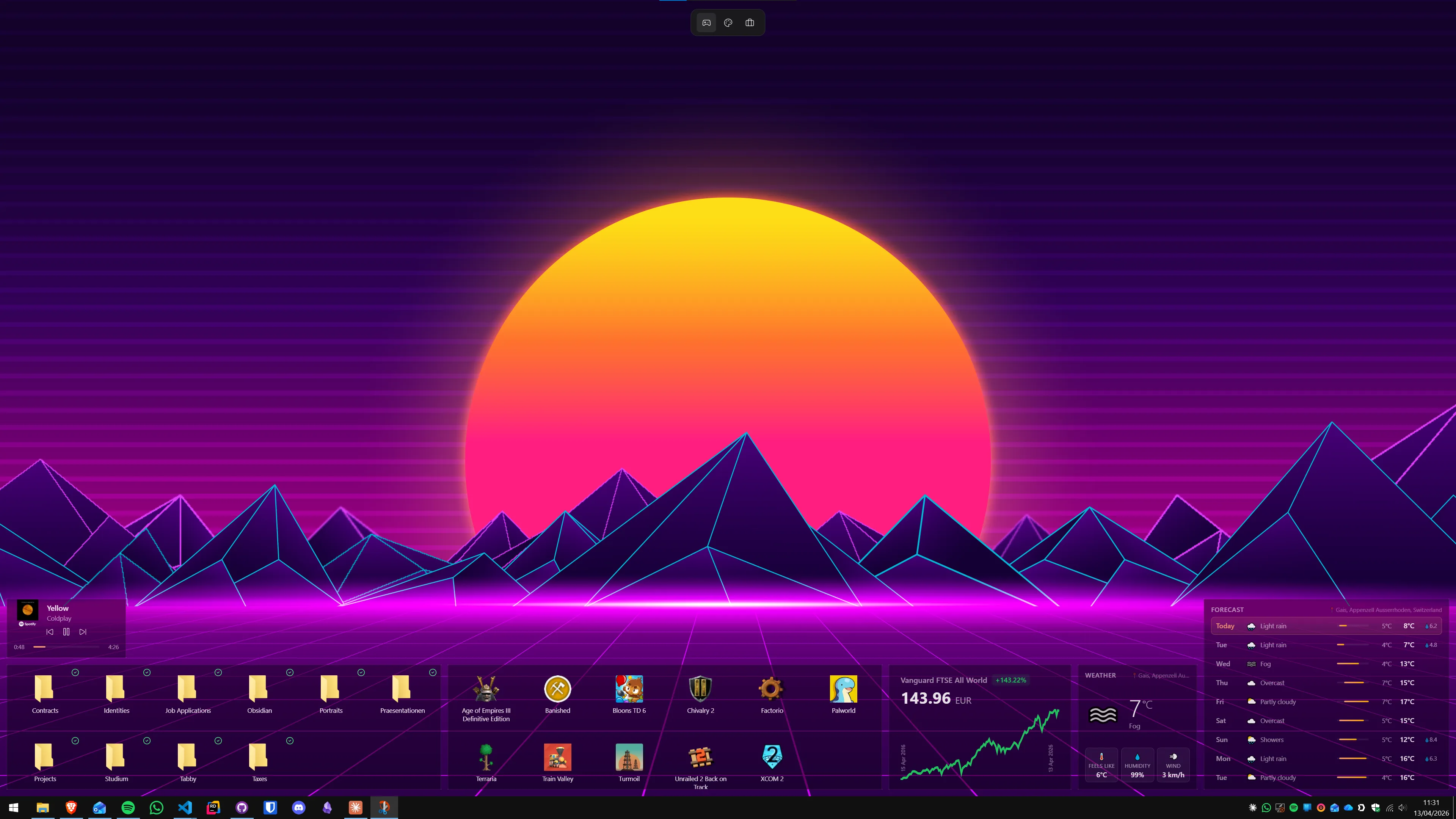
Themia include un widget note come parte del suo set di widget nativi. Funziona su Windows 10 e 11, il programma di installazione pesa meno di 10 MB e il widget note è disponibile nella versione gratuita. Come impostarlo:
- Scarica e installa Themia dal sito ufficiale.
- Al primo avvio, fai clic destro sul desktop → Aggiungi widget → Note.
- Il widget note appare sul desktop. Cliccaci sopra per iniziare a scrivere.
- Trascina i bordi per ridimensionarlo. Trascina il widget stesso per riposizionarlo dove vuoi.
- Il contenuto viene salvato automaticamente. Il widget resta nella posizione impostata a ogni riavvio.
Rispetto alle Note Adesive native, il widget Themia non è una finestra separata — è parte del layer del desktop. Non scompare dietro alle app, non si chiude accidentalmente, e non richiede l'avvio di un'app per essere visibile. Se già usi Themia per altri widget — meteo, calendario, statistiche di sistema — aggiungere le note allo stesso layout è immediato. Vedi la nostra guida su come personalizzare il desktop di Windows 11 per capire come costruire un layout coerente.
Alternative gratuite per le note sul desktop
Se non vuoi installare un'app di widget completa e le Note Adesive native non ti bastano, esistono alcune alternative gratuite dedicate:
Simple Sticky Notes
App gratuita e open source, molto leggera. Offre note adesive con più colori, dimensioni personalizzabili, opzione per restare sempre in primo piano rispetto alle altre finestre, e avvio automatico con Windows. Non sincronizza su cloud ma funziona senza account. Ideale per chi vuole solo note visibili senza complessità.
Stickies
Freeware con una storia lunga e un bacino di utenti fedeli. Funziona in modo simile a Simple Sticky Notes, con qualche funzione in più come la possibilità di ancorare una nota a una specifica finestra applicazione (la nota appare solo quando quella finestra è attiva). Utile per note di contesto specifiche.
Notezilla
La soluzione più completa della categoria, ma a pagamento (versione base circa 29 dollari). Aggiunge sincronizzazione cloud, note condivisibili, allegati e funzionalità di promemoria avanzate. Per uso personale semplice, non vale il costo aggiuntivo rispetto alle opzioni gratuite.
Come scegliere l'opzione giusta
Una griglia rapida per decidere senza perdere tempo:
- Vuoi note semplici con sincronizzazione tra dispositivi: Note Adesive native di Windows (gratis, già installata).
- Vuoi note che restino sempre visibili sul desktop, mai dietro alle finestre: widget note di Themia (gratis, integrato con altri widget).
- Vuoi un'app dedicata gratuita con sempre-in-primo-piano: Simple Sticky Notes.
- Hai bisogno di note ancorabili a specifiche finestre: Stickies.
- Lavori in team e vuoi note condivisibili e strutturate: OneNote (gratis con account Microsoft) è la risposta giusta, non un'app di sticky notes.
Consigli pratici per usare le note sul desktop in modo efficace
L'errore più comune è usare le note adesive come archivio permanente. Le note adesive funzionano meglio come memoria di lavoro a breve termine: cose da fare oggi, numeri temporanei, promemoria contestuali. Tutto ciò che deve durare più di qualche giorno va in OneNote, Notion o un sistema di note a lungo termine.
Alcune abitudini che rendono le note sul desktop più utili:
- Una nota per contesto, non una nota per tutto. Una nota "riunione di oggi", una nota "cose da fare questa settimana", una nota "numeri utili". Mettere tutto in una sola nota la rende illeggibile in pochi giorni.
- Svuota le note a fine giornata. Qualunque voce completata va cancellata; qualunque cosa ancora aperta va spostata nella nota della settimana o in un sistema di task management. Un desktop con note piene di cose vecchie è solo rumore visivo.
- Usa colori per categorie. Le Note Adesive native offrono sei colori. Stabilire un codice — giallo per urgente, blu per riferimenti, verde per in corso — rende la lettura immediata anche a colpo d'occhio.
Per chi vuole abbinare le note a un widget meteo visibile accanto, la guida su come mostrare il meteo sul desktop di Windows spiega come combinare più widget nello stesso layout.
Domande frequenti
Le Note Adesive di Windows si sincronizzano tra dispositivi?
Sì, ma solo se sei connesso con un account Microsoft. Le Note Adesive di Windows 11 si sincronizzano tramite il cloud di Microsoft e sono visibili anche nell'app OneNote Mobile e su outlook.com nella sezione Note. Se usi un account locale, le note restano solo sul PC locale e non vengono sincronizzate. La sincronizzazione avviene automaticamente quando sei online, senza configurazioni aggiuntive.
Come si fa a tenere le note sempre visibili sul desktop senza che scompaiano?
Le Note Adesive native di Windows hanno un comportamento problematico: possono finire dietro alle finestre aperte o essere chiuse accidentalmente. Per avere note sempre visibili in primo piano esistono due approcci. Il primo è usare la funzione "Sempre in primo piano" dove presente (alcune app di terze parti la offrono). Il secondo, più affidabile, è usare un widget di note come quello di Themia, che vive direttamente sul desktop sotto tutte le finestre: non scompare mai, non viene coperto accidentalmente, e rimane visibile nei margini anche con le app aperte.
Qual è la differenza tra le Note Adesive e OneNote?
Le Note Adesive sono concepite per annotazioni rapide e temporanee, visibili sul desktop. Sono semplici blocchi di testo colorato, senza formattazione avanzata, organizzazione in cartelle o allegati. OneNote è un sistema di note strutturato con notebook, sezioni, pagine, formattazione ricca, allegati e collaborazione in tempo reale. Per appunti veloci durante una riunione o una lista della spesa, le Note Adesive sono più pratiche. Per documentazione di progetto, ricerca o note a lungo termine, OneNote è molto più adatto.
Le note adesive rallentano il PC?
Le Note Adesive native di Windows consumano risorse minime — sono un'app leggera che rimane in background. Anche i widget di note di terze parti come Themia hanno un impatto trascurabile: Themia usa meno dell'1% di CPU e circa 100-200 MB di RAM con tutti i widget attivi. Il rischio vero di rallentamento non viene dalle note, ma da app di sincronizzazione cloud che scrivono continuamente su disco, o da app di note con editor web integrato che caricano un intero browser per mostrare del testo.
Posso usare le note adesive su più monitor?
Sì. Le Note Adesive native di Windows possono essere posizionate su qualsiasi monitor collegato: basta trascinarle sullo schermo desiderato. La posizione viene ricordata tra un riavvio e l'altro. I widget di note di app come Themia funzionano nello stesso modo: puoi posizionarli su qualsiasi display e la posizione viene salvata nel profilo di layout. Se usi più schermi, puoi avere una nota "cose da fare oggi" sul monitor principale e una nota "riferimenti in corso" sul monitor secondario.
Esistono alternative gratuite alle Note Adesive per Windows?
Sì. Oltre alle Note Adesive integrate (gratuite), alcune opzioni valide sono: Notezilla (a pagamento ma con più funzioni tra cui note su specifiche finestre), Simple Sticky Notes (gratuito, open source), e Stickies (freeware storico, aggiornato). Per chi vuole note integrate in un sistema di widget più ampio, la versione gratuita di Themia include un widget note. La scelta dipende da quanto hai bisogno di funzioni avanzate: per uso base, le Note Adesive native bastano.
Prova Themia di persona
Versione gratuita inclusa. Windows 10 e 11. Meno di 10 MB.
Scarica Themia v0.14.0