Windows 11 dla graczy: pełny poradnik konfiguracji (2026)
To samo GPU i ten sam CPU mogą dać zupełnie różne wyniki w zależności od tego, jak skonfigurowany jest Windows 11. Zły plan zasilania, stary sterownik, animowane efekty pulpitu i tuzin programów startowych — każdy z nich zabiera kilka procent FPS lub dodaje kilka milisekund opóźnienia. Razem tworzą setup, który działa poniżej swojego potencjału.
Ten poradnik to lista rzeczy do zrobienia, uszeregowana według wpływu na wydajność. Zacznij od góry i jedź po kolei — pierwsze trzy kroki są najważniejsze.
1. Zaktualizuj sterowniki karty graficznej (priorytet absolutny)
Nowe sterowniki GPU to nie tylko poprawki bezpieczeństwa — często zawierają optymalizacje specyficzne dla nowych tytułów. Różnica między sterownikiem sprzed roku a aktualnym może wynosić 5–15% FPS w nowszych grach.
- NVIDIA: pobierz GeForce Experience z nvidia.com lub użyj karty sterownika na stronie NVIDIA. Zakładka „Sterowniki" → „Sprawdź dostępność aktualizacji". Wybierz „Game Ready Driver" (GRD) dla stabilności lub „Studio Driver" jeśli grasz i montujesz wideo na tym samym PC.
- AMD: pobierz AMD Software: Adrenalin Edition z amd.com. Sekcja główna pokazuje dostępne aktualizacje automatycznie po uruchomieniu.
- Intel Arc: Intel Arc Control z arc.intel.com lub Windows Update.
Po aktualizacji sterownika zawsze uruchom ponownie komputer. Niektóre sterowniki mogą sprawiać problemy z konkretnymi grami — jeśli po aktualizacji coś się posypie, możesz przywrócić poprzednią wersję przez Menedżer urządzeń lub DDU (Display Driver Uninstaller).
2. Zmień plan zasilania na wysoką wydajność
Domyślny plan „Zrównoważony" pozwala CPU na przechodzenie w stany niskiego poboru energii (C-stany) między zadaniami. Przy graniu to oznacza chwilowe „drzemki" procesora, które przekładają się na mikrozacięcia i wyższe czasy odpowiedzi.
- Ustawienia (Win+I) → System → Zasilanie i bateria → Tryb energii → wybierz „Wysoka wydajność" lub „Najwyższa wydajność".
- Jeśli „Najwyższa wydajność" nie jest widoczna: otwórz wiersz poleceń jako administrator i wpisz:
powercfg -duplicatescheme e9a42b02-d5df-448d-aa00-03f14749eb61, a następnie wejdź do Panelu sterowania → Opcje zasilania i wybierz nowo dodany plan.
Na komputerach stacjonarnych trzymaj zawsze plan wysokiej wydajności. Na laptopach laptopach przełącz na zrównoważony lub oszczędny przy zasilaniu bateryjnym — wysoka wydajność skróci czas pracy nawet o połowę.
3. Włącz tryb gry
- Ustawienia → Gry → Tryb gry → ustaw na „Wł."
Tryb gry automatycznie wykrywa uruchomioną grę i przydziela jej wyższy priorytet zasobów, a zadania Windows Update w tle są wstrzymywane. Prosta zmiana, zero kosztów.
4. Włącz HAGS (sprzętowe planowanie GPU)
Hardware Accelerated GPU Scheduling (HAGS) przenosi zarządzanie pracą GPU z CPU na sam GPU, co redukuje opóźnienia i może poprawić stabilność klatek. Działa najlepiej z NVIDIA RTX 20xx+ oraz AMD RX 5000+.
- Ustawienia → System → Ekran → Grafika → Harmonogram GPU z przyspieszeniem sprzętowym → Wł.
- Uruchom ponownie komputer po zmianie.
Na starszych GPU (GTX 1060, RX 580 itp.) efekt jest mniejszy lub neutralny — warto sprawdzić FPS przed i po włączeniu na swoim sprzęcie.
5. Wyłącz efekty wizualne Windows
Animacje, transparentność i cienie są ładne, ale zużywają zasoby GPU i CPU. Na mocnym sprzęcie różnica jest minimalna, ale na słabszych konfiguracjach można zyskać 3–8% FPS:
- Wyszukaj w menu Start „Dostosuj wygląd i wydajność systemu Windows" → otwórz.
- Wybierz „Dostosuj, aby uzyskać najlepszą wydajność" — wyłącza wszystkie efekty.
- Jeśli chcesz zachować estetykę przy minimalnym koszcie: wybierz „Niestandardowe" i zostaw tylko „Wygładź krawędzie czcionek ekranowych" i „Pokaż miniatury zamiast ikon".
6. Ogranicz programy startowe
Steam, Epic Games Launcher, Discord, Spotify, GeForce Experience — po kilku latach używania PC masz prawdopodobnie kilkanaście programów uruchamianych z systemem. Każdy z nich zajmuje RAM i CPU od pierwszej sekundy.
- Menedżer zadań (Ctrl+Shift+Esc) → zakładka „Aplikacje startowe".
- Posortuj po „Wpływ na uruchamianie" — wyłącz wszystko z wpływem „Wysoki", czego nie potrzebujesz natychmiast po starcie.
- Steam, Discord i inne launchery możesz uruchamiać ręcznie kiedy potrzebujesz.
7. Monitorowanie temperatury i wydajności
Wiedza o temperaturach CPU i GPU podczas grania pomaga wykryć throttling (obniżanie wydajności z powodu przegrzania) i zdecydować, czy potrzebne jest czyszczenie chłodzenia lub wymiana pasty termoprzewodzącej.
- Xbox Game Bar (Win+G): nakładka wbudowana w Windows 11. FPS, CPU, GPU, RAM, sieć — wszystko bez instalacji.
- MSI Afterburner + RivaTuner Statistics Server (RTSS): bezpłatne i zdecydowanie najpopularniejsze narzędzie w polskiej społeczności graczy. Konfigurowalny overlay z dowolnymi parametrami.
- HWiNFO64: do głębszej analizy — temperatury każdego rdzenia CPU, napięcia, częstotliwości. Eksportuje dane do RTSS dla wyświetlenia w overlay.
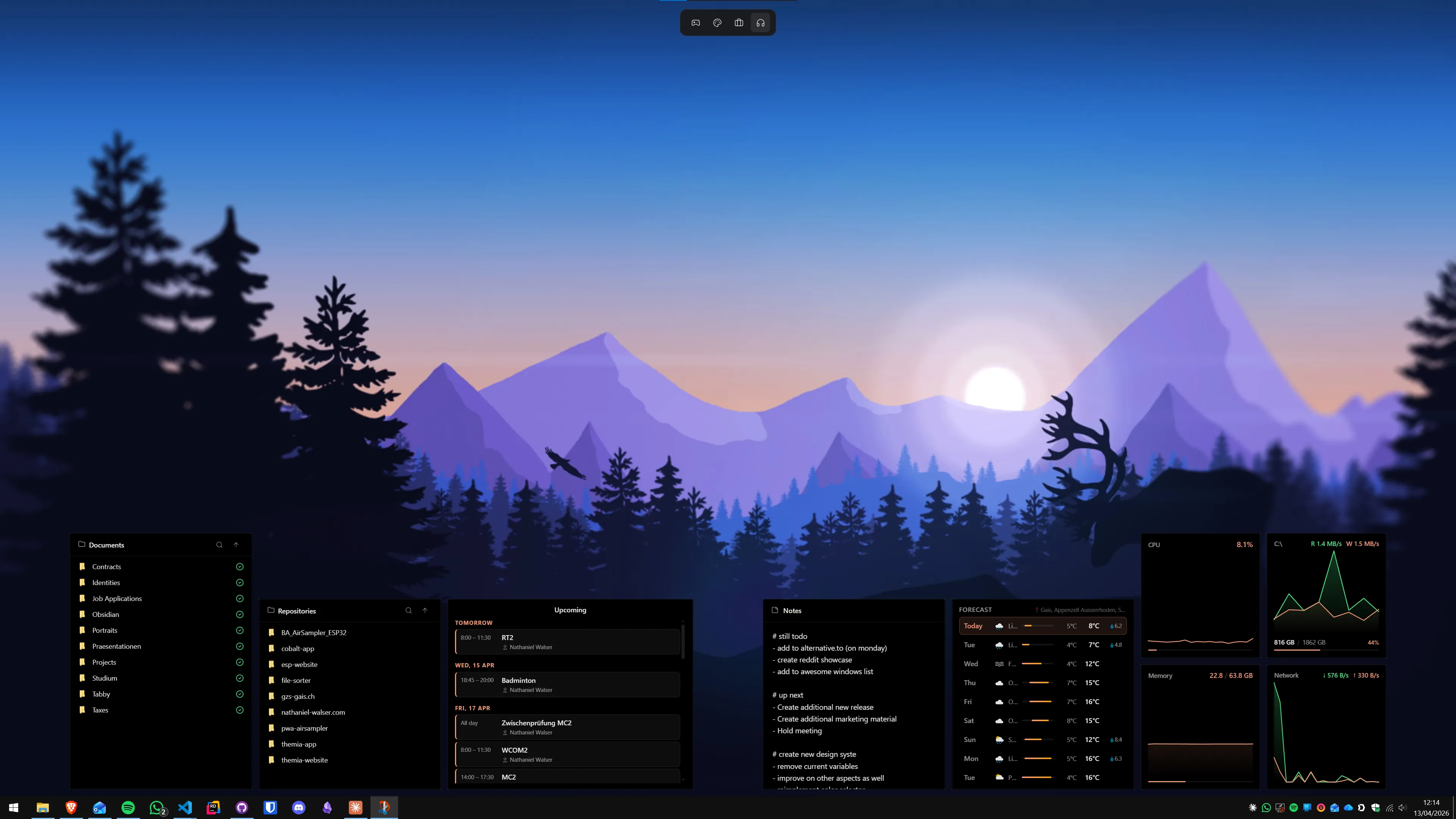
Na dwumonitorowym setupie wygodniej jest mieć monitoring na drugim ekranie. Themia z widżetem statystyk systemowych to lekka alternatywa — CPU, GPU, RAM i sieć zawsze widoczne na tapecie drugiego monitora, bez nakładki na grę. Jak to skonfigurować opisuje poradnik o monitorowaniu CPU i RAM na pulpicie Windows 11.
8. Optymalizacja dla konkretnych tytułów
FPS i czas odpowiedzi w grach sieciowych (CS2, Valorant, League of Legends)
W grach sieciowych liczy się stabilność FPS, a nie tylko szczyt. Kilka dodatkowych rzeczy:
- Wyłącz V-Sync w grze jeśli Twój monitor nie obsługuje G-Sync lub FreeSync — dodaje opóźnienie wejścia.
- Ogranicz FPS do 2–3 razy wartości odświeżania monitora (np. 360 FPS na monitorze 144 Hz), zamiast puszczać bez limitu. Stabilność jest ważniejsza niż maksymalne wartości.
- Ustaw priorytety procesu gry w Menedżerze zadań (zakładka Szczegóły, kliknij prawym na process gry → Ustaw priorytet → Wysoki). Uwaga: nie rób tego dla Counter-Strike 2 — może to spowodować problemy z VAC.
Gry AAA i otwarte światy (The Witcher 4, Cyberpunk sequel, itp.)
W grach z otwartym światem DirectStorage ma coraz większe znaczenie — ładowanie assetów przez NVMe SSD jest kilkukrotnie szybsze niż przez SATA. Upewnij się, że dysk systemowy to NVMe, a gra jest zainstalowana na najszybszym nośniku.
9. Estetyczny desktop dla gracza
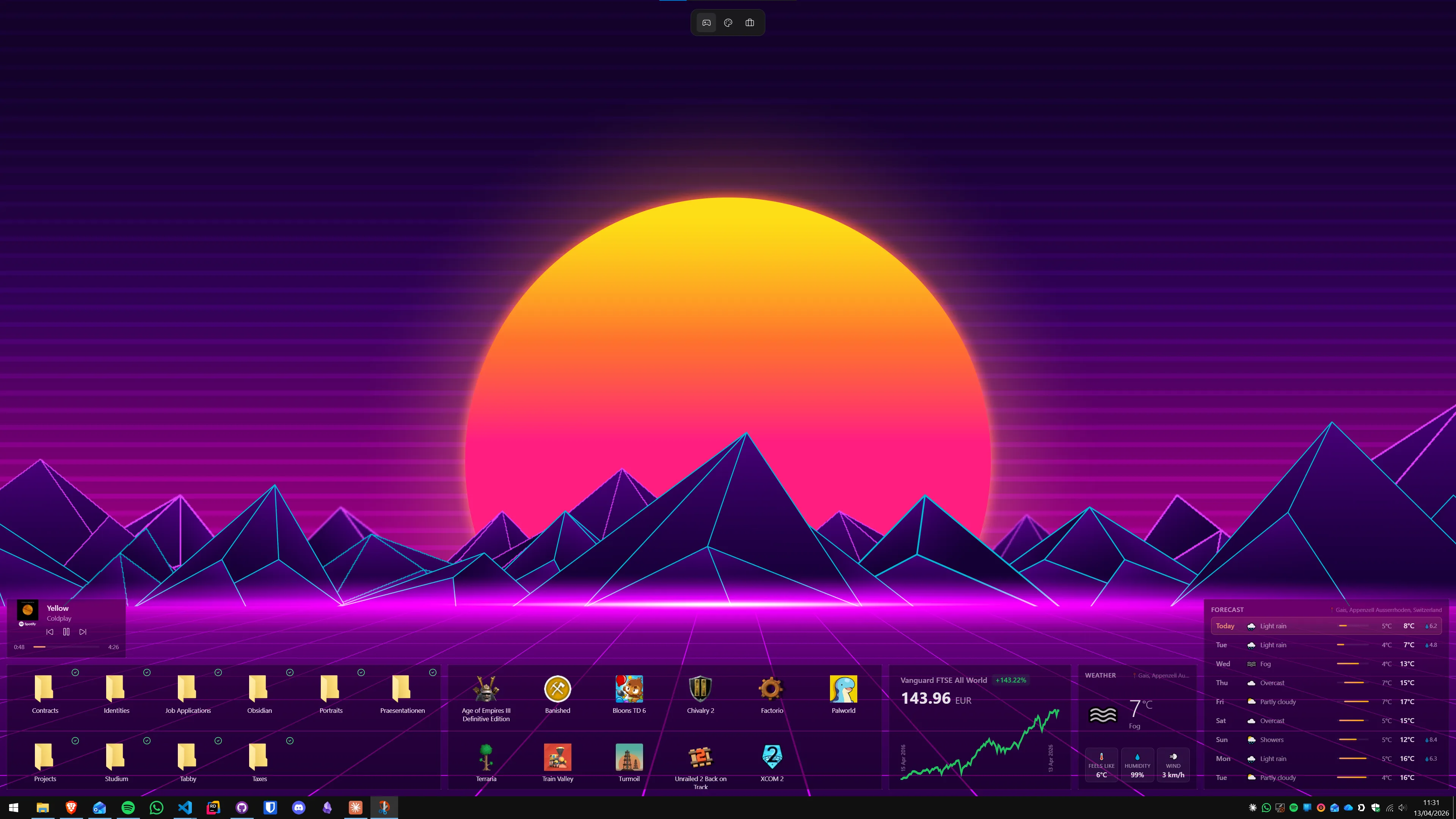
Dobrze skonfigurowany gaming setup to nie tylko wydajność — desktop też powinien wyglądać jak chcesz. Animowana tapeta (Wallpaper Engine lub Lively Wallpaper) to popularne rozwiązanie — szczegółowe porównanie znajdziesz w poradniku o animowanej tapecie Windows 11.
Skoro i tak masz widżety na pulpicie — monitorowanie CPU, GPU, a może RSS z serwisów gamingowych? — warto połączyć wirtualne pulpity: jeden do pracy lub nauki, drugi do gamingu z gamingową tapetą. Jak to zrobić opisuje poradnik o wirtualnych pulpitach Windows 11.
Lista kontrolna: co zrobić przed pierwszym uruchomieniem gry na nowej instalacji
- Zaktualizuj sterownik GPU (NVIDIA/AMD/Intel) do najnowszej wersji
- Zmień plan zasilania na Wysoka wydajność lub Najwyższa wydajność
- Włącz tryb gry (Ustawienia → Gry → Tryb gry → Wł.)
- Włącz HAGS (Ustawienia → System → Ekran → Grafika → Harmonogram GPU)
- Wyłącz zbędne programy startowe (Menedżer zadań → Aplikacje startowe)
- Wyłącz efekty wizualne Windows lub ogranicz je do minimum
- Sprawdź XMP/EXPO w BIOSie — upewnij się że RAM działa na nominalnym taktowaniu
- Skonfiguruj overlay monitorowania (Xbox Game Bar lub MSI Afterburner)
- Dezaktywuj powiadomienia podczas grania (Ustawienia → System → Powiadomienia → Nie przeszkadzać)
FAQ
Czy Windows 11 jest lepszy do gier niż Windows 10?
W 2026 roku różnica jest minimalna dla większości tytułów, ale Windows 11 ma kilka funkcji przydatnych dla graczy: DirectStorage (błyskawiczne ładowanie gier na dyskach NVMe), Auto HDR (automatyczne doświetlanie dla starszych gier), HAGS (lepsze zarządzanie GPU) i ulepszony tryb gry. W praktyce wydajność jest zbliżona lub nieznacznie lepsza na Win 11. Jedynym powodem do pozostania na Windows 10 są starsze gry z niezgodnym systemem antyoszukańczym — sprawdź kompatybilność ulubionych tytułów przed migracją.
Czy tryb gry (Game Mode) naprawdę poprawia FPS?
Tak, choć skala poprawy zależy od konfiguracji. Tryb gry przydziela grze wyższy priorytet CPU i GPU oraz wstrzymuje zadania Windows Update w tle. W systemach ze słabszym CPU lub dużą liczbą programów w tle poprawa wynosi 3–12% FPS. Na mocnym sprzęcie z dobrą konfiguracją różnica jest mniejsza, ale wciąż warto go włączyć — nie ma żadnych wad. Włączysz go w Ustawienia → Gry → Tryb gry.
Jak sprawdzić temperaturę GPU podczas grania w Polsce?
Najpopularniejsze metody: Xbox Game Bar (Win+G → wydajność → przełącz widoki), który jest wbudowany i nie wymaga instalacji. MSI Afterburner z RivaTuner Statistics Server — bezpłatny, bardzo dokładny overlay z temperaturą, taktowaniem, FPS i użyciem pamięci. HWiNFO64 z sensorem eksportowanym do RTSS — najbardziej szczegółowy, polecany dla zaawansowanych użytkowników. Wszystkie te narzędzia działają poprawnie z polskim systemem Windows.
Czy warto kupić SSD NVMe do gamingu, mając już zwykły SATA SSD?
Na krótką metę różnica w FPS jest zerowa — FPS zależy od GPU i CPU, nie dysku. NVMe przyspiesza ładowanie poziomów i tekstur, co w grach z DirectStorage robi coraz większą różnicę. W 2026 roku dyski NVMe PCIe 4.0 są tanie (ok. 150–250 zł za 1 TB) i warto rozważyć upgrade, szczególnie jeśli grasz w tytuły AAA z otwartym światem. Jeśli masz stary dysk HDD, przejście na dowolny SSD (SATA lub NVMe) będzie odczuwalne od razu.
Jakie ustawienia graficzne w Windows 11 wpływają na FPS poza grą?
Poza grą na FPS wpływają: plan zasilania (Wysoka wydajność lub ukryty plan Najwyższa wydajność), wyłączenie efektów wizualnych Windows (animacje, przezroczystość), ograniczenie programów startowych, włączenie HAGS i trybu gry. W samej grze kluczowe są rozdzielczość i ustawienia graficzne (cienie, antyaliasing, zasięg widzenia) — te mają największy wpływ na FPS. Ustawienia Windows są szczególnie ważne na słabszym sprzęcie, gdzie każdy procent CPU przekłada się na klatkę.
Jak skonfigurować drugi monitor do gamingu pod Windows 11?
Ustaw główny monitor jako ekran gry (prawy przycisk na pulpicie → Ustawienia wyświetlania → wybierz monitor → zaznacz "Ustaw jako główny ekran"). Drugi monitor możesz używać do Discord, YouTube, monitoringu systemu lub widżetów. W grach fullscreen exclusive drugi ekran często się wygasza — zmień tryb wyświetlania gry na Borderless Window lub Windowed Fullscreen, co pozwoli na korzystanie z obu ekranów. Widżety Themia na drugim monitorze z CPU, GPU i FPS to wygodna alternatywa dla nakładki MSI Afterburner.
Wypróbuj Themia samodzielnie
Darmowy plan w zestawie. Windows 10 i 11. Poniżej 10 MB.
Pobierz Themia v0.14.0