Snap Layouts Windows 11: guida completa (2026)
Lavorare con più applicazioni aperte contemporaneamente su Windows 11 è spesso un esercizio di ridimensionamento manuale finestre che consuma tempo senza aggiungere nulla. Snap Layouts risolve questo: in due clic (o due tasti), ogni finestra occupa la sua zona dello schermo con precisione, e Windows suggerisce automaticamente come riempire le zone rimanenti.
Questa guida copre Snap Layouts dall'inizio — dalle scorciatoie di base fino a FancyZones di PowerToys per chi ha esigenze più specifiche. Se arrivi da Windows 10, troverai che il sistema è cambiato in modo significativo.
Come funzionano i Snap Layouts in Windows 11
Snap Layouts è la funzione di Windows 11 che permette di agganciare le finestre in zone predefinite dello schermo. Ci sono due modi principali per accedervi:
- Passare il mouse sul pulsante di ingrandimento (il quadrato in alto a destra di ogni finestra) per far apparire il menu dei layout disponibili. Clicca su una zona per agganciare la finestra lì.
- Scorciatoia da tastiera Win+Z per aprire il menu dei layout con la tastiera e navigare con i tasti freccia.
Dopo aver agganciato la prima finestra, Windows mostra automaticamente un pannello con le app aperte per riempire le zone rimanenti — è questa la funzione Snap Assist. Clicca su un'app nell'elenco e occupa la zona rimanente. Il risultato è un layout completo in quattro o cinque secondi.
I layout disponibili
Il numero di layout visibili dipende dalle dimensioni dello schermo. Su un monitor da 1920×1080 o superiore, Windows 11 offre tipicamente sei layout:
- 2 colonne uguali: due finestre affiancate, 50% ciascuna. Ideale per un browser a sinistra e un editor a destra.
- 2 colonne diseguali (grande + piccola): finestra principale larga a sinistra, finestra secondaria stretta a destra. Utile per un documento Word e una palette Canva.
- 3 colonne uguali: tre finestre in colonne. Funziona bene su monitor ultrawide o 27 pollici e oltre.
- 1 grande + 2 piccole: una finestra occupa metà schermo, le altre due si dividono l'altra metà in verticale.
- 4 quadranti: quattro finestre uguali agli angoli dello schermo.
- 1 grande + 3 piccole: simile al precedente ma con una finestra principale più prominente.
Scorciatoie da tastiera per Snap
Imparare queste scorciatoie riduce il tempo di riorganizzazione delle finestre a un secondo:
- Win + Freccia sinistra: aggancia la finestra alla metà sinistra.
- Win + Freccia destra: aggancia la finestra alla metà destra.
- Win + Freccia su: massimizza (o aggancia al quarto superiore se già agganciata a metà).
- Win + Freccia giù: riduce o aggancia al quarto inferiore.
- Win + Z: apre il menu Snap Layouts per la finestra attiva.
- Win + D: mostra il desktop (per accedere ai widget sul wallpaper senza chiudere le finestre).
Per agganciare una finestra a un quarto dello schermo, premi due tasti in sequenza: Win+Freccia destra poi Win+Freccia su porta la finestra nel quarto in alto a destra. Combinando le frecce si ottengono tutti e quattro i quadranti.
Snap Groups: cambiare layout velocemente
Quando agganci più finestre insieme formano un Snap Group. Passando il mouse sull'icona di un'app nella barra delle applicazioni, Windows mostra una miniatura che include l'intero gruppo — cliccarla ripristina tutte le finestre del gruppo nelle loro posizioni snap in una volta sola.
Questo è particolarmente utile quando passi da un contesto a un altro durante il lavoro. Esempio pratico: hai un Snap Group con Teams e il tuo calendario per le riunioni, e un altro con il tuo IDE e la documentazione per la programmazione. Un clic sulla barra delle applicazioni ripristina il contesto completo.
FancyZones di PowerToys: per chi vuole più controllo
I layout nativi di Windows 11 coprono la maggior parte dei casi d'uso. Ma se hai un monitor ultrawide, una configurazione multi-schermo con proporzioni diverse, o esigenze specifiche (colonne di larghezze diverse, zone in angoli precisi), FancyZones di Microsoft PowerToys offre la massima flessibilità.
Installazione di PowerToys:
- Scarica PowerToys da GitHub (microsoft/PowerToys) o dalla Tienda Microsoft. È gratuito e open source.
- Apri PowerToys e vai nella sezione FancyZones.
- Attiva FancyZones e clicca su Avvia l'editor di zone.
Nell'editor puoi:
- Scegliere un template (griglia, colonne, righe) e modificarlo trascinando i separatori.
- Creare un layout completamente personalizzato disegnando le zone con il mouse.
- Salvare più layout e passare da uno all'altro con una scorciatoia.
- Configurare layout diversi per ogni monitor nella configurazione multi-schermo.
Con FancyZones attivo, trascina una finestra su una zona tenendo premuto Shift — la finestra si aggancia alla zona più vicina. Questo comportamento è configurabile nelle impostazioni di FancyZones.
Casi d'uso pratici per lo smart working e il freelance
Snap Layouts guadagna molto valore quando lo si abbina a una struttura di desktop virtuali. Alcuni scenari che funzionano bene in un contesto di smart working o freelance:
Sviluppo software
Layout 2 colonne: editor di codice (VS Code, IntelliJ) a sinistra con il browser per la documentazione a destra. Quando devi testare nel browser, spostati al layout 1 grande + 1 piccola e porta il browser a piena larghezza. Il ritorno al layout precedente con Snap Assist è immediato.
Scrittura e ricerca
Layout 3 colonne su un monitor da 27 pollici: fonti a sinistra, documento Word al centro, note a destra. Su un 24 pollici, usa il layout grande + piccola: documento a sinistra, fonti a destra con lo scorrimento verticale attivo.
Riunioni online
Layout 2 colonne: Teams o Zoom a sinistra, file condiviso (Excel, PowerPoint, documento) a destra. Quando il collega condivide lo schermo, usa il layout grande + piccola e porta Teams al centro.
La combinazione di Snap Layouts e desktop virtuali è uno dei pilastri del setup per lo smart working descritto nella nostra guida Windows 11 per lo smart working.
Impostazioni di Snap in Windows 11
Alcune impostazioni di Snap sono configurabili in Impostazioni → Sistema → Multitasking:
- Aggancia le finestre: interruttore principale. Se lo disattivi, Win+Freccia smette di agganciare le finestre.
- Quando aggancio una finestra, mostra ciò che posso agganciare accanto: questo è Snap Assist. Disattivalo se preferisci riempire le zone manualmente.
- Mostra i layout di snap quando si punta il mouse al pulsante Ingrandisci: disattivalo se preferisci usare solo Win+Z da tastiera.
- Quando si seleziona la finestra di un'app, mostra le finestre dell'app come parte del relativo gruppo: questo controlla la funzione Snap Groups nella barra delle applicazioni.
Snap Layouts e widget sul desktop
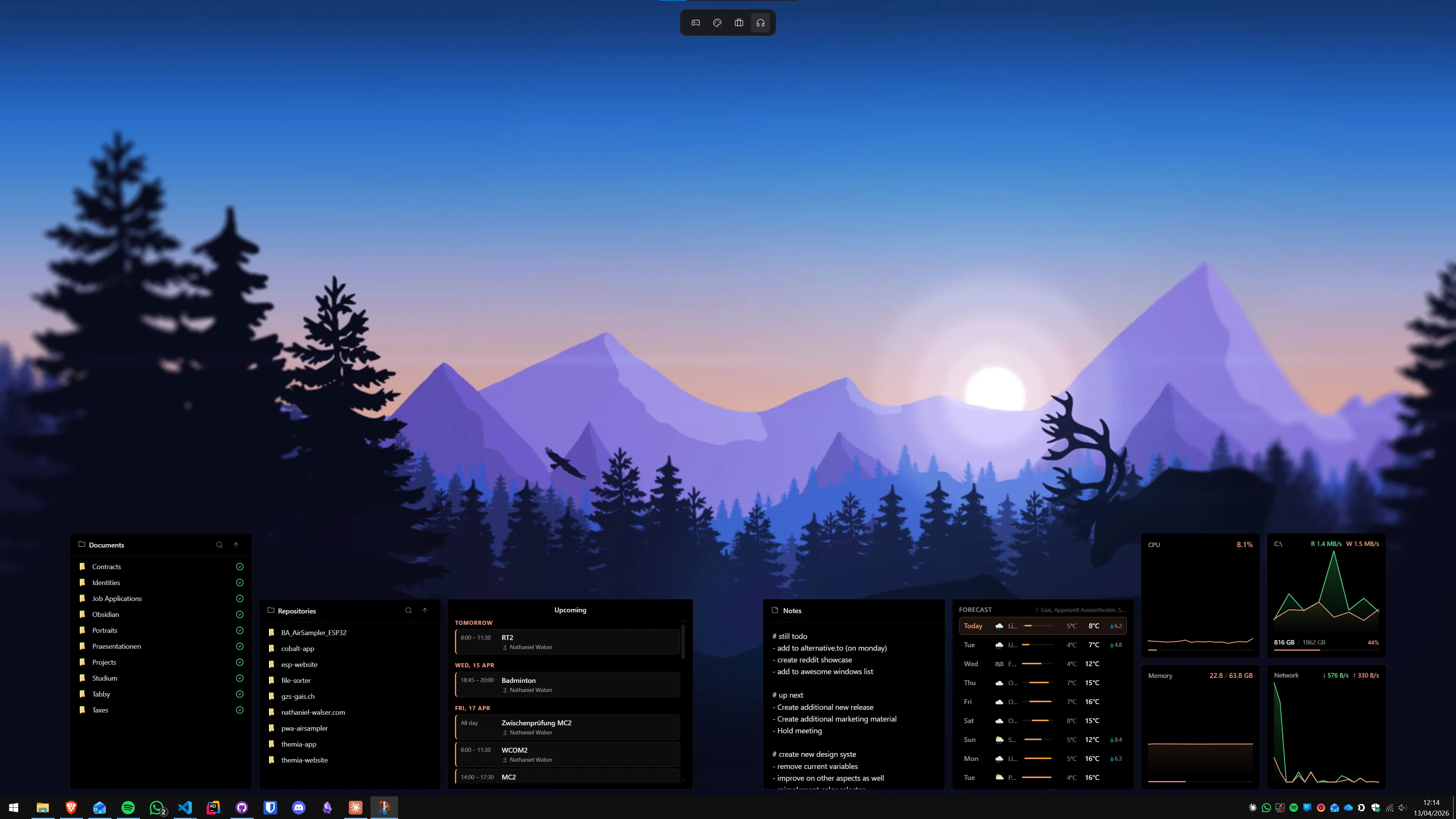
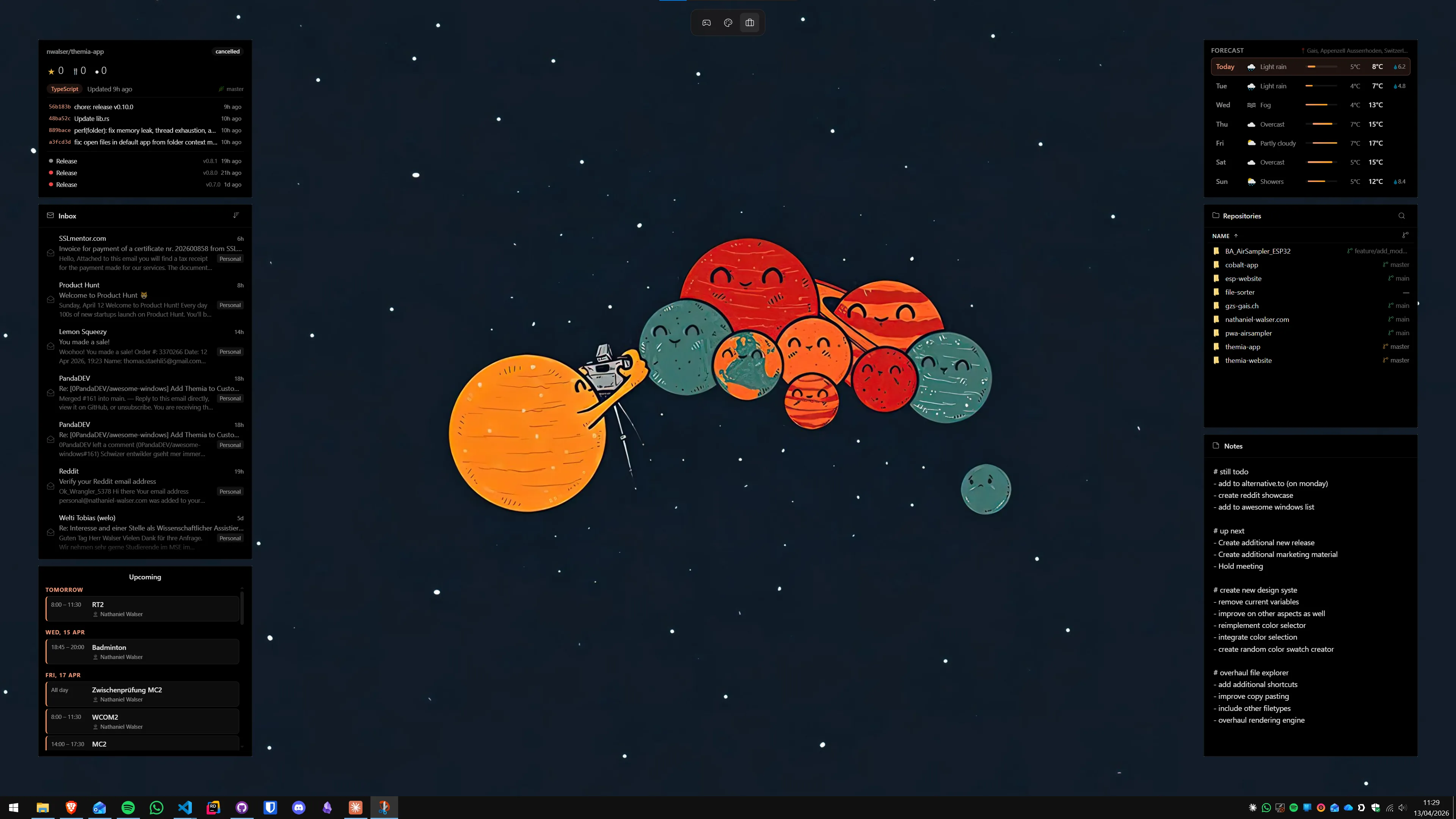
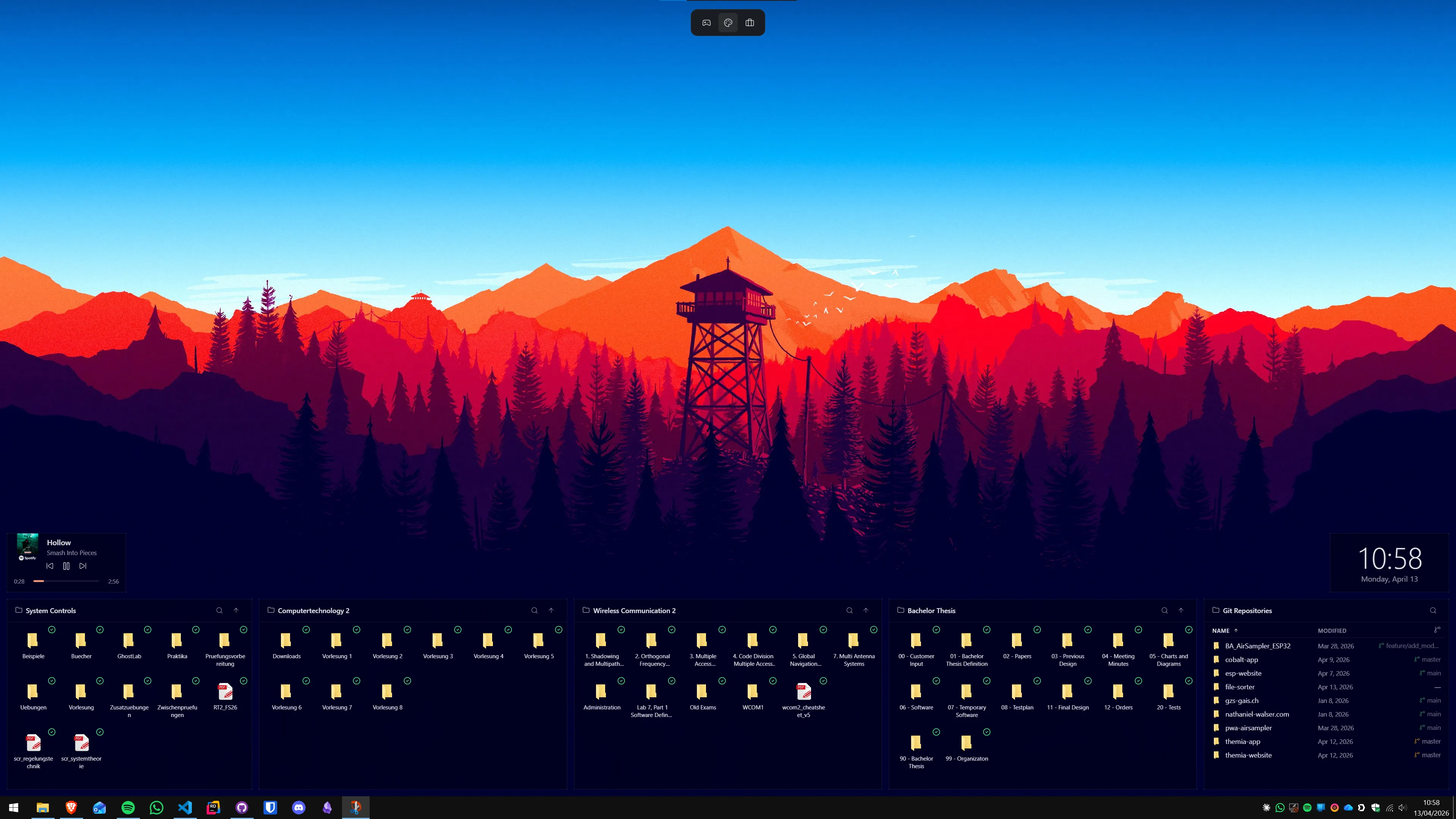
Una cosa che non cambia con Snap Layouts è la possibilità di vedere i widget sempre sul wallpaper. Con Windows 11, i widget di Themia restano visibili nello spazio non coperto dalle finestre — e con Snap Layouts le finestre occupano zone precise, il che significa che puoi lasciare deliberatamente una colonna laterale o un angolo libero per i widget di calendario, email e to-do sempre visibili.
Questa combinazione — finestre in layout precisi a sinistra, widget di produttività sul wallpaper a destra — è descritta più in dettaglio nella guida al setup con desktop virtuali di Windows 11.
Snap Layouts per freelance: la configurazione per ogni progetto
Se lavori come freelance con più clienti, Snap Layouts si combina bene con i desktop virtuali per creare una separazione netta tra i contesti. La guida al setup Windows 11 per freelance copre l'intera struttura, ma il principio base è:
- Desktop virtuale 1 — cliente A: layout fisso con il progetto a sinistra e le comunicazioni a destra.
- Desktop virtuale 2 — cliente B: layout diverso adatto al tipo di lavoro (documento largo, 3 colonne, ecc.).
- Desktop virtuale 3 — personale: layout libero, nessun vincolo.
Passare da un desktop all'altro con Win+Ctrl+Freccia ripristina il contesto completo in meno di un secondo.
Domande frequenti
Qual è la scorciatoia per agganciare una finestra a metà schermo in Windows 11?
Win+Freccia sinistra aggancia la finestra attiva alla metà sinistra dello schermo, Win+Freccia destra alla metà destra. Win+Freccia su la massimizza, Win+Freccia giù la riduce o la aggancia al quarto inferiore se era già agganciata a metà. Puoi combinare le frecce per occupare un quarto dello schermo: Win+Freccia destra poi Win+Freccia su porta la finestra nel quarto in alto a destra.
Posso usare più di quattro zone con Snap Layouts nativi?
I layout nativi di Windows 11 arrivano fino a sei zone su schermi sufficientemente larghi (oltre 1600 pixel di larghezza). Se hai bisogno di più zone o di zone con dimensioni personalizzate, FancyZones di Microsoft PowerToys permette di disegnare griglie completamente arbitrarie: colonne di larghezze diverse, zone sovrapposte, angoli e zone speciali. PowerToys è gratuito e disponibile su GitHub o dalla Tienda Microsoft.
Snap Layouts funziona con le app in modalità schermo intero?
No. Le app in modalità schermo intero esclusivo (come molti videogiochi) non possono essere agganciate. Le app in modalità finestra e le app che usano il fullscreen ottimizzato di Windows funzionano normalmente con Snap Layouts. Se un'app non risponde a Win+Z o al passaggio del mouse sul pulsante di ingrandimento, probabilmente è in modalità schermo intero esclusivo.
Snap Groups spariscono dopo il riavvio?
Sì. Snap Groups sono una funzione della sessione corrente: Windows ricorda la disposizione finché le app sono aperte e agganciate, ma dopo un riavvio o una disconnessione ogni app si riapre nella sua posizione predefinita. Esistono app di terze parti che salvano e ripristinano layout di finestre al riavvio (come DisplayFusion), ma questa funzione non è nativa di Windows 11.
Come disabilito Snap Layouts se non li voglio?
Vai in Impostazioni → Sistema → Multitasking. Trovi una sezione dedicata a Snap. Puoi disabilitare completamente Snap, disabilitare solo la visualizzazione dei layout al passaggio del mouse sul pulsante di ingrandimento, oppure disabilitare solo Snap Assist (il suggerimento di app per riempire le zone vuote). Il pulsante Win+Freccia continua a funzionare anche se disabiliti la funzione Snap dalla UI.
Snap funziona allo stesso modo su tutti i monitor in una configurazione multi-schermo?
Sì, Snap Layouts funziona su ogni monitor separatamente. Ogni schermo ha il proprio set di layout disponibili in base alle sue dimensioni. Puoi agganciare finestre diverse su schermi diversi indipendentemente. Con FancyZones di PowerToys puoi configurare griglie diverse per ogni monitor, cosa utile se hai un monitor principale e uno secondario con proporzioni diverse.
Prova Themia di persona
Versione gratuita inclusa. Windows 10 e 11. Meno di 10 MB.
Scarica Themia v0.14.0