Windows桌面待办事项小部件完整教程(2026)
在 Windows 桌面上放一个待办清单,听起来是件再简单不过的事——但实际操作起来,你会发现 Windows 本身能做的很有限:便笺(Sticky Notes)没有复选框,微件面板(Win+W)里的 To Do 微件一点击就收起来,根本谈不上"常驻"。
这篇教程整理了 2026 年 Windows 10/11 上四种切实可用的方案,从最快(两分钟上手)到最灵活(完全自定义样式)依次排列,帮你找到最适合自己的那一种。
方案一:Windows 便笺(Sticky Notes)——最快,无需安装
Windows 10 和 11 都内置了便笺功能。虽然没有复选框,但对于简单的文字备忘和临时任务列表,已经够用。
- 按 Win 键,搜索"便笺"或"Sticky Notes",打开应用。
- 点击左上角的"+"新建便笺,输入你的任务列表(可以用"-"或"•"手动标记条目)。
- 将便笺窗口拖到桌面上合适的位置,调整大小。便笺会在桌面上保持显示状态,但位于所有应用窗口的下方(桌面层之上)。
- 要让便笺"一直在桌面上",不要关闭便笺应用,只需最小化其他窗口或点击"显示桌面"。
优点:无需安装,打开即用,支持同步到微软账号。
缺点:没有复选框,无法标记完成状态;不是真正的壁纸层常驻,其他窗口打开后会被遮住。
如果你只需要贴几行临时备忘,便笺已经够用。但如果你希望清单始终可见、可以勾选完成项目,往下看。
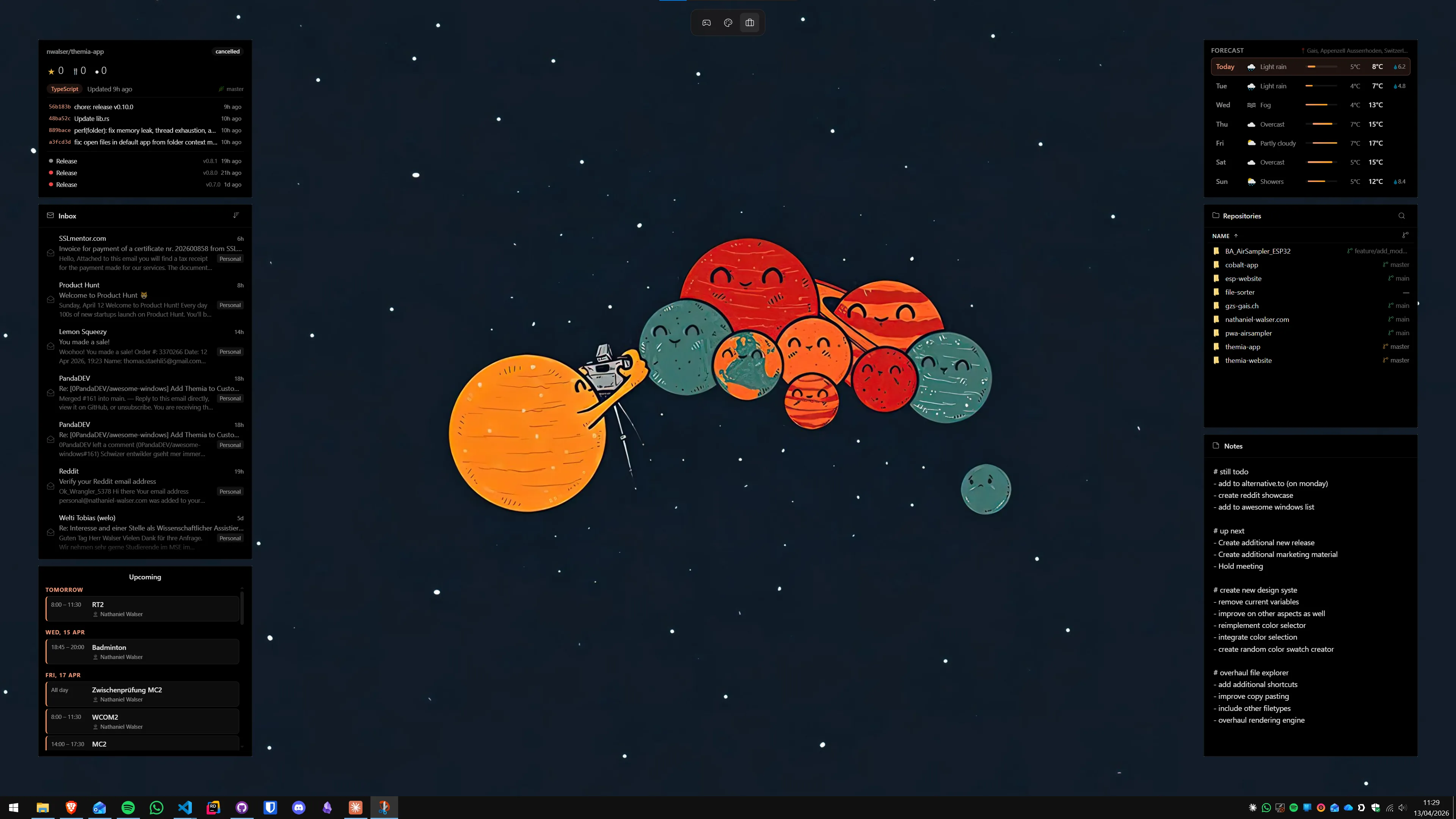
方案二:Themia 待办小部件——真正常驻壁纸
Themia 是基于 Tauri 的原生 Windows 应用,安装包不足 10 MB,兼容 Windows 10 和 11。其内置的待办事项小部件会固定在壁纸层,所有其他窗口打开时它依然可见,不会被遮挡。
- 从 Themia 官网下载并安装 Themia。
- 右键点击桌面(或点击系统托盘中的 Themia 图标)→ 添加小部件 → 待办事项。
- 小部件出现在壁纸上。拖动到合适位置,拖拽边角调整大小。
- 点击小部件内的"+"添加任务,完成后点击复选框将任务标记为已完成。
- 右键点击小部件 → 小部件设置,可以调整字体大小、背景透明度和显示的任务数量上限。
Themia 的待办小部件包含在免费版本中。Pro 版(一次性 19 美元)解锁自定义主题和配色,但仅用待办清单不需要升级。
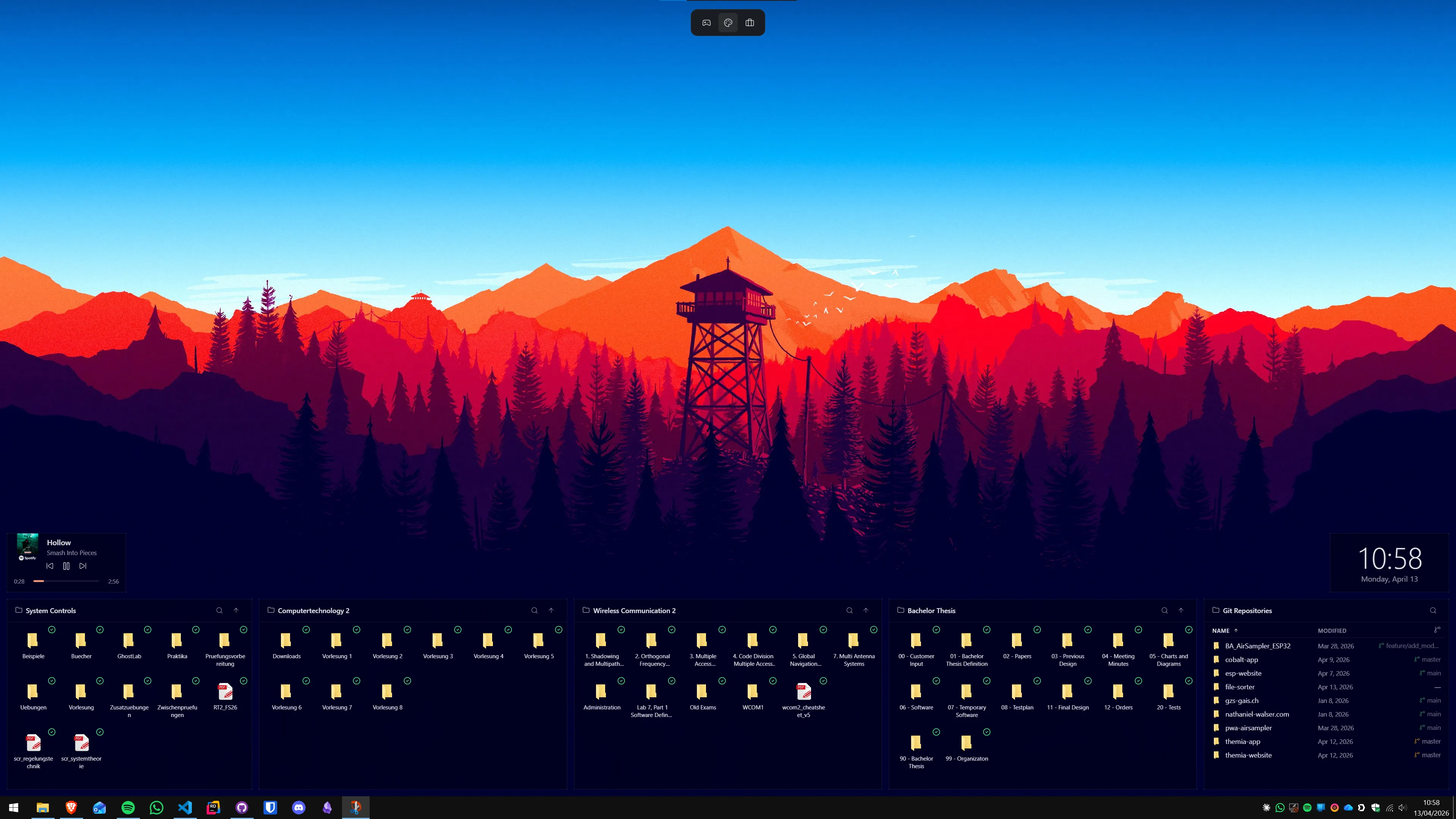
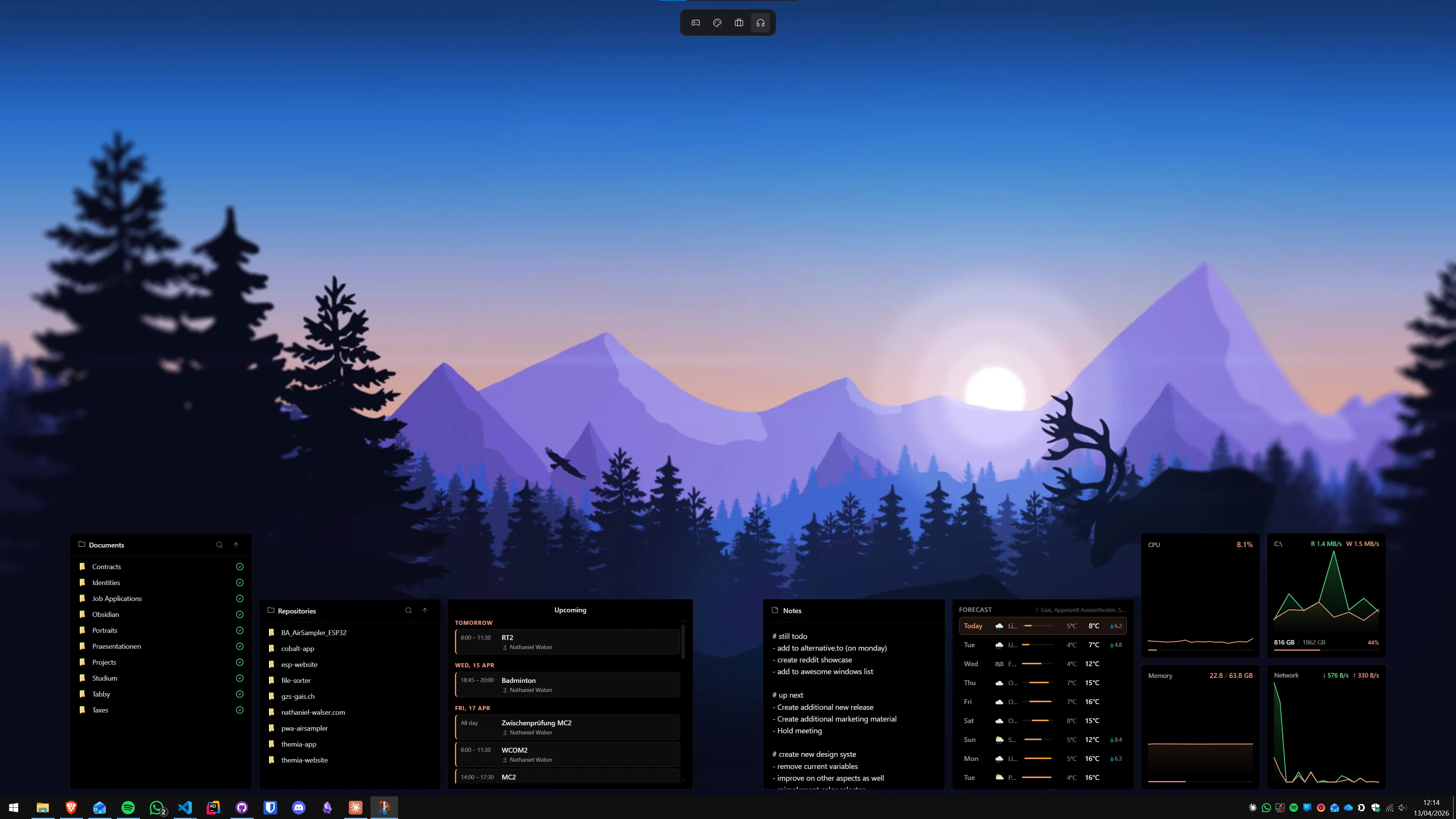
Themia 的优势在于生态完整——如果你之后想添加日历小部件、邮件小部件或系统监控小部件,这些都在同一个应用里,不需要再装别的工具。
方案三:微软 To Do + 微件面板(同步跨设备)
如果你需要跨设备同步任务(手机、平板、多台电脑),微软 To Do 是目前 Windows 平台上整合度最高的方案。任务可以在手机端修改,桌面端实时同步。
- 从微软商店下载并安装微软 To Do(免费)。
- 登录你的微软账号,创建任务列表。
- 按 Win+W 打开微件面板,点击右上角"+"添加微件,选择"微软 To Do"。
- 微件面板中会出现 To Do 微件,显示"我的一天"任务列表,与 App 和手机端实时同步。
缺点:微件面板不是常驻桌面的,鼠标移开后自动收起。这意味着任务清单不会像 Themia 那样始终固定在壁纸上,需要用 Win+W 重新打开。
折中方案:将 To Do 的应用窗口缩小并置于桌面一角,设置为"总在最前"(在任务栏右键 To Do 图标可尝试 Pin),配合 Themia 的待办小部件做当日可视清单,To Do 负责跨设备同步。两者并不冲突。
方案四:Rainmeter 自定义待办皮肤
Rainmeter 是免费开源的 Windows 桌面小部件引擎,支持完全自定义样式。适合希望控制待办清单每个像素外观的用户。
- 从 rainmeter.net 下载并安装 Rainmeter。
- 下载包含待办功能的皮肤。Win10 Widgets(GitHub 上有维护版本)包含一个简单的文字列表模块,可以手动编辑显示内容。
- 双击
.rmskin安装皮肤,在 Rainmeter 管理器中加载。 - 用记事本打开皮肤的
.ini文件,将任务文字直接写入配置中的 Text 参数,保存后刷新皮肤。
注意:Rainmeter 的待办清单是静态文字,没有交互式复选框(除非使用 Lua 脚本插件,配置难度较高)。修改任务需要手动编辑 .ini 文件。对于需要频繁更新任务的用户,Themia 的交互式待办小部件更实用。
四种方案对比
- 临时备忘,不需要勾选完成:便笺(Sticky Notes),零安装,两分钟内完成。
- 真正固定在壁纸上、可勾选的任务清单:Themia 待办小部件——推荐大多数用户的首选。
- 需要跨设备(手机+电脑)同步任务:微软 To Do + 微件面板,或结合 Themia 做可视展示层。
- 完全自定义样式,已在用 Rainmeter:Rainmeter 皮肤(适合对外观要求高、愿意手动编辑配置的用户)。
对于大多数中文用户来说,Themia 待办小部件是最直接的答案:安装不超过五分钟,中文输入支持完善,小部件真正固定在壁纸上,不随窗口操作消失。从 Themia 官网可以免费下载体验。
常见问题
Themia 的待办事项小部件支持同步微软 To Do 或 Notion 吗?
Themia 的待办事项小部件目前是本地存储模式,任务直接保存在应用内,不与第三方服务同步。如果你需要跨设备同步,可以考虑用微软 To Do 的方法:通过 Windows 11 微件面板(Win+W)调用 To Do 的微件展示任务,但该面板不常驻桌面。纯本地的 Themia 待办小部件最适合当天工作日的即时任务清单,不需要跨设备访问。
便笺(Sticky Notes)和 Themia 待办小部件有什么区别?
便笺是自由格式的文字便条,没有勾选框,不区分已完成和未完成。Themia 待办小部件是真正的任务清单,每项任务有可勾选的复选框,可以按完成状态筛选显示。如果你只是想在桌面上贴一段备忘文字,便笺更直接;如果你需要一个可以打勾的行动清单,Themia 的待办小部件更合适。
Rainmeter 能显示微软 To Do 的任务吗?
标准 Rainmeter 没有内置的微软 To Do 集成。理论上可以通过 Rainmeter 的 WebParser 插件调用 Microsoft Graph API 拉取任务,但这需要注册 Azure 应用、配置 OAuth 2.0 授权,配置难度较高。对大多数用户来说,使用 Themia 或微件面板(Win+W)中的 To Do 微件更为实际。
Windows 11 自带的微件面板(Win+W)有待办事项功能吗?
有。Windows 11 微件面板可以添加微软 To Do 微件,显示你"我的一天"任务列表。但微件面板不是常驻桌面的——它在鼠标移开后会收起,不会固定显示在壁纸上。如果你需要待办清单始终可见,需要第三方工具如 Themia 或 Rainmeter。
桌面待办小部件会不会影响电脑性能?
影响极小。Themia 作为原生 Tauri 应用,内存占用通常在 100 MB 以内,CPU 占用接近零。Rainmeter 轻量皮肤同样如此。无论哪种方案,对日常工作(办公软件、浏览器、编程工具)的性能影响都可以忽略不计,不会造成卡顿或延迟。
可以在待办事项小部件里设置任务提醒吗?
这取决于所使用的工具。Themia 目前的待办小部件专注于视觉展示,不提供系统弹窗提醒功能。如果你需要到期提醒,建议结合使用:Themia 待办小部件用于日常查看,微软 To Do(与 Windows 通知集成)负责提醒。这样既有常驻的可视清单,又有及时的提醒通知。