Windows 11 桌面文件夹小组件:如何在桌面直接显示文件(2026)
Windows 11 的桌面默认只有两条路可以访问文件:在杂乱的桌面图标中找到快捷方式,或者打开文件资源管理器一层一层导航。对于每天需要频繁访问的文件夹,这两种方式都不够高效。
文件夹小组件提供了第三种方式——将文件夹内容直接显示在桌面壁纸层,始终可见,实时更新。本文介绍 2026 年在 Windows 11 桌面上显示文件夹内容的所有方法,按易用性和功能对比分析。
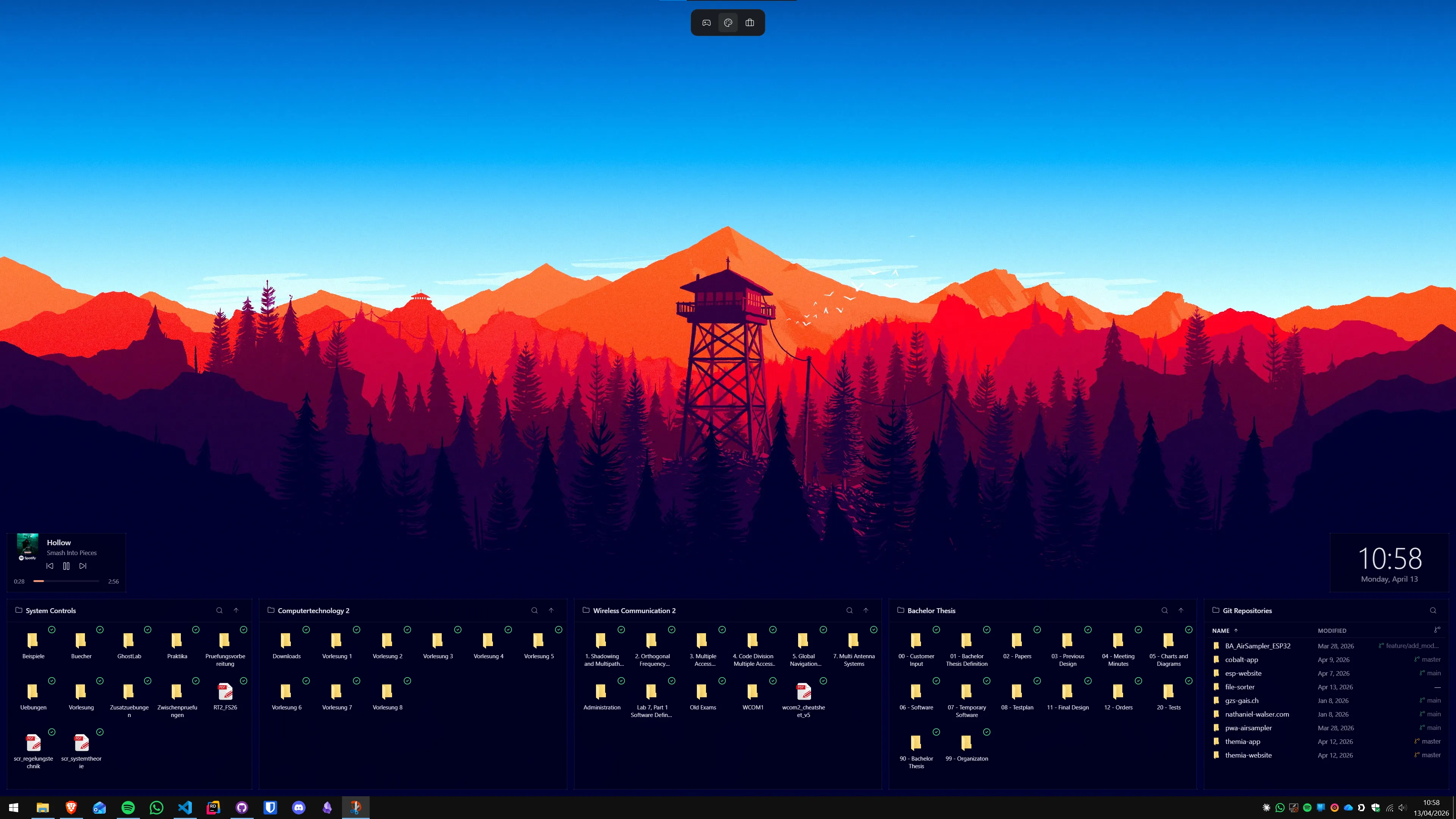
方法一:Themia 文件夹小组件(最推荐)
Themia 是基于 Tauri 构建的 Windows 原生应用,将小组件直接渲染在壁纸层。文件夹小组件是其核心功能之一——以网格或列表形式显示指定目录的内容,内容实时同步更新。
配置步骤
- 下载并安装 Themia(安装包不到 10 MB)。免费计划包含文件夹小组件,无时间限制。
- 右键点击桌面,选择 Themia → 添加小组件,或从系统托盘图标打开 Themia。
- 在小组件列表中选择文件夹小组件。
- 点击小组件上的设置图标,指定要显示的文件夹路径(例如
C:\Users\用户名\Downloads)。 - 选择视图模式:网格(显示缩略图,适合图片)或列表(显示文件名,适合文档)。
- 拖动小组件到桌面上合适的位置,拖拽边缘调整大小。
小组件在文件夹内容变化后会自动刷新——新文件立即出现,无需手动刷新。可以添加多个文件夹小组件,每个指向不同目录。
想了解更多 Windows 11 桌面自定义方法,可以参考我们的 Windows 11 桌面自定义完整指南。
文件夹小组件的实用功能
- 文件夹导航:点击子文件夹可进入该子目录,点击返回按钮回到上级目录——就像在文件资源管理器中导航一样。
- 直接打开文件:点击文件即以默认应用打开,无需先打开资源管理器。
- 多组件叠加:可同时显示多个文件夹小组件,数量不限。
- 深色/浅色模式:自动跟随 Windows 系统主题,也可手动设置。
- 多显示器布局(Pro):Pro 计划支持为每台显示器单独设置小组件布局。
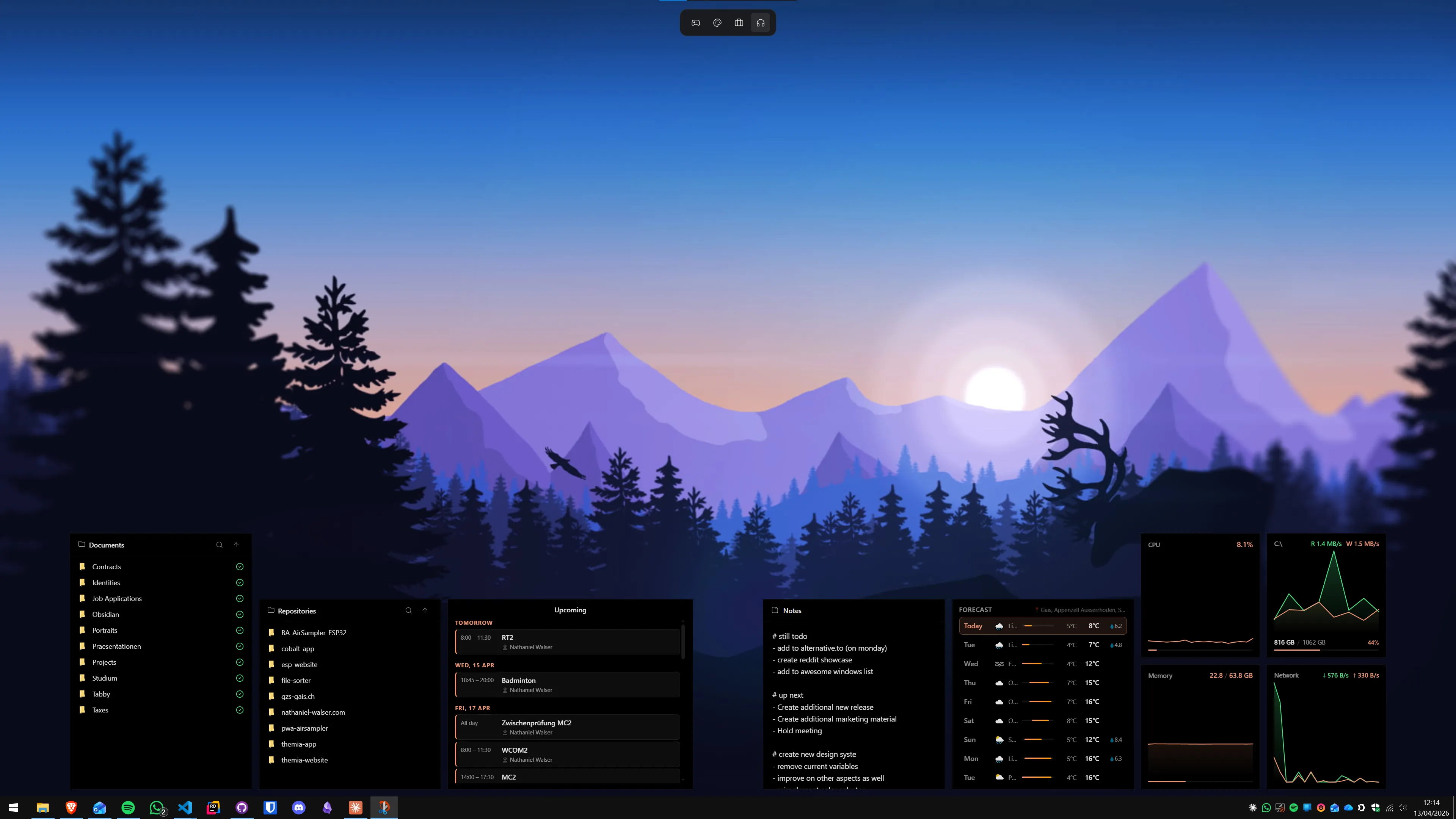
方法二:桌面快捷方式(零成本默认方案)
最简单的方法:将文件夹从资源管理器拖到桌面时按住右键,选择在此处创建快捷方式。
优点:零成本,无需任何软件,立即可用。
缺点:点击后才打开新的资源管理器窗口。在看到文件之前必须先打开窗口,每次访问都需要切换上下文。如果每天需要多次访问该文件夹,操作会比较繁琐。
适用场景:偶尔访问某个文件夹,或桌面空间有限不适合放置小组件。
方法三:Stardock Fences 文件夹门户
Stardock Fences 6 有一项叫做文件夹门户的功能——这是一种特殊的 Fences 容器,将系统中任意文件夹的内容直接反映到桌面上,文件以图标形式显示在有阴影的容器内。
Fences 6 售价 9.99 美元/年或 29.99 美元永久授权,提供 30 天免费试用。
选择 Fences 而非 Themia 的情况:桌面有大量图标需要自动整理(例如按文件类型自动分类)。Themia 不具备自动整理图标的功能——它以实时小组件替代图标,而非重新组织图标。如需了解更多 Windows 桌面图标整理方法,可参考 Windows 桌面图标整理指南。
方法四:固定到任务栏或开始菜单
如果不想在桌面上放置任何内容,还有替代方案:将常用文件夹固定到开始菜单。
- 固定到开始菜单:在资源管理器中右键点击文件夹,选择固定到"开始"。文件夹图标将出现在开始菜单的固定项目区域。
- 固定到快速访问:在资源管理器中右键点击文件夹,选择固定到快速访问,之后在资源管理器侧边栏始终可见。
这些方法适合作为文件夹小组件的补充——常用文件夹放开始菜单,日常工作文件夹用桌面小组件。关于 Windows 11 虚拟桌面的高级用法,可参考 Windows 11 虚拟桌面完整指南。
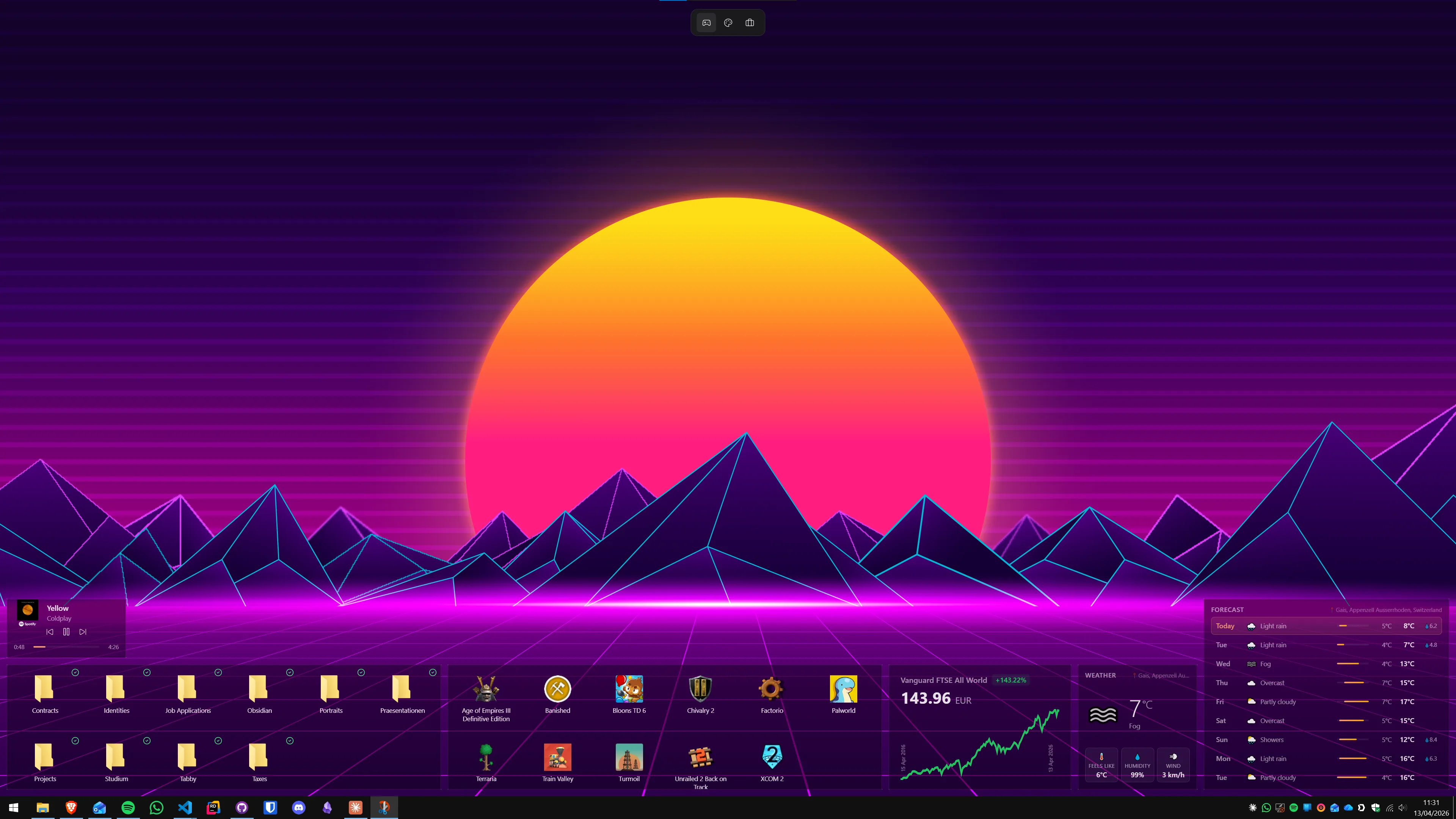
方法对比
| 方法 | 无需点击即可看到内容 | 实时更新 | 费用 | 配置难度 |
|---|---|---|---|---|
| Themia 文件夹小组件 | 是——始终显示在桌面 | 是 | 免费计划 | 几分钟 |
| 桌面快捷方式 | 否——需点击打开窗口 | — | 免费 | 无需配置 |
| Fences 文件夹门户 | 是——图标显示在容器内 | 是 | 9.99 美元/年或 29.99 美元永久 | 中等 |
| 固定到开始菜单 | 否——需打开开始菜单 | — | 免费 | 无需配置 |
如何选择?
- 想不打开任何窗口就能看到文件,且希望免费使用:Themia 免费计划中的文件夹小组件——两分钟即可配置完成。
- 桌面有大量图标需要自动分类整理:Stardock Fences 6 的文件夹门户配合自动整理规则——专为此场景设计。
- 想在文件夹旁边同时显示日历、邮件、天气等实时信息:Themia 是唯一将文件夹小组件与完整实时小组件套件结合的工具。也可以参考 Windows 双屏设置指南了解多屏布局技巧。
- 只需偶尔访问几个文件夹:桌面快捷方式或固定到开始菜单——免费、无需安装。
对于大多数搜索"Windows 11 桌面显示文件夹"的用户来说,Themia 免费计划中的文件夹小组件是最快、最方便的解决方案。免费计划无需绑定信用卡,永久有效。
从 Themia 官网下载 Themia。如需解锁全部小组件(日历、邮件、天气、股票、系统监控),Pro 计划一次性付费 19 美元。想了解更多个性化桌面设计灵感,可参考 中文审美 Windows 桌面风格指南。
常见问题
如何在 Windows 11 桌面上直接显示文件夹内容?
最简单的方法是使用 Themia 的文件夹小组件。安装 Themia 后,右键桌面选择"添加小组件",然后选择文件夹小组件,指定要显示的文件夹路径。组件会直接在桌面壁纸层显示文件夹内容,实时更新,无需打开额外窗口。
文件夹小组件和桌面快捷方式有什么区别?
桌面快捷方式只是一个图标——点击后才会打开新的文件资源管理器窗口。文件夹小组件直接在桌面上显示文件夹中的文件列表或缩略图,无需打开任何窗口就能看到文件内容,单击即可打开文件。对于每天需要频繁访问的文件夹(下载、当前项目、常用文档),文件夹小组件的效率远高于快捷方式。
可以在桌面上同时显示多个文件夹吗?
可以。在 Themia 中,你可以添加任意数量的文件夹小组件,每个指向不同的目录。典型配置是两三个文件夹小组件:一个用于当前项目,一个用于下载文件夹,一个用于常用文档。每个小组件可以独立设置位置和大小。
Themia 文件夹小组件支持哪些视图模式?
Themia 文件夹小组件支持网格视图(显示文件缩略图,适合图片和媒体文件)和列表视图(显示文件名、大小和修改日期,适合文档和代码文件)。可以在小组件设置中随时切换视图模式。
Themia 是否免费?
Themia 提供永久免费计划,包含文件夹小组件、便签、待办事项等基础小组件,无时间限制。Pro 计划为 19 美元一次性付费,解锁全部小组件(日历、电子邮件、天气、股票、系统监控等)、自定义主题和按屏布局功能。
文件夹小组件支持网络共享文件夹和外置硬盘吗?
支持。Themia 文件夹小组件可以显示任何 Windows 文件资源管理器能访问的路径——本地文件夹、挂载为驱动器盘符的网络共享、本地同步的 OneDrive 文件夹。只要路径在 Windows 中可访问,小组件就能显示其内容。