Windows 11 学生高效学习配置指南(2026)
电脑开机,桌面乱糟糟,下载文件夹里埋着上个学期的论文,腾讯会议通知随时弹出打断思路——这是大多数同学 Windows 11 的现状。其实只需要花一个下午,把系统配置调整到位,就能让这台电脑真正变成你的学习工作台,而不是干扰源。
本文面向大学生和研究生,按「文件管理 → 必备软件 → 桌面信息区 → 专注环境」四个模块依次推进,每一步都有具体操作,跟着走完就能得到一个随时能开始学习的桌面。
第一步:建立清晰的文件夹结构
学习效率的基础是文件找得到。建议在用户文件夹下新建一个顶层文件夹 学习,再按年级或学年分子目录:
学习/
├── 大三上/
│   ├── 高等数学/
│   ├── 操作系统/
│   ├── 数据库原理/
│   └── 英语写作/
├── 大三下/
├── 毕业论文/
│   ├── 文献/
│   ├── 草稿/
│   └── 答辩材料/
├── 证书考试/
│   ├── 六级/
│   └── 计算机二级/
└── 实习与项目/
每门课一个文件夹,文件夹内再按「课件 / 作业 / 笔记」分三级。这样无论学期末还是考研备考,都能快速定位资料。
存储策略方面,推荐把 学习 文件夹放在坚果云同步目录下。坚果云对学生免费版提供 3 GB 空间(按流量计费),增量同步,支持历史版本回溯,论文误删也能恢复。如果已是百度网盘 VIP 用户,用百度网盘同样可以,但注意免费版不支持客户端后台同步,需手动上传。
完成文件夹创建后,将常用的四五个文件夹固定到「快速访问」——右键文件夹,选择「固定到快速访问」,之后打开资源管理器就能一键直达。
第二步:安装必备学习软件
下面这份清单覆盖了大多数理工科和文科同学的核心需求,全部可以用学校邮箱免费获取或降低成本。
办公与文档
WPS Office 是国内大学生的主流选择:完全兼容 .docx/.xlsx/.pptx,内置 PDF 阅读和转换,占用内存比 Microsoft Office 低,且免费版已经够用。如果导师或公司要求 Microsoft Office,可前往微软教育优惠页面,用 .edu.cn 后缀邮箱激活 Microsoft 365 Education A1 版(Word/Excel/PowerPoint/Teams/OneDrive 1 TB 云盘,完全免费)。两套软件可以并存,平时用 WPS,毕业设计用 Office。
Zotero 是文献管理必备工具,学术圈认可度最高。安装 Zotero 和浏览器插件后,在知网、Google Scholar、Web of Science 上打开论文页面,单击插件图标即可一键保存文献信息和 PDF,引用时直接插入参考文献列表,自动格式化为 GB/T 7714 或 APA。配合 Zotero 6 的 PDF 批注功能,可在软件内直接读文献、写笔记,无需第三方 PDF 阅读器。
网络课程与会议
腾讯会议(Windows 客户端)在高校场景使用率极高:上课签到、组会、论文答辩答辩前模拟都在这里。安装后在「设置 → 视频」勾选「开启美颜」和「虚拟背景」,在宿舍上网课时背景可以换成简洁纯色,避免凌乱宿舍出镜。扬声器和麦克风测试建议在第一次正式使用前做好,避免上课时才发现没声音。
学习通(超星)和中国大学 MOOC(爱课程)各有 Windows 客户端,建议直接安装客户端版本,而非始终用浏览器——客户端支持后台下载视频,宿舍 Wi-Fi 不稳时可以预先缓存,通勤时离线观看。
代码与工程
Visual Studio Code 是跨语言的轻量首选,搭配 Python、C/C++、Java 插件包可覆盖绝大多数课程。 JetBrains 全家桶(IntelliJ IDEA、PyCharm、CLion 等)通过学生认证(.edu.cn 邮箱或学生证照片)可免费获取全线产品一年授权,届时续期即可,不限次数。 GitHub Student Developer Pack 也值得申请,除 GitHub Pro 外还包含 GitHub Copilot 学生免费访问(AI 代码补全)、DigitalOcean 100 美元云服务器额度等一批实用资源。

第三步:配置桌面信息区
学习最怕「忘了截止日期」和「不知道今天该做什么」。把关键信息固定在桌面壁纸上,每次开机都能看到,效果比手机提醒强得多——手机可以静音,桌面不会。
日历小部件:让考试日期一目了然
Themia 日历小部件与 Windows 日历应用同步,只需在 Windows「日历」中把期末考试、作业截止时间、实习面试等重要事项录入,Themia 就会把最近几条活动显示在桌面壁纸上,无需切换任何窗口。
配置路径:打开 Themia,添加「日历」小部件,选择数据源为「Microsoft 日历」,把小部件放置在桌面右上角。如果你同时用腾讯日历(在微信日历中记录事项),可以把腾讯日历导出为 .ics 格式,再导入 Windows 日历,Themia 就能同时展示两处的事项。
更多日历小部件的配置方法可以参考这篇详细教程:如何在 Windows 桌面上显示日历小部件(2026)。
待办小部件:用微软 To Do 管理任务
微软 To Do 是 Windows 11 内置任务管理工具,与 Outlook 和 Teams 深度整合,可在桌面微件面板显示「今天」列表。如果你更喜欢更直观的桌面呈现,Themia 待办小部件可以把任务清单叠加在壁纸上,支持打勾标记完成,轻量且常驻。
建议把每天的学习任务按「今日必做 / 本周目标 / 长期计划」三档来规划:今日必做严格控制在 3 到 5 项,避免清单过长反而产生焦虑。具体方法见:Windows桌面待办事项小部件完整教程(2026)。
第四步:虚拟桌面分区管理
Windows 11 的虚拟桌面(快捷键 Ctrl+Win+D 新建,Ctrl+Win+方向键切换)是学生管理多线任务的利器,几乎没有任何性能开销。
推荐三个固定桌面分区:
- 学习桌面:常驻课件窗口 + OneNote / 笔记软件 + Zotero。使用 Snap Layouts(Win+Z)把课件 PDF 和笔记软件并排,左边看讲义右边做笔记,模拟纸质学习体验。
- 沟通桌面:微信、QQ、腾讯会议、邮件客户端。把所有通讯工具集中在这一个桌面,平时切到学习桌面就能屏蔽消息干扰,不用一一静音。
- 娱乐桌面:浏览器(追剧/刷视频)、Steam、网易云音乐。把娱乐物理隔离,有意识地切换到这个桌面才算「放松时间」,能减少习惯性刷手机或切窗口摸鱼。
每个桌面可以单独命名——右键任务视图中的桌面缩略图,选择「重命名」,设置好后用 Win+Tab 一眼就能认出来。
Snap Layouts 的具体用法:按 Win+Z 调出布局选择框,或将鼠标悬停在任何窗口标题栏的最大化按钮上,就会弹出布局选项,最常用的是左右各占一半的「二分屏」和左侧占二分之一、右侧两个窗口叠放的「三分屏」。
第五步:开启专注模式,屏蔽通知
Windows 11 的「专注助手」(在 2023 年系统更新后改名为「专注」,位于「设置 → 系统 → 专注」)可以设置专注时段,期间通知自动折叠,只保留闹钟。
配置建议:
- 打开「设置 → 系统 → 专注」,开启「自动专注时段」,设置上课 / 自习时间段(例如 08:00–12:00 和 14:00–18:00)。
- 勾选「专注时段结束后显示摘要」,这样下课后集中看一遍通知,不会完全错过重要消息。
- 点击通知中心(任务栏右下角时间旁边),可以手动开启「请勿打扰」,只需要一次点击。
如果你用 Windows 时钟应用的番茄钟功能(「专注时段」),它可以与上述专注模式联动,计时器启动时自动开启请勿打扰,计时结束后自动关闭——不需要额外操作。
第六步:优化笔记本电池续航
上课用笔记本的同学,续航管理很重要。Windows 11 提供三档电源模式,在任务栏「系统托盘 → 电源图标」(插电时显示为充电图标)点击即可切换:
- 高效能:适合接电源时跑编译、渲染、科学计算。
- 均衡:日常使用默认值,在性能和续航之间平衡。
- 节能:上课记笔记时切换此模式,可延长 20%–40% 续航,牺牲的性能几乎感知不到。
此外,在「设置 → 系统 → 电源和电池」中开启「节能模式」自动触发条件(推荐设为 20%),避免在没有插座的教室里突然没电。Themia 的系统状态小部件可以把电量百分比常驻桌面,出门前扫一眼就知道要不要带充电器,详见:Windows桌面电池小部件完整教程(2026)。

完整配置清单
所有步骤做完后,对照这份清单确认每项都已到位:
- ☑ 文件夹按学年/课程分层,常用文件夹固定到「快速访问」
- ☑ 坚果云或百度网盘自动同步学习文件夹
- ☑ WPS Office / Microsoft 365 Education 安装完成
- ☑ Zotero 安装并完成浏览器插件配置
- ☑ 腾讯会议完成音视频测试,设置好虚拟背景
- ☑ 学习通 / 中国大学 MOOC 客户端安装
- ☑ JetBrains 学生授权申请(若学编程)
- ☑ GitHub Student Developer Pack 申请
- ☑ Themia 日历小部件已同步 Windows 日历
- ☑ Themia 待办小部件已设置今日任务
- ☑ 三个虚拟桌面(学习 / 沟通 / 娱乐)已命名
- ☑ 专注时段已配置,上课时间段自动开启
- ☑ 节能模式自动触发条件已设置
额外提升:把生产力看板搬上桌面
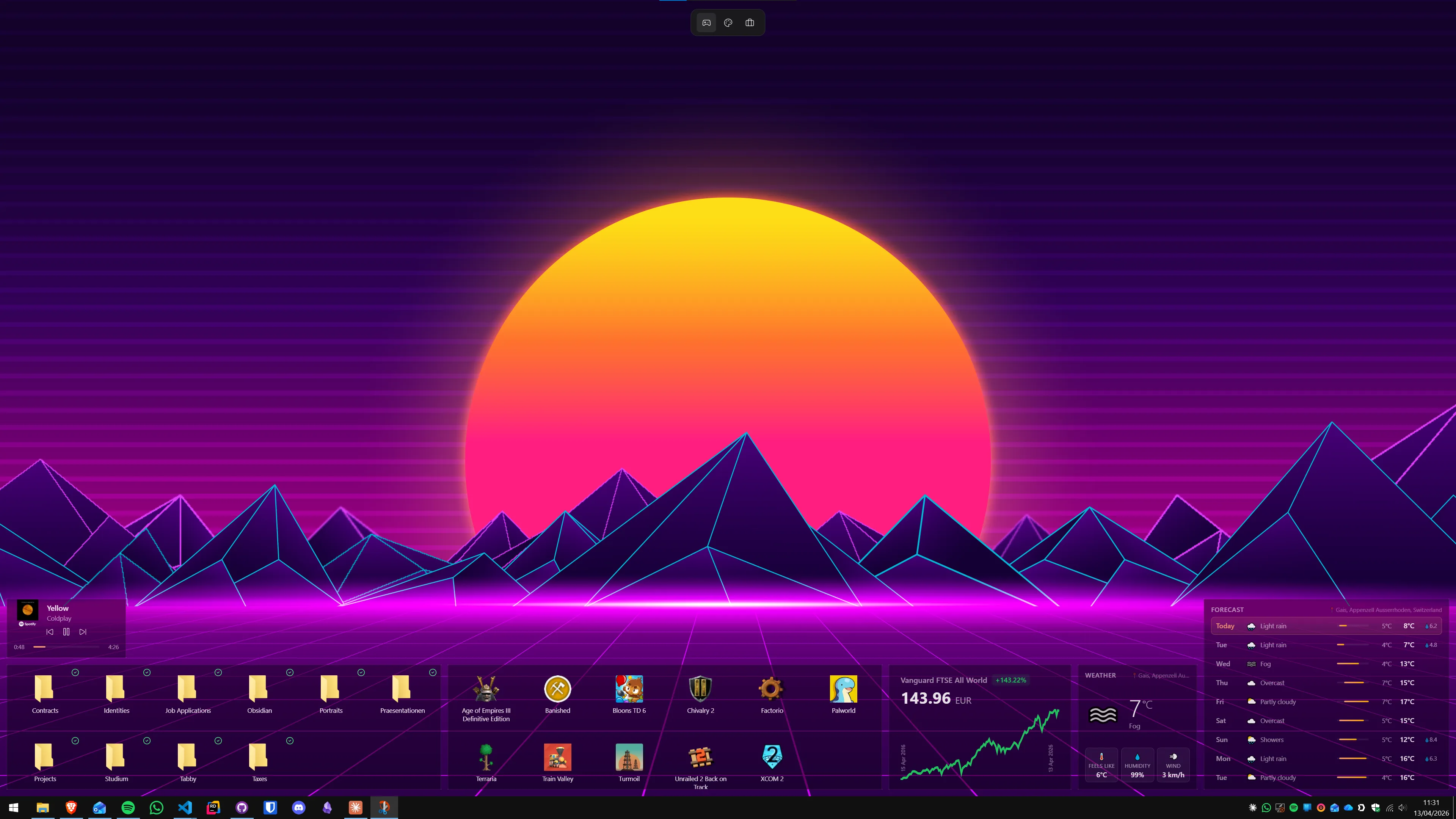
如果你想更进一步,可以把日历、待办、系统状态、天气四个小部件整合成一个「学习信息看板」,固定在桌面右侧,每天开机直接看到今天的课程安排、任务清单和电量,不需要打开任何应用。配置思路和截图参考:把 Windows 桌面变成生产力信息看板(2026)。
如果你用的是双屏(外接显示器),还可以把所有小部件放在副屏,主屏专门放学习窗口,信息和工作彻底分离。双屏设置详情见:Windows 11 双屏多显示器设置完整教程(2026)。
常见问题
Windows 11 对学生免费吗?
Windows 11 Home 和 Pro 需要购买授权。大多数高校出售的笔记本和台式机已预装正版 Windows,不需要额外购买。如果你自行组装 PC 或想升级,可咨询学校信息化部门,部分高校通过 Microsoft Campus Agreement 提供学生授权折扣。
Microsoft 365 Education 怎么申请?
前往 Microsoft 365 Education 官方页面,用 .edu.cn 后缀的学校邮箱注册,系统会自动验证学生身份并开通 A1 版(含 Web 版 Office + 1 TB OneDrive)。如果你的学校还签有 A3 或 A5 协议,可能还能获得桌面完整版 Office,可询问学校 IT 部门。
坚果云和百度网盘哪个更适合学生?
坚果云按流量计费,免费版每月上传 1 GB / 下载 3 GB,适合存文档、笔记等文本文件;百度网盘容量大(2 TB 起步),更适合存课程视频、安装包等大文件,但免费版客户端限速,下载大文件较慢。两者可以结合使用:坚果云同步文档,百度网盘备份媒体资料。
腾讯会议和 Zoom 有什么区别,上课用哪个?
腾讯会议在国内服务器上运行,网络稳定性更好,且免费版已支持 300 人会议(2024 年后版本)。Zoom 需要翻墙才能稳定使用。高校和导师绝大多数都在用腾讯会议,优先安装腾讯会议即可。企业微信会议(腾讯系)和飞书会议(字节系)也有部分学校使用,以导师要求为准。
Snap Layouts 只在 Windows 11 上有吗?
是的,Snap Layouts(Win+Z 快捷键调出布局模板)是 Windows 11 的新功能。Windows 10 也支持窗口贴靠,但没有布局模板选择界面,需要手动拖拽到屏幕边缘对齐。如果你还在用 Windows 10,建议升级到 Windows 11,学习场景下布局功能差别明显。
如何防止重要笔记丢失?
三重备份策略:OneNote 笔记自动同步 OneDrive(实时),学习文件夹通过坚果云同步(增量),每学期末手动把整个「学习」文件夹压缩备份一份到外置硬盘或网盘。三重备份确保即使本地磁盘损坏也不会丢失任何资料。特别提醒:毕业论文应设置坚果云自动同步,每次保存后立刻上传,避免临近答辩时因故丢失。