用Windows 11高效管理副业——斜杠青年桌面指南
斜杠青年在中国年轻人中越来越普遍。主业之外,设计接单、写作约稿、在线授课、开网店、做短视频……越来越多的人同时经营着主业和一项甚至多项副业。问题随之而来:同一台电脑,既要处理主业的工作,又要跟进副业的客户和项目,很容易陷入混乱——文件找不到、截止日期混淆、消息回复不及时。
这篇文章介绍如何用Windows 11的内置功能和桌面小组件,建立一套低成本、高效率的副业管理系统。不需要买昂贵的项目管理软件,不需要额外订阅——Windows 11已经自带了你需要的大部分工具。

斜杠青年面临的桌面管理痛点
很多做副业的人都有类似的经历:下班回到家,打开电脑,不知道先处理哪个客户的消息;文件夹里有三个不同版本的方案,不确定哪个是最新的;约定了本周五交稿,但今天周几自己都要想一下;副业收入零散,月底不知道这个月到底赚了多少。
这些问题的根源不是能力不足,而是缺乏一个专为副业管理设计的数字工作空间。主业和副业混在同一个桌面上,信息混杂,注意力容易分散。Windows 11提供了解决这个问题所需的全部工具——关键是知道如何组合使用它们。
第一步:用虚拟桌面分离主业和副业
Windows 11的虚拟桌面功能是副业管理的基础。每个虚拟桌面是一个独立的工作空间,有自己的窗口、应用和壁纸。切换桌面时,前一个桌面的所有内容都会完整保留,等你回来时立刻恢复。
推荐的副业虚拟桌面设置:
- 桌面1"主业":公司邮件、工作文档、主业用到的所有应用。桌面壁纸用冷色调,代表正式工作状态。
- 桌面2"副业":副业客户的聊天记录(微信/钉钉/飞书)、项目文件夹、接单平台。壁纸换个暖色调或个人化风格,切换过来就知道进入副业状态。
- 桌面3"财务"(可选):收入支出表格、发票管理、银行流水。
创建方式:Win+Ctrl+D新建桌面,在任务视图(Win+Tab)中可以重命名每个桌面,也可以为每个桌面设置不同的壁纸(右键桌面 → 个性化)。切换桌面用Win+Ctrl+左右方向键,几乎没有学习成本。详细操作见Windows 11虚拟桌面使用指南。
第二步:设置副业任务管理小组件
副业的任务管理有一个特点:任务来自多个渠道(客户微信消息、邮件、接单平台通知),需要一个统一的地方整合。Microsoft To Do(免费,Windows 11内置微软账号即可使用)是最方便的选择,因为它可以通过桌面小组件实时显示在壁纸上。
建议的To Do结构:
- 为每个副业客户创建一个单独的清单,例如"写作客户A"、"设计客户B"。
- 用"我的一天"功能:每天早上或前一天晚上,把今天要推进的副业任务拖入"我的一天"。
- Themia的To-Do小组件显示"我的一天"的任务列表,常驻在壁纸上。
这样的效果是:你打开副业桌面,小组件上已经显示今天要做什么,不需要打开任何应用就能看到任务列表。完成一项,勾掉一项。效率和仪式感并存。详细的小组件设置方法见Windows桌面To-Do小组件指南。

第三步:日历小组件管理交付截止日期
副业最怕的事情之一是忘记截止日期。客户约定的交稿时间、付款节点、项目汇报时间——这些时间节点散落在各种聊天记录里,很容易遗漏。解决方法是把所有重要日期统一放进Windows的日历,然后用日历小组件让这些信息常驻桌面。
实操方法:
- 每接到一个副业任务,立刻在日历中创建一个事件,名称填"[客户简称] 截止:项目名称",例如"[王总] 截止:品牌设计初稿"。
- 把交稿日期设为事件日期,设置提前2天提醒。
- Themia的日历小组件以月视图显示,一眼看到本月哪几天有交付任务,哪几天是空档期。
月视图日历还有一个好处:当新客户询问某个时间段能否接单时,你看一眼桌面小组件就能立刻回答,不需要打开日历应用翻查。日历小组件的配置说明见Windows日历小组件设置指南。
第四步:副业收入跟踪与财务监控
副业收入往往来自多个渠道,金额大小不一,到账时间参差不齐。如果不认真记录,很难知道副业实际上带来了多少收入,也不方便年度汇总和纳税申报。
最实用的方法是用Excel或WPS表格建立一个简单的收入记录表:
- 列:日期、客户、服务类型、应收金额、平台费率(如有)、实收金额、到账状态、备注
- 每完成一笔交易立刻记录,不要等到月底再整理
- 月底对账:核对银行流水或支付宝/微信账单,确保每笔收入都有记录
如果你的副业涉及股票、基金或其他投资,Themia的股价小组件可以在桌面上实时显示你关注的资产价格,无需反复打开证券软件或理财APP。综合副业效率工作流的更多实用建议见Windows桌面生产力仪表盘完全指南。
第五步:文件小组件快速访问项目资料
副业项目的文件管理是另一个高频痛点——客户资料、合同、参考图、交付稿散落在下载文件夹和各种聊天记录的图片库里。建立清晰的文件结构是一次性投入,长期受益。
推荐的副业文件夹结构:
- 副业(根文件夹)
- 客户A_公司名
- 合同与沟通
- 素材
- 交付稿(版本1、版本2……)
- 最终交付
- 客户B_公司名(同结构)
- 模板与工具(常用文档模板、合同模板)
- 财务记录(每月收入表)
- 客户A_公司名
Themia的文件小组件可以把"副业"根文件夹固定在桌面上,单击即可进入,不需要每次都打开资源管理器从头找。文件命名建议加上日期前缀(20260604_交付稿v2.pdf),这样文件夹内按名称排序就是时间顺序,不会混淆。
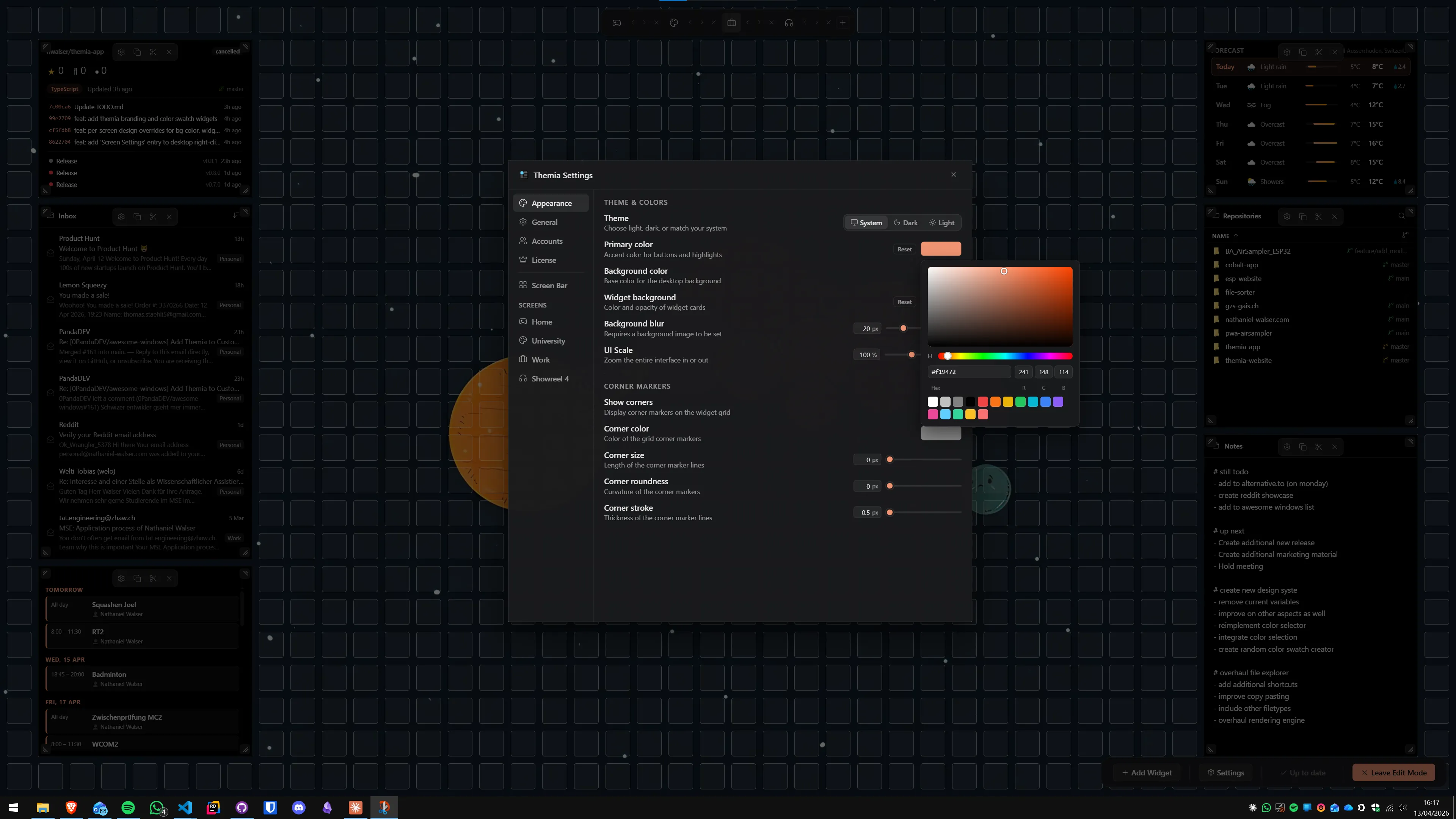
副业桌面的完整配置建议
整合以上所有元素,一个完整的副业管理桌面包含:
- 右侧:To-Do小组件(今日副业任务列表)+ 日历小组件(本月交付日期视图)
- 左侧:文件小组件(副业文件夹快速入口)
- 虚拟桌面2专用:以上小组件独立于主业桌面显示,切换到副业桌面立刻进入副业工作状态
这套设置用Themia免费版即可完成。Pro版(19美元一次性付费)增加了布局保存功能,适合已经找到满意配置、希望在换系统后快速恢复的用户。
更多Windows 11效率工具和桌面设置的中文指南,可以在博客中浏览。Themia的免费下载和功能介绍详见定价页面。
常见问题
如何在Windows 11上分开管理主业和副业,互不干扰?
使用Windows 11的虚拟桌面功能(Win+Ctrl+D创建新桌面)是最有效的方法。将主业的应用和文件放在"桌面1",副业的工具和项目放在"桌面2"或更多桌面,用Win+Ctrl+左右方向键切换。每个虚拟桌面可以设置不同的壁纸,一眼就能区分当前处于哪个工作状态。这样可以避免工作重叠、信息混乱,提高每种工作的专注度。
副业管理用什么工具比较好?有没有免费的选择?
完全免费的工具组合足以应付大多数副业管理需求:Microsoft To Do(任务管理)、Outlook日历(时间规划)、OneDrive(文件存储和同步)、Notion免费版(客户跟踪和笔记)。如果副业涉及财务,可以用Excel或WPS表格记账,不需要专用软件。Themia的桌面小组件(免费版)可以将这些工具的关键信息直接显示在桌面上,大幅减少切换应用的次数。
运行多个副业相关应用会影响电脑速度吗?
现代电脑一般不会有明显影响。同时运行微信、腾讯会议、浏览器(多标签)、Excel和桌面小组件,内存使用量通常在6-10GB之间,8GB内存的电脑可以应付,16GB更加流畅。真正占用资源的是大文件的视频渲染或高分辨率图片处理——这类工作建议关闭不相关应用后再进行。小组件本身只占用约100-200MB内存,几乎不影响整体性能。
如何在桌面上跟踪多个副业客户的项目进度?
推荐用分层管理:在Microsoft To Do中为每个客户创建单独的清单,把当天需要推进的任务拖入"我的一天"列表。桌面To-Do小组件显示"我的一天"列表,让你随时看到今日任务而无需打开应用。月历小组件可以标注每个项目的交付日期,一眼看出本月哪些时间段最忙。文件小组件则提供各客户项目文件夹的快速入口,省去每次打开资源管理器查找的时间。
做副业需要注意哪些时间管理方法?
最有效的副业时间管理策略:固定每天的副业时间段(早晨、午休或下班后),让大脑形成规律。用番茄工作法(25分钟专注+5分钟休息)切分时间,避免长时间无效工作。提前一天在To-Do小组件里设置好明天的副业任务,早上打开电脑就能直接开始而不是先想"做什么"。用日历小组件给每个副业项目设置缓冲时间,不要把日程排满,防止主业突发工作挤掉副业计划。
副业收入和支出怎么用Windows工具记录?
最简单可靠的方法是用Excel或WPS表格建立一个每月账单:日期、客户、服务类型、收入金额、平台费率、实到金额、备注。配合桌面文件小组件,把这个账单放在随手可及的位置,每完成一笔收款立刻记录,月底统计既清晰又准确。不需要专用记账软件——对于副业规模的财务管理,表格已经完全够用,还方便报税时整理材料。