Poranny dashboard na pulpicie Windows 11 (2026)
Pierwszy rzut oka na ekran po włączeniu komputera to moment, który warto wykorzystać. Zamiast patrzeć na pustą tapetę i zasobniku zadań, możesz mieć od razu widoczne: pogodę na dziś, spotkania z kalendarza, liczbę nieprzeczytanych e-maili i najważniejsze nagłówki. To właśnie robi poranny dashboard — zbiera najważniejsze informacje na początku dnia w jednym miejscu, bez otwierania żadnej aplikacji.
Ten przewodnik pokazuje, jak taki dashboard zbudować w Windows 11 w 2026 roku — krok po kroku, bez edytowania plików konfiguracyjnych.
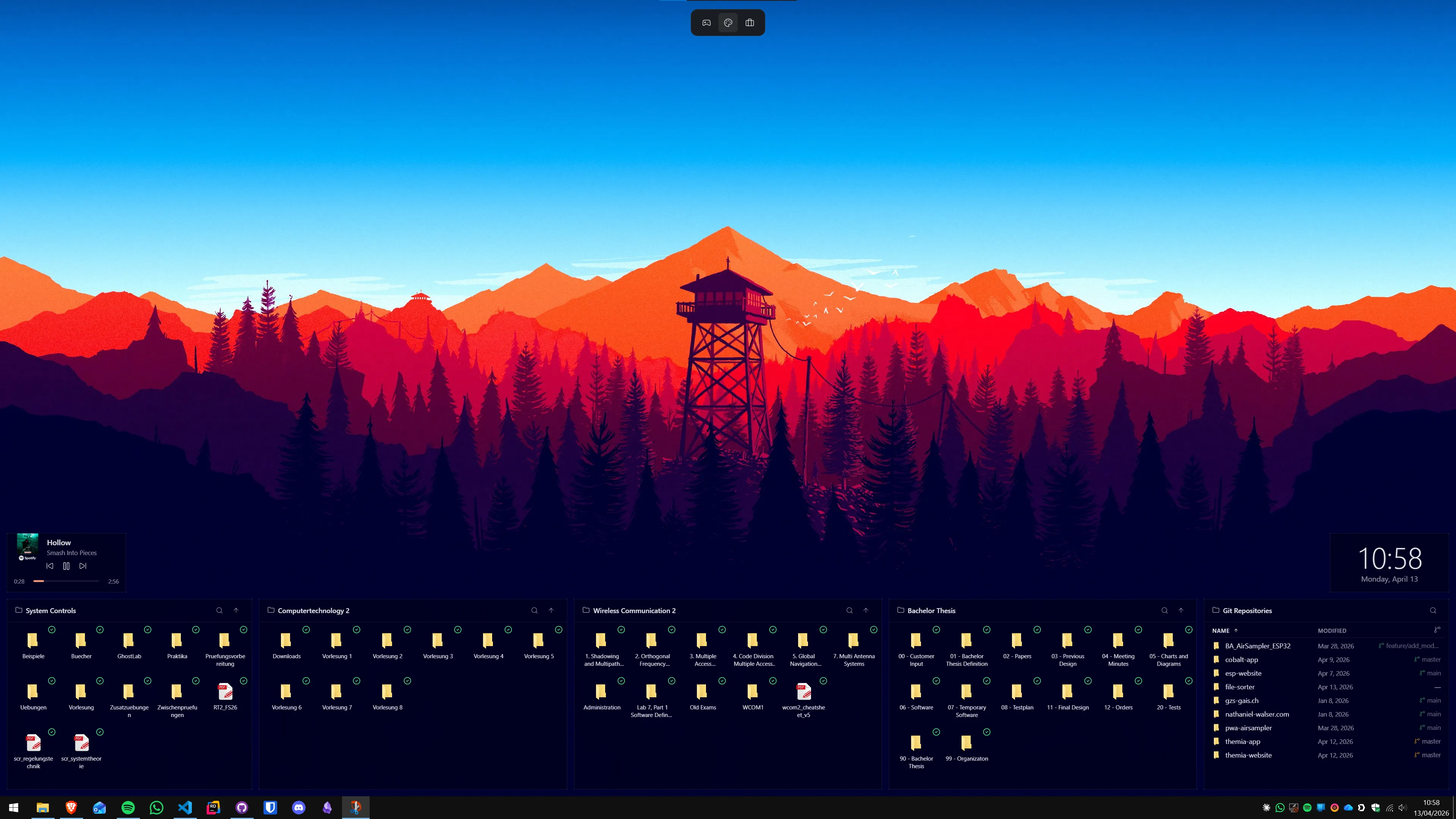
Czego potrzebujesz
Do zbudowania porannego dashboardu potrzebujesz jednej aplikacji: Themia. To natywna aplikacja Windows zbudowana na Tauri, instalator ma mniej niż 10 MB i działa na Windows 10 i 11. Wersja podstawowa jest darmowa i obejmuje wszystkie widgety potrzebne do dashboardu.
Dodatkowo przyda się skonfigurowane konto w jednym z serwisów: Google Calendar lub Outlook Calendar (dla widgetu kalendarza), Gmail lub Outlook (dla widgetu e-mail).
Krok 1: Instalacja Themia
Pobierz Themię ze strony oficjalnej i uruchom instalator (podpisany cyfrowo, mniej niż 10 MB). Akceptuj domyślne ustawienia — instalacja zajmuje mniej niż minutę. Themia pojawi się w zasobniku systemowym.
Krok 2: Dodanie widgetu pogody
Pogoda to naturalny pierwszy element każdego porannego dashboardu.
- Kliknij prawym przyciskiem myszy na pulpicie → Dodaj widget → Pogoda.
- Wpisz nazwę swojego miasta lub zezwól na dostęp do lokalizacji Windows.
- Widget natychmiast pokazuje aktualną temperaturę, warunki i prognozę na kilka dni.
- Przeciągnij widget w górny lewy lub prawy róg ekranu — to klasyczna pozycja dla pogody w dashboardzie.
Więcej o opcjach wyświetlania pogody na pulpicie w artykule pogoda na pulpicie Windows 11.
Krok 3: Dodanie widgetu kalendarza
Kalendarz to serce porannego dashboardu — pokazuje, co Cię czeka w ciągu dnia.
- Kliknij prawym przyciskiem myszy na pulpicie → Dodaj widget → Kalendarz.
- Połącz swoje konto Google lub Outlook, gdy pojawi się prośba o autoryzację.
- Widget wyświetla dzisiejsze i jutrzejsze spotkania z godzinami bezpośrednio na tapecie.
- Umieść widget obok widgetu pogody lub poniżej niego.
Szczegółowy przewodnik o wyświetlaniu kalendarza na pulpicie znajdziesz w artykule kalendarz na pulpicie Windows 11.
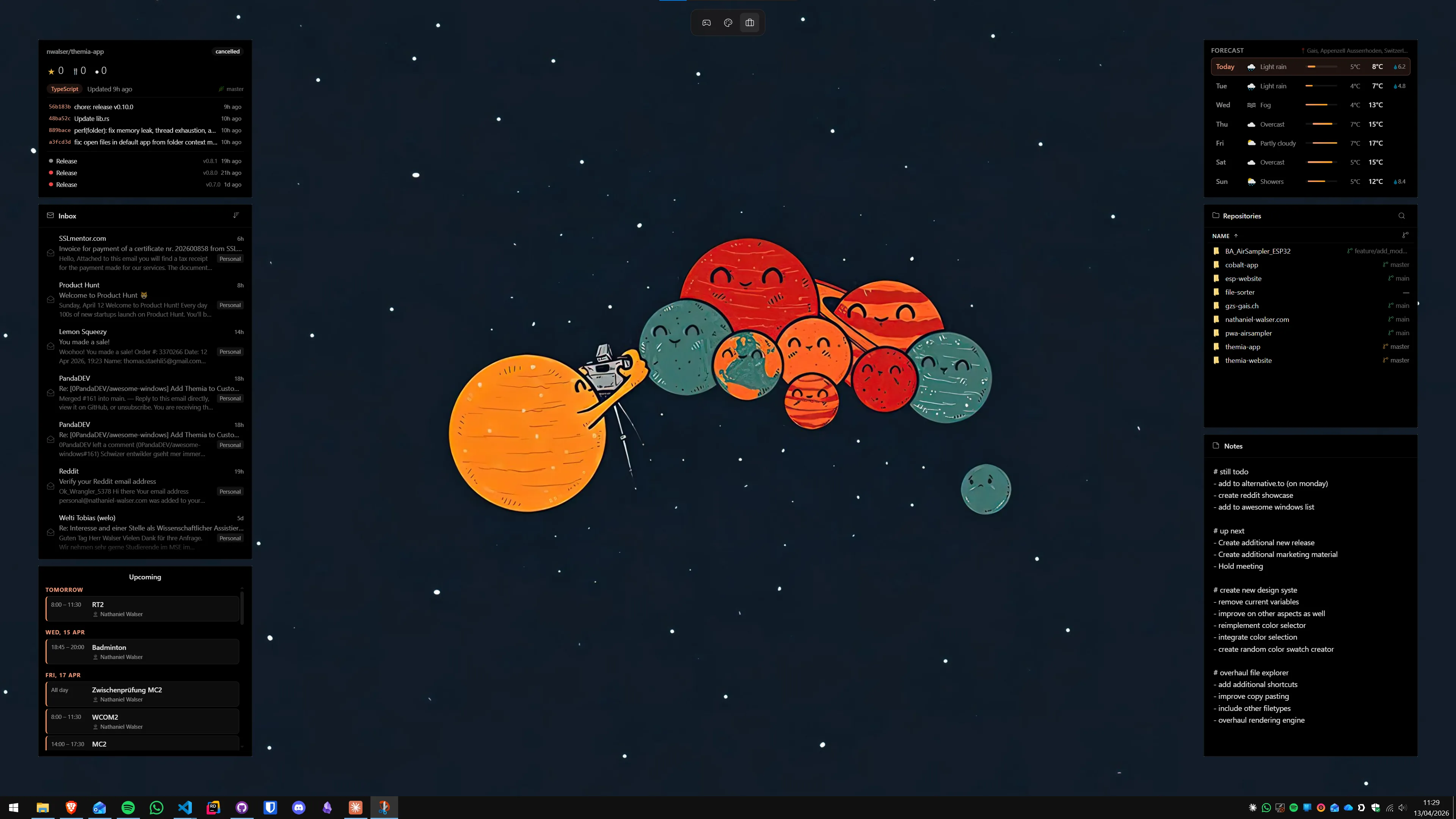
Krok 4: Dodanie widgetu e-mail
Widget e-mail pokazuje liczbę nieprzeczytanych wiadomości i podgląd najnowszych — nadawca, temat, czas — bez otwierania klienta pocztowego.
- Kliknij prawym przyciskiem myszy na pulpicie → Dodaj widget → E-mail.
- Zaloguj się do konta Gmail lub Outlook przez bezpieczne uwierzytelnianie OAuth.
- Widget odświeża skrzynkę w tle i pokazuje nowe wiadomości na bieżąco.
Więcej o metodach wyświetlania e-maila na pulpicie w artykule e-mail na pulpicie Windows 11.
Krok 5: Dodanie widgetu RSS lub aktualności
RSS daje dostęp do nagłówków z wybranych stron bez logowania i bez algorytmów. Idealny element porannego przegladu.
- Kliknij prawym przyciskiem myszy na pulpicie → Dodaj widget → RSS.
- Wklej adres kanału RSS ulubionego serwisu (np. Wyborcza, Gazeta.pl, The Verge).
- Widget pokazuje tytuły najnowszych artykułów. Kliknięcie otwiera artykuł w przeglądarce.
Krok 6: Opcjonalnie — statystyki systemu
Widget statystyk systemu (CPU, RAM, dysk, sieć) przydaje się szczególnie na laptopach, gdzie warto mieć oko na zużycie zasobów podczas porannych aktualizacji lub synchronizacji w tle.
- Kliknij prawym przyciskiem myszy na pulpicie → Dodaj widget → Statystyki systemu.
- Widget pokazuje dane w czasie rzeczywistym. Umieść go w dolnym rogu ekranu, żeby nie zasłaniał ważniejszych elementów dashboardu.
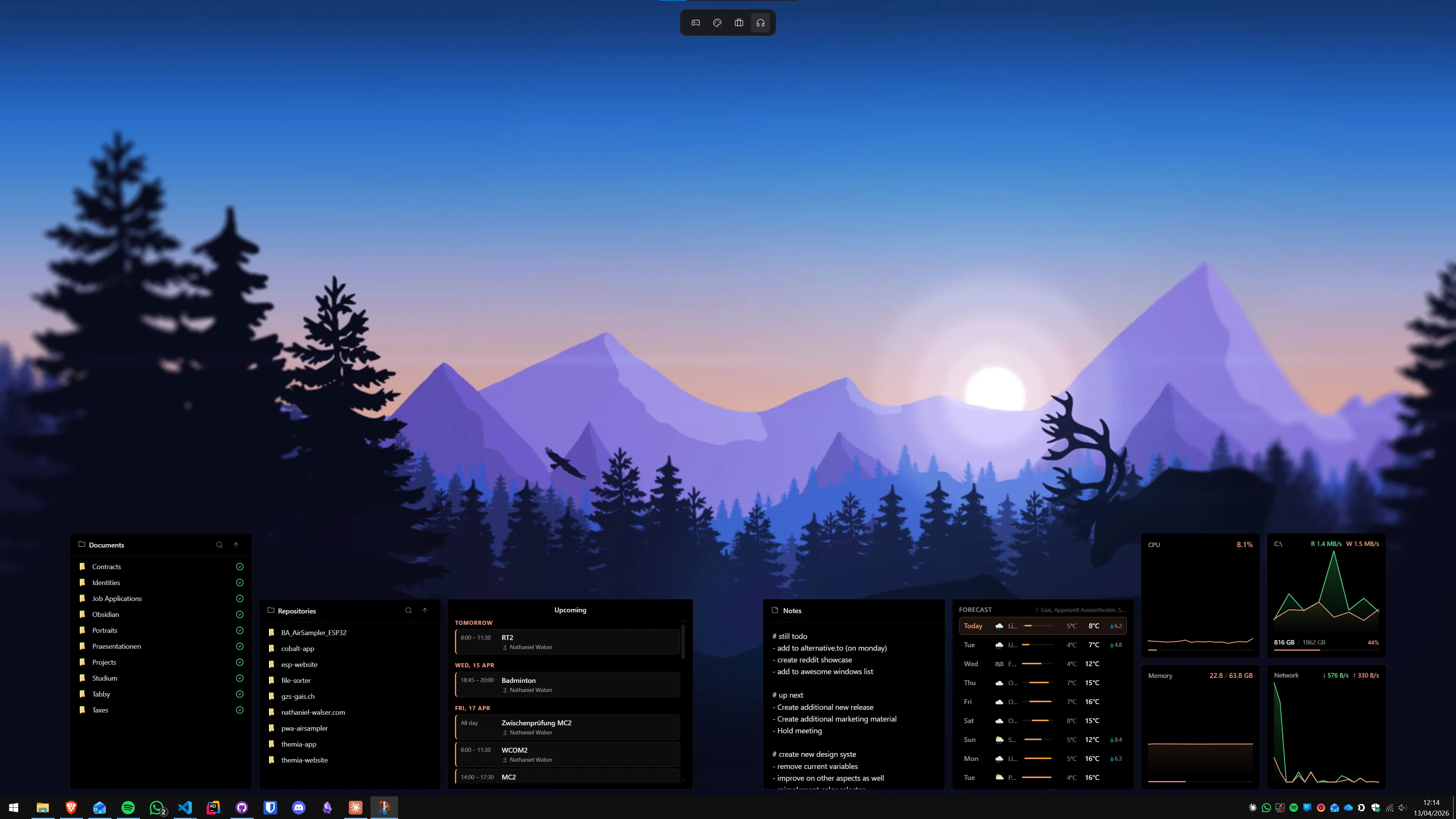
Układ dashboardu — sprawdzone schematy
Kilka sprawdzonych układów widgetów na monitorze Full HD lub 1440p:
- Górny lewy narożnik: Pogoda (szeroka wersja z prognozą wielodniową).
- Górny prawy narożnik: Kalendarz z dzisiejszymi spotkaniami.
- Środek po lewej stronie: E-mail z podglądem wiadomości.
- Środek po prawej stronie: RSS z nagłówkami.
- Dolny prawy narożnik: Statystyki systemu (opcjonalnie).
Na dual-monitorze: główny monitor z kalendarzem i e-mailem, drugi monitor ze statystykami i RSS. Themia obsługuje osobne układy per-monitor.
Wskazówki dotyczące personalizacji
Kilka praktycznych wskazówek, żeby dashboard wyglądał i działał jeszcze lepiej:
- Wybierz tapetę z wyraźnymi ciemnymi lub jasnymi obszarami, gdzie widgety będą dobrze widoczne — tapety z gradientem lub jednolitym tłem sprawdzają się najlepiej.
- Ustaw częstotliwość odświeżania widgetów według potrzeb — co minutę dla kalendarza i e-maila, co 15 minut dla pogody.
- Rozmiar widgetów dostosuj do rozdzielczości monitora — na 4K możesz mieć więcej widgetów jednocześnie bez utraty czytelności.
Więcej porad o personalizacji pulpitu Windows 11 w przewodniku jak spersonalizować pulpit Windows 11 w 2026 roku.
FAQ
Co to jest poranny dashboard na pulpicie Windows 11?
Poranny dashboard to zestaw widgetów umieszczonych bezpośrednio na tapecie Windows, które wyświetlają najważniejsze informacje na start dnia — pogodę, kalendarz z dzisiejszymi spotkaniami, skrzynkę odbiorczą, aktualności z RSS i statystyki systemu. Wszystko widoczne od razu po włączeniu komputera, bez otwierania żadnej aplikacji.
Jakiej aplikacji potrzebuję, żeby zbudować poranny dashboard?
Themia to najprostszy wybór w 2026 roku — natywna aplikacja Windows zbudowana na Tauri, instalator ma mniej niż 10 MB. Widgety dodaje się przez prawy klik na pulpicie i są konfigurowane przez interfejs graficzny bez edytowania plików konfiguracyjnych. Alternatywnie możesz użyć Rainmeter, który daje większą kontrolę nad wyglądem, ale wymaga znacznie więcej czasu na konfigurację.
Czy poranny dashboard spowalnia komputer?
Nie w zauważalny sposób. Themia w stanie spoczynku zużywa mniej niż 100 MB RAM i poniżej 1% CPU — porównywalne z działaniem systemowej ikony w zasobniku. Widgety odświeżają dane w tle z częstotliwością, którą możesz skonfigurować. Na laptopach z ograniczonymi zasobami warto wyłączyć widgety z danymi w czasie rzeczywistym (np. statystyki systemu) jeśli priorytetem jest maksymalna żywotność baterii.
Czy mogę mieć inny układ dashboardu na każdym monitorze?
Tak. Themia obsługuje układy per-monitor — każdy ekran może mieć własny zestaw widgetów. Typowa konfiguracja dla dwóch monitorów: główny monitor z kalendarzem, e-mailem i pogodą, drugi monitor ze statystykami systemu i RSS. Układy są niezależnie konfigurowalne i zapisywane oddzielnie dla każdego ekranu.
Czy widgety kalendarza synchronizują się z Google Calendar i Outlook?
Tak. Widget kalendarza w Themia obsługuje zarówno Google Calendar jak i Microsoft Outlook Calendar. Po połączeniu konta wyświetla dzisiejsze i nadchodzące spotkania bezpośrednio na tapecie. Aktualizacje kalendarza są synchronizowane automatycznie.
Ile widgetów mogę dodać do porannego dashboardu?
Nie ma ścisłego limitu liczby widgetów. Praktyczny pułap wyznacza rozmiar ekranu i czytelność. Na monitorze 27 cali 1440p typowy dashboard mieści 6-8 widgetów bez uczucia przytłoczenia. Możesz zawsze ukryć lub przestawić widgety przez przeciągnięcie, więc eksperymentowanie jest szybkie.
Wypróbuj Themia samodzielnie
Darmowy plan w zestawie. Windows 10 i 11. Poniżej 10 MB.
Pobierz Themia v0.14.0