Windows 11 加速优化完整教程(2026)
Windows 11 本身并不慢。但用了一两年之后,自动积累的开机启动项、逐渐堆满的磁盘、加上国内软件特有的后台占用习惯,很容易让系统变得迟钝。好消息是:大多数原因都有办法解决,不需要重装系统,也不需要换硬件。
这篇教程按照优化效果从大到小排列,优先处理真正有显著效果的地方,最后再讲边际改善。针对国内用户的使用环境——微信、钉钉、国内品牌电脑预装软件——专门在适当位置说明。
第零步:先搞清楚是什么慢
优化前,先打开任务管理器(Ctrl+Shift+Esc),在"性能"选项卡观察60秒。哪个指标持续接近100%——CPU、内存、磁盘还是GPU?找到那根柱子,优先解决它。用CPU优化方法去修内存不足,是没用的。
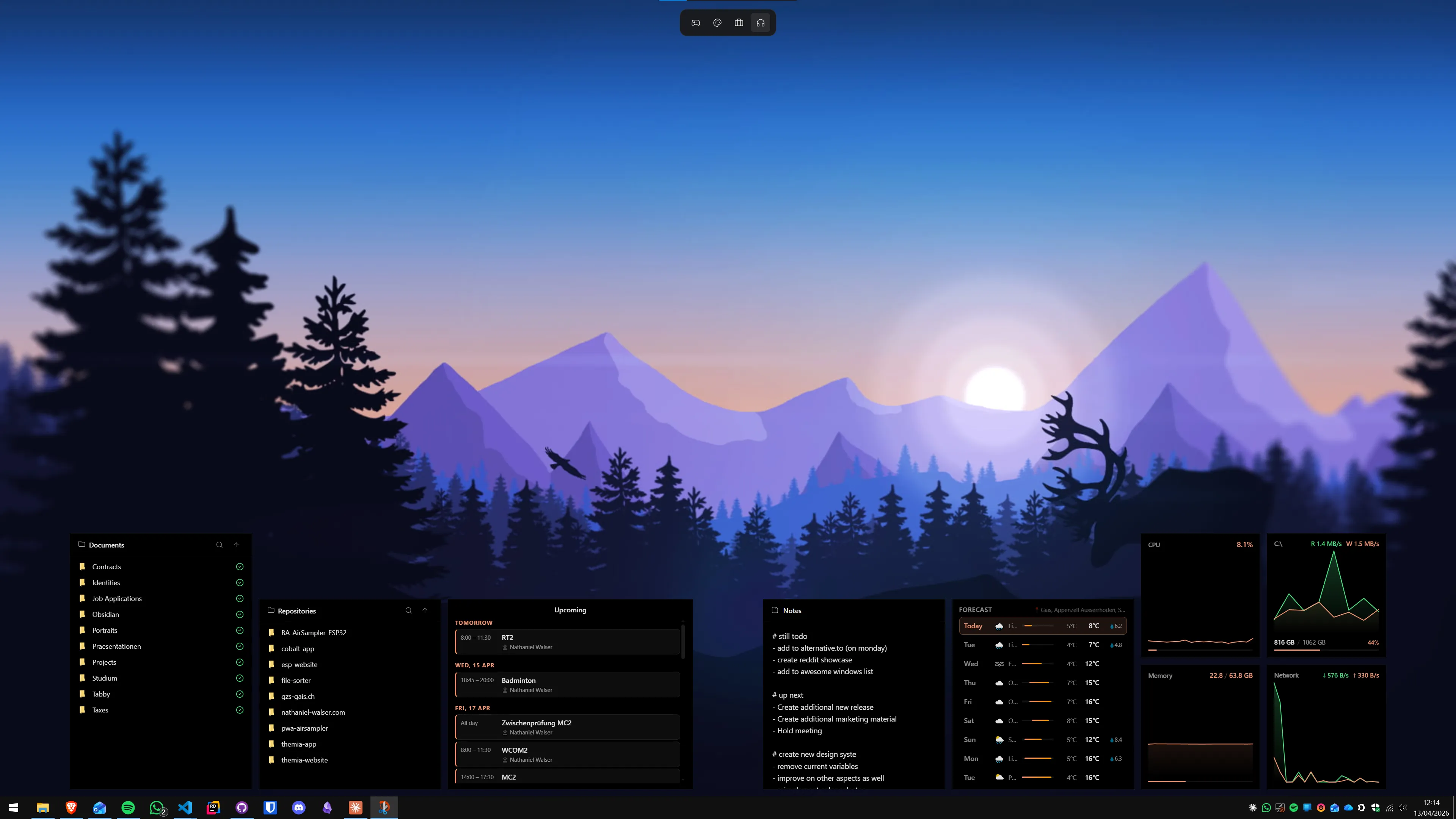
如果想让这些数据常驻桌面而不是每次打开任务管理器,可以用桌面小部件来监控系统状态。Windows 11 桌面系统监控小部件教程里有详细的配置方法。
第一步:清理开机自启动程序
对大多数人来说,这一步的效果最明显。每个随Windows启动的程序,都要占用启动时间,还会持续消耗内存和CPU,直到你手动关闭它。很多程序会在安装时悄悄把自己加进来。
- 打开任务管理器 → 切换到启动应用标签(或者在"设置"搜索"启动应用")。
- 按状态排序,找出所有"已启用"的项目,再按启动影响排序。
- 对于你不需要开机就运行的"高"影响程序,右键 → 禁用。
- 重启,感受差异。
国内用户特别注意:微信、QQ、企业微信、钉钉、百度网盘、360系列软件通常都在启动项里,且影响评级较高。工作时间才用的软件,全部禁用开机启动,手动开启。保留:安全软件、一个同步网盘、显卡驱动控制面板(如果有需要用到的功能)。
第二步:设置合适的电源计划
Windows默认的"均衡"电源计划会降低CPU频率以省电。台式机插着电没必要省这个。
- 打开设置 → 系统 → 电源和电池(或电源和睡眠)。
- "电源模式"选择最佳性能。
还有一个隐藏的"卓越性能"计划,比"最佳性能"更激进,去除了几乎所有节电暂停:打开管理员命令提示符,运行:
powercfg -duplicatescheme e9a42b02-d5df-448d-aa00-03f14749eb61
然后在控制面板 → 电源选项中选择"卓越性能"。笔记本电脑接电源时可以用,用电池时改回"均衡"。
第三步:关闭不必要的视觉效果
Windows 11的透明效果和动画在现代硬件上影响不大,但在老机器上会累积成明显的延迟感。
- 按Win+R,输入sysdm.cpl,回车。
- 打开高级标签 → 性能 → 设置。
- 选"自定义",取消勾选动画相关选项,保留"平滑屏幕字体边缘"和"显示缩略图,而不是图标"。
另外在设置 → 个性化 → 颜色中关闭透明效果;在设置 → 辅助功能 → 视觉效果中关闭动画效果。这两个是最快的改善,不用动sysdm.cpl。
第四步:清理磁盘空间
系统盘快满会让Windows变慢——尤其是机械硬盘或写入速度较慢的入门级SSD。Windows需要空间存放临时文件、虚拟内存和更新暂存文件。
- 打开设置 → 系统 → 存储。
- 开启存储感知并配置计划:每月运行,删除临时文件,30天后清空回收站。
- 往下看"清理建议",做一次大文件和未使用文件的单次扫描。
手动一次性清理:按Win+R输入cleanmgr,以管理员运行,勾选所有选项包括Windows Update清理——这一项单独就能在用了一段时间的系统上释放几个GB的旧更新文件。
第五步:更新(或回滚)驱动程序
过期的显卡驱动是GPU密集型任务(视频播放、浏览器滚动、游戏)无缘无故变慢最常见的原因。通过厂商工具更新,不要只靠Windows Update:
- NVIDIA:GeForce Experience或官网驱动下载页。
- AMD:AMD Software: Adrenalin Edition(随驱动安装,在应用内更新)。
- Intel Arc:Intel Arc Control或Intel驱动和支持助手。
反过来,如果更新驱动后系统立刻变慢,新驱动可能是问题所在。通过设备管理器 → 显示适配器 → 属性 → 驱动程序选项卡 → 回滚驱动程序来回退。
第六步:国内软件专项优化
微信PC版在后台持续占用资源是很多国内用户电脑变慢的主要原因之一。几个有效的处理方式:
- 微信:设置 → 通用 → 关闭"开机时自动启动微信";不用时完全退出(而不只是最小化到托盘);微信设置中可以关闭"未读消息在任务栏闪烁"减少后台消耗。
- 钉钉/企业微信:类似设置,关闭开机自启,非工作时间完全退出。
- 百度网盘/阿里云盘:只在需要同步时打开,不要常驻后台。坚果云相对轻量,是常驻同步的较好选择。
- 360/腾讯电脑管家:如果主要用这些来做安全防护,保留核心防护功能即可;关闭"加速球"、"弹窗广告"、"体检提醒"等功能性弹窗。Windows Defender(Windows安全中心)已经足够应对大多数威胁,如果不需要额外功能,可以考虑卸载第三方管理软件。
第七步:检查内存和虚拟内存
如果任务管理器显示内存持续在85%以上,而且性能明显下降,增大虚拟内存可以临时缓解:
- 打开sysdm.cpl → 高级 → 性能设置 → 高级 → 虚拟内存 → 更改。
- 取消"自动管理所有驱动器的分页文件大小"。
- 选择系统盘,选自定义大小,初始大小和最大值都设为物理内存的1.5倍(以MB为单位,如16GB内存设为24576)。
- 点"设置",确定,重启。
根本解决方案是升级内存,虚拟内存只是缓解手段。16GB在2026年是日常使用的基本标准,如果微信+钉钉+Chrome+Office同时开着,8GB会明显吃紧。
长期保持流畅的习惯
让Windows 11持续变慢的两件事:开机启动项不断积累,磁盘空间慢慢填满。每隔三到六个月做一次检查:
- 打开任务管理器-启动应用,看有没有新增的"高"影响项目,禁用不必要的。
- 检查存储感知最近有没有运行,系统盘剩余空间是否在15%以上。
如果你也想把生产力信息展示在桌面上,随时掌握系统状态和工作进度,把Windows桌面变成生产力信息看板这篇教程有完整的方案。更全面的桌面美化和组织可以参考Windows 11桌面美化终极指南。
常见问题
关闭视觉效果真的有用吗?
在有SSD的现代电脑上,差异比较细微。但在2018年前的老款CPU、8GB以下内存或机械硬盘的电脑上,关闭动画能明显缩短应用启动和窗口切换的时间。最有效的单项设置是"性能选项"中的"最小化/最大化时显示窗口动画"——先只关掉这一项,感受一下效果,再决定是否全部关闭。
微信、钉钉等国内软件会让Windows 11变慢吗?
会,而且影响不小。微信PC版(尤其是3.x系列)在后台持续占用内存和CPU;钉钉和企业微信也有类似情况。建议的处理方式:在任务管理器-启动应用中将它们设为"禁用",需要时手动启动;或者只保留工作时间使用,下班后完全关闭。微信可以通过设置-通用-开机时自动启动选项来关闭自启动。
国产电脑品牌的预装软件该怎么处理?
联想、华硕、惠普等品牌在国内销售的电脑通常预装了大量管家、助手、优化类软件(如联想电脑管家、华硕Armoury Crate非游戏版等)。大多数可以在"设置-应用-已安装的应用"中卸载,不会影响硬件功能。保留驱动管理类(如联想系统更新)和有实际功能的(如华硕Armoury Crate游戏版),卸载纯推广和通知类软件。
Ultimate Performance电源计划适合笔记本电脑吗?
只适合接电源使用时。Ultimate Performance会让CPU保持高频运行,大幅增加功耗和发热,笔记本电池续航会明显缩短。建议只在接电源且需要高性能作业时启用(如渲染、编译等),日常使用保持"均衡"或"高性能"计划即可。有些国产笔记本品牌有自己的性能模式切换工具,优先使用原厂工具。
Windows 11的索引服务能关掉吗?
不建议关闭。Windows搜索索引在后台以低优先级运行,正常使用时几乎不占用资源,但如果关闭,Win+S搜索文件和应用会变得非常慢。如果发现索引进程(SearchIndexer.exe)在使用初期持续高磁盘占用,这是正常的初始建立索引过程,等待其完成即可。只在确认存在持续异常高占用时才考虑干预。