Windows 11 per content creator italiani (2026)
Il numero di content creator italiani su YouTube, TikTok, Twitch e Instagram è cresciuto enormemente negli ultimi anni. Dietro ogni video editato, ogni diretta streaming e ogni podcast registrato c'è un PC Windows che deve fare molte cose insieme: registrare, elaborare, trasmettere, gestire i social e rispondere ai commenti — spesso tutto contemporaneamente.
Questa guida è pensata specificamente per chi crea contenuti dall'Italia su Windows 11: cosa installare, come organizzare il desktop, quali widget aiutano nel lavoro quotidiano da creator, e come separare il "modo creazione" dal resto della vita digitale.

Il desktop del content creator: cosa cambia rispetto all'uso normale
Un creator lavora diversamente da un impiegato o uno studente. La giornata alterna sessioni di registrazione (dove silenzio e concentrazione sono tutto), momenti di editing (dove serve potenza bruta della GPU e RAM), sessioni di pianificazione (dove serve visione d'insieme su settimane di contenuto), e momenti di interazione con la community (email, commenti, DM).
Windows 11 non viene configurato per questo flusso di lavoro per default. Gli strumenti ci sono tutti — desktop virtuali, widget, gestione avanzata delle notifiche, piani energetici — ma bisogna attivarli e configurarli. Questa guida ti mostra come farlo in ordine logico, dal più impattante al più fine.
Hardware e configurazione di base: dove non risparmiare
Prima del software, qualche parola sull'hardware. Il content creator italiano tipo parte spesso da un PC "da gaming" o da ufficio che usa anche per creare — va benissimo, ma ci sono alcune configurazioni minime da rispettare per lavorare senza frustrazioni:
- RAM: 16 GB è il minimo ragionevole per editing video + browser + OBS in simultanea. Con 8 GB puoi lavorare, ma avrai tempi di rendering più lunghi e rallentamenti visibili.
- Storage: Un SSD NVMe come disco di sistema è praticamente obbligatorio nel 2026. La velocità di scrittura impatta direttamente i tempi di esportazione video. Usa un disco secondario (HDD o SSD SATA) per archiviare i footage grezzi.
- GPU: Qualsiasi GPU degli ultimi quattro anni con hardware encoding (NVENC per NVIDIA, AMF per AMD, QuickSync per Intel) è più che sufficiente per lo streaming in 1080p60 su Twitch o YouTube.
Con questo hardware, Windows 11 gira senza problemi e tutte le app creator si comportano bene. Se stai su un laptop, assicurati di impostare il piano di alimentazione su "Prestazioni ottimali" o "Prestazioni elevate" durante le sessioni di lavoro: vai in Impostazioni → Sistema → Alimentazione.
OBS Studio: il centro di controllo dello streamer
OBS Studio è gratuito, open source e funziona perfettamente su Windows 11. È lo standard de facto per lo streaming su Twitch e YouTube in Italia e nel mondo. La configurazione base per un creator che inizia:
- Scarica OBS Studio dal sito ufficiale (obsproject.com) — evita versioni da store di terze parti.
- Alla prima apertura, usa la procedura guidata automatica: ti chiederà se vuoi ottimizzare per streaming o registrazione, e testerà le capacità hardware del tuo PC.
- Abilita l'hardware encoding: in Impostazioni → Output → Codifica, seleziona "NVENC" (NVIDIA), "AMF" (AMD) o "QuickSync" (Intel) invece di "Software (x264)". Riduce il carico CPU del 30-60% durante lo stream.
- Installa il plugin "OBS WebSocket" se vuoi controllare OBS da Stream Deck o da un secondo dispositivo mobile.
Durante lo streaming, il widget di monitoraggio del sistema di Themia è particolarmente utile: mostra CPU, GPU e temperature in tempo reale sul desktop, visibili anche quando OBS è in primo piano. Sai immediatamente se il PC sta andando in overload senza aprire il Task Manager.
Desktop virtuali per separare creazione, editing e comunicazione
Il flusso di lavoro da creator ha fasi distinte che richiedono ambienti diversi. I desktop virtuali di Windows 11 sono lo strumento ideale per questa separazione:
- Desktop "Studio": OBS aperto, microfono attivo, tutto il resto chiuso. Silenzio digitale totale durante la registrazione.
- Desktop "Editing": DaVinci Resolve o CapCut Desktop, browser per riferimenti, Finder per i file di progetto.
- Desktop "Pianificazione": Notion o Trello per il content calendar, Google Analytics o YouTube Studio nel browser.
- Desktop "Community": Email, Discord, commenti YouTube, DM Instagram — tutto quello che riguarda la comunicazione con la community.
Crea un nuovo desktop con Win+Ctrl+D, rinominalo nella Vista attività (Win+Tab), e assegnagli un wallpaper diverso in modo da riconoscere a colpo d'occhio in quale "modalità" sei. La guida ai desktop virtuali su Windows 11 spiega tutte le opzioni avanzate.
Widget essenziali per il content creator italiano
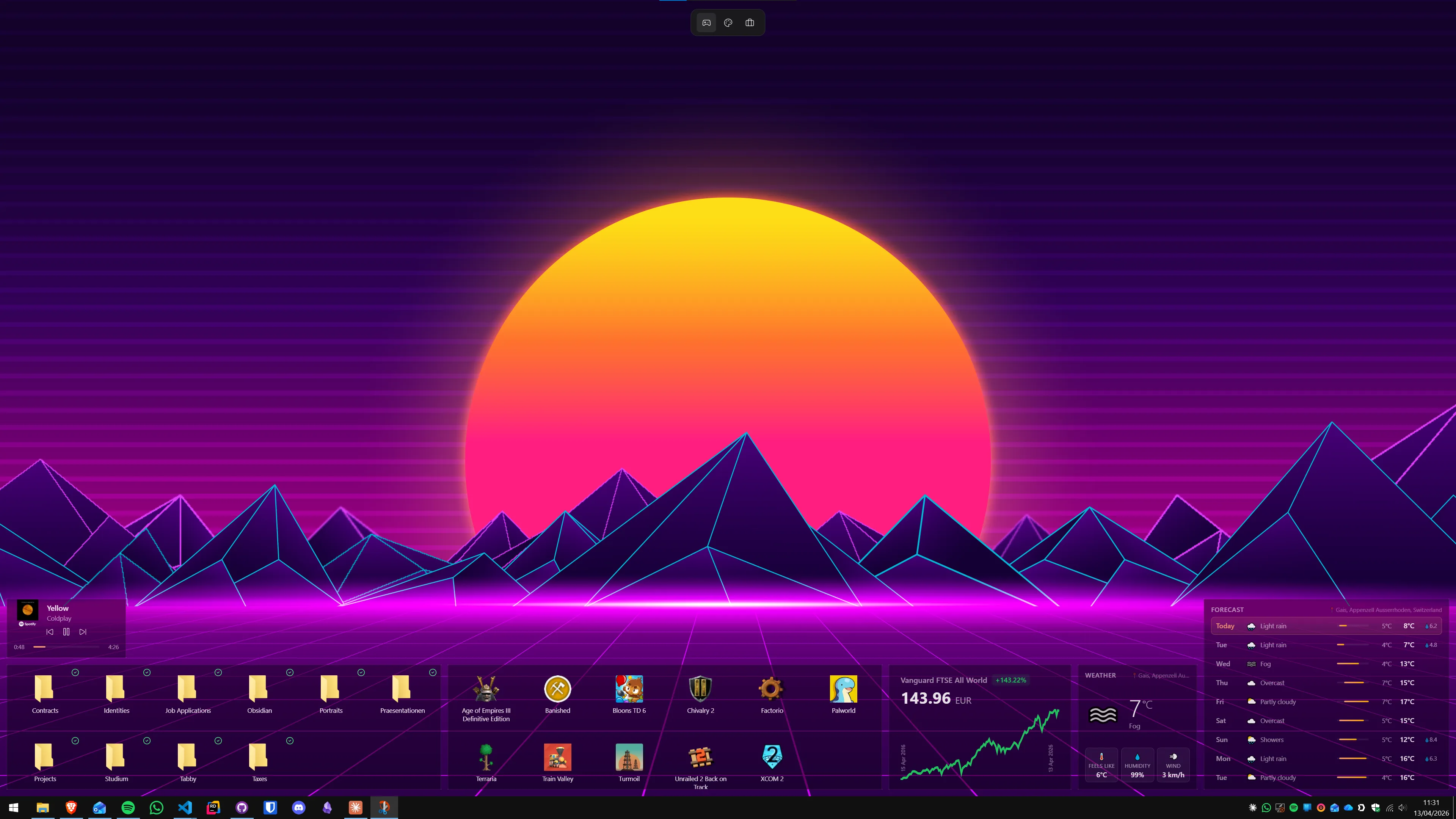
I widget che si posano sul wallpaper — sotto tutte le finestre, sempre visibili — cambiano il modo in cui un creator gestisce la sua giornata lavorativa. I più utili per questo tipo di lavoro:
Widget di sistema (CPU, GPU, RAM, temperatura): Fondamentale durante lo streaming per rilevare overload prima che causino lag o crash. Visibile in un angolo del desktop senza aprire il Task Manager ogni volta.
Widget di musica: Per chi usa musica royalty-free o playlist Spotify durante l'editing, il widget mostra il brano in riproduzione e permette di cambiare traccia senza cambiare finestra. Piccolo ma utile per il flusso creativo. Scopri come configurarlo nel guida al widget musica su Windows 11.
Widget email: Il creator riceve email da brand per collaborazioni, da brand per gifting, da agenzie. Un widget che mostra mittente e oggetto delle ultime email senza aprire il client ti permette di filtrare visivamente cosa è urgente. Tutto il resto risponde a orari fissi. La configurazione è spiegata nella guida al widget email su Windows 11.
Widget RSS: Per chi tiene d'occhio le tendenze del proprio settore — notizie tech, pop culture, gaming — il widget RSS aggrega i feed di fonti selezionate. Utile per trovare spunti per i prossimi contenuti senza aprire il browser. Dettagli nel guida al widget RSS su Windows 11.
Gestire le notifiche: l'arma segreta del creator produttivo
Ogni notifica durante una registrazione è un rischio: può farti perdere il filo, può generare rumore di sottofondo, può apparire nella condivisione dello schermo. La gestione delle notifiche in Windows 11 è granulare e potente.
Setup consigliato per un creator italiano:
- Attiva "Non disturbare" durante ogni sessione di registrazione: Win+A → attiva il pulsante "Non disturbare".
- In Impostazioni → Sistema → Notifiche, disabilita le notifiche per tutte le app che non sono critiche durante il lavoro (browser, store, app di aggiornamento).
- Lascia attive solo le notifiche dell'app di messaggistica principale (es. WhatsApp) e del calendario — e solo come banner silenziosi, non con suono.
- Se usi Focus (Impostazioni → Sistema → Focus), configuralo per attivare automaticamente "Non disturbare" durante le ore di lavoro che hai pianificato.
Questo setup evita le interruzioni durante le registrazioni mantenendo una sorveglianza passiva delle comunicazioni urgenti attraverso i widget di desktop.
Strumenti gratuiti essenziali per creator su Windows 11 nel 2026
Creare contenuti di qualità non richiede abbonamenti costosi. Questa lista copre l'essenziale con strumenti gratuiti o a costo una tantum:
- DaVinci Resolve 19 (gratuito): Editor video professionale con color grading avanzato, Fusion per motion graphics, e Fairlight per l'audio. Usato in produzioni cinematografiche, disponibile gratuitamente per creator individuali.
- Audacity 3.x (gratuito, open source): Per registrare e editare podcast, voiceover e audio standalone. Semplicissimo da usare per chi inizia.
- Canva Desktop (gratuito con piano a pagamento opzionale): Per thumbnail YouTube, grafiche Instagram, copertine podcast. L'app desktop è più reattiva della versione web.
- CapCut Desktop (gratuito): Editor video veloce con template per TikTok e Reels, testo automatico dai sottotitoli, e effetti AI integrati. Ideale per chi crea contenuti brevi.
- OBS Studio (gratuito, open source): Per streaming e registrazione video con scena multipla.
Content calendar: pianificare le pubblicazioni da Windows
Un content creator senza calendario di pubblicazione pubblica in modo irregolare. Il pubblico italiano è abituante e sensibile all'irregolarità: canali che spariscono per settimane perdono subscriber e engagement. Un sistema semplice che funziona su Windows 11:
- Usa un calendar dedicato (Calendario di Windows collegato a Outlook o Google Calendar) per le date di pubblicazione pianificate — un evento per ogni video o post con il titolo provvisorio.
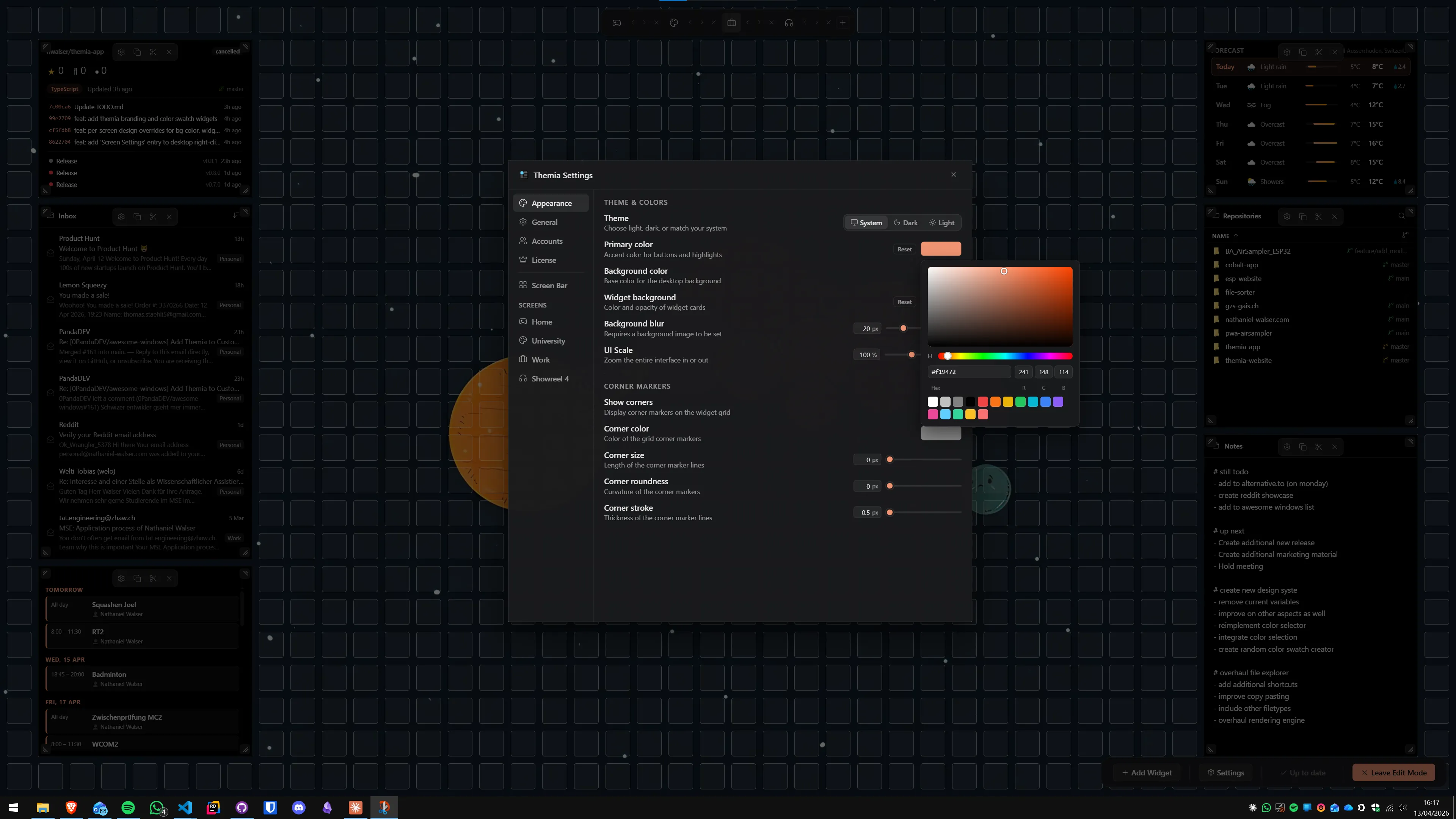
- Il widget di calendario sul desktop mostra queste date sempre visibili, ricordandoti ogni giorno quanto contenuto hai in canna e quando esce il prossimo.
- Se usi Notion, la vista calendario di Notion esportata come URL iframe può essere aperta come widget browser in alcune configurazioni avanzate — ma il metodo del calendar widget nativo è più semplice e affidabile.
Themia è disponibile con piano gratuito per iniziare. Il piano Pro (19 dollari, acquisto una tantum) aggiunge il salvataggio dei layout — utile quando hai costruito un setup creator che funziona e vuoi mantenerlo dopo una reinstallazione di Windows. Esplora altri guide sul blog italiano.
Domande frequenti
Quanto RAM serve per fare video editing e streaming contemporaneamente su Windows 11?
Per editare video in 1080p con DaVinci Resolve o Premiere mentre OBS gira in background, hai bisogno di almeno 16 GB di RAM. Con 8 GB puoi farlo, ma avrai rallentamenti evidenti durante il rendering. Per chi lavora in 4K o tiene aperto il browser con decine di schede durante il lavoro, 32 GB è la configurazione consigliata. La RAM è di solito il collo di bottiglia più frequente nei setup da creator.
Quali app sono essenziali per un content creator su Windows 11 nel 2026?
Le app fondamentali dipendono dal tipo di contenuto. Per video: DaVinci Resolve (gratuito, professionale) o CapCut Desktop (gratuito, più accessibile). Per foto: Adobe Lightroom o Affinity Photo. Per audio: Audacity (gratuito) o Adobe Audition. Per la pianificazione dei contenuti: Notion o Trello. Per lo streaming: OBS Studio (gratuito, open source). Per la grafica: Canva Desktop o Figma. Tutte girano perfettamente su Windows 11.
OBS Studio funziona su Windows 11 senza problemi?
Sì, OBS Studio è completamente compatibile con Windows 11 ed è uno degli strumenti meglio ottimizzati per la piattaforma. Nella versione 31+ ha integrato il supporto nativo per le GPU Intel e AMD tramite hardware encoding, il che riduce significativamente il carico sulla CPU durante lo streaming. È gratuito, open source, e la community italiana produce guide e plugin specifici per i creator italiani.
Come posso separare il mio lavoro da creator dal lavoro quotidiano su Windows 11?
I desktop virtuali di Windows 11 sono la soluzione ideale. Crea un desktop dedicato "Creator" con Win+Ctrl+D, apri lì OBS, il tuo editor video e i tool creativi. Tieni il lavoro ordinario su Desktop 1 e le comunicazioni su Desktop 2. Passi da uno all'altro con Win+Ctrl+Freccia. Ogni desktop può avere un wallpaper diverso — così riconosci subito dove sei guardando lo sfondo.
I widget sul desktop rallentano il PC durante lo streaming o il rendering?
No, non in modo percepibile. Un widget di sistema stats, uno di musica e uno di email insieme consumano meno di 150 MB di RAM e 1-2% di CPU in idle. OBS durante uno stream in 1080p60 usa tipicamente 3-8% di CPU hardware e 500-800 MB di RAM — i widget sono ininfluenti su quel carico. Se hai una GPU dedicata e usi hardware encoding in OBS, l'impatto dei widget è ancora più trascurabile.
È meglio avere due monitor o un monitor ultra-wide come content creator?
Dipende dal tipo di contenuto. Per chi edita video, un ultra-wide 34 pollici (21:9) è spesso meglio di due monitor perché la timeline di editing beneficia della larghezza continua senza interruzione. Per chi fa streaming live con overlay da monitorare, due monitor sono più pratici: uno per il contenuto principale, uno per OBS, chat e widget. Molti creator professionisti usano entrambi: un ultra-wide per la produzione e un secondo schermo verticale per la chat e la gestione social.
Prova Themia di persona
Versione gratuita inclusa. Windows 10 e 11. Meno di 10 MB.
Scarica Themia v0.14.0