Come velocizzare Windows 11 nel 2026
Windows 11 non è lento. Ma un'installazione Windows che ha un anno o due di utilizzo — con programmi di avvio accumulati, spazio su disco ridotto, e impostazioni predefinite orientate alla cura visiva più che alla reattività — spesso lo sembra. La buona notizia è che la maggior parte delle cause è risolvibile senza reinstallare niente né comprare nuovo hardware.
Questa guida affronta ogni ottimizzazione significativa in ordine di priorità: le cose che fanno la maggiore differenza reale per prime, i guadagni marginali per ultimi. Non tutto qui sarà applicabile al tuo computer — salta quello che non si adatta alla tua configurazione.
Passo 0: Scopri cosa è effettivamente lento
Prima di cambiare qualsiasi cosa, apri il Task Manager (Ctrl+Maiusc+Esc) e osserva la scheda Prestazioni per 60 secondi durante l'uso normale. Quale risorsa raggiunge l'80-100% in modo consistente — CPU, RAM, disco o GPU? Quella colonna dice dove concentrarsi. Risolvere un collo di bottiglia del disco quando il problema reale è la RAM da 6 GB non aiuterà molto.
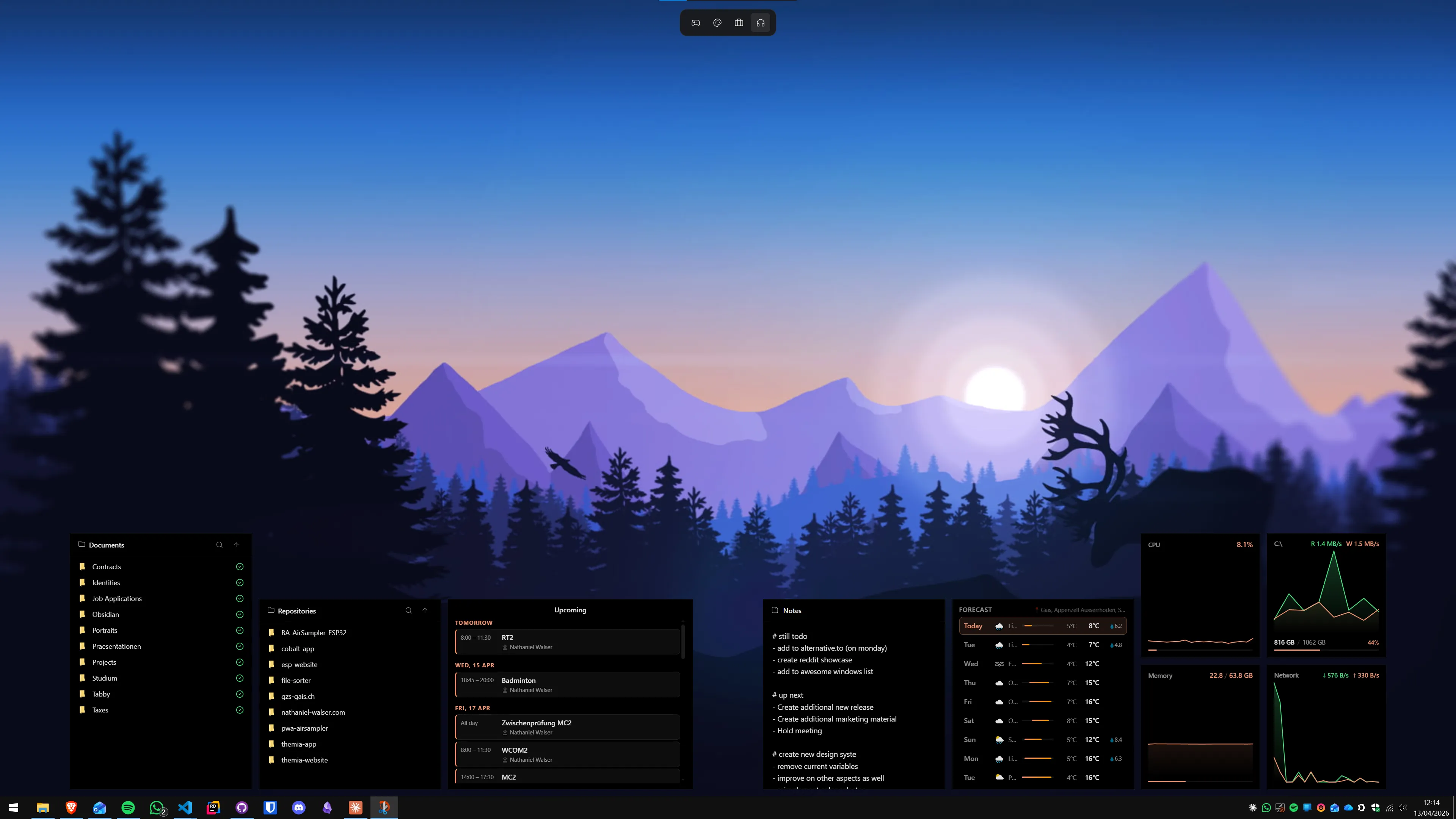
Se vuoi questi numeri sempre visibili senza aprire il Task Manager, un widget di statistiche di sistema sul desktop fa questo passivamente. L'approccio è descritto nella guida al desktop Windows 11 per lo smart working.
1. Riduci i programmi di avvio automatico
Questa è l'azione con il maggiore ritorno per la maggior parte delle persone. Ogni programma che si avvia con Windows aggiunge al tempo di boot e continua a consumare RAM e CPU finché non lo chiudi. Molti programmi si aggiungono all'avvio automatico senza mai chiederlo.
- Apri Task Manager → scheda Avvio automatico (oppure cerca "App di avvio" in Impostazioni).
- Ordina per Stato in modo da vedere le voci Abilitato, poi per Impatto avvio.
- Fai clic destro su ogni programma ad alto impatto di cui non hai bisogno immediatamente al login e scegli Disabilita.
- Riavvia e nota la differenza.
Sicuri da disabilitare per la maggior parte delle persone: Spotify, Discord, Teams (se lo avvii manualmente), daemon di aggiornamento software per app come Adobe e Zoom, app companion del produttore (app HP Support Assistant, Lenovo Vantage se non le usi). Mantieni: il software di sicurezza, un client di sincronizzazione cloud, il pannello di controllo GPU se hai funzioni attive che usi.
2. Scegli il piano di alimentazione giusto
Windows è dotato di un piano di alimentazione Bilanciato che riduce la frequenza della CPU per risparmiare energia. Su un desktop collegato alla corrente, Bilanciato è un compromesso che non devi fare.
- Apri Impostazioni → Sistema → Alimentazione e batteria.
- Sotto Modalità di alimentazione, seleziona Prestazioni ottimali.
Se questa opzione non è visibile, o vuoi il piano Prestazioni massime ancora più aggressivo (che elimina quasi tutte le pause di risparmio energetico), apri un Prompt dei comandi come amministratore e digita:
powercfg -duplicatescheme e9a42b02-d5df-448d-aa00-03f14749eb61
Poi vai al Pannello di controllo → Opzioni risparmio energia e seleziona Prestazioni massime dall'elenco. Su un laptop, torna a Bilanciato quando sei a batteria.
3. Riduci gli effetti visivi
Windows 11 usa animazioni e trasparenze in tutta l'interfaccia. Su hardware moderno questo costa poco. Su qualcosa di più datato del 2018 circa, si accumula.
- Premi Win+R, digita sysdm.cpl, premi Invio.
- Apri la scheda Avanzate → Prestazioni → Impostazioni.
- Scegli Regola per ottenere le prestazioni migliori per disabilitare tutto, oppure Personalizzata per scegliere cosa mantenere. Una via di mezzo ragionevole: deseleziona le animazioni, mantieni "Smussatura dei caratteri sullo schermo" e "Mostra anteprime anziché icone".
Separatamente, vai a Impostazioni → Personalizzazione → Colori e disattiva gli Effetti di trasparenza. E in Impostazioni → Accessibilità → Effetti visivi, disattiva gli Effetti di animazione. Questi due sono i guadagni più facili senza toccare il dialogo sysdm.cpl.
4. Attiva Storage Sense e pulisci la spazzatura
Un'unità di sistema quasi piena rallenta Windows — specialmente se si tratta di un HDD o di un SSD economico con velocità di scrittura inferiori. Windows ha bisogno di spazio per i file temporanei, la memoria virtuale e la preparazione degli aggiornamenti.
- Vai a Impostazioni → Sistema → Archiviazione.
- Attiva Sensore memoria e clicca su di esso per configurare la pianificazione. Impostalo per eseguire ogni mese, eliminare i file temporanei e svuotare il Cestino dopo 30 giorni.
- Scorri fino a Suggerimenti pulizia per una scansione una-tantum di file grandi e inutilizzati.
Per una pulizia manuale una-tantum: premi Win+R, digita cleanmgr, eseguilo come amministratore e seleziona tutte le caselle incluso Pulizia di Windows Update — questo da solo può recuperare diversi gigabyte di vecchi file di aggiornamento sulle installazioni di lunga data.
5. Aggiorna i driver — o fai il rollback
I driver GPU obsoleti sono la causa più comune di rallentamenti inspiegabili nei compiti GPU-intensivi, dalla riproduzione video allo scrolling nel browser. Aggiornali tramite lo strumento del produttore, non tramite Windows Update:
- Nvidia: GeForce Experience o la pagina di download driver Nvidia.
- AMD: AMD Software: Adrenalin Edition (fornito con il driver, aggiornamenti nell'app).
- Intel Arc: Intel Arc Control o Intel Driver & Support Assistant.
Al contrario, se un computer si è rallentato immediatamente dopo un aggiornamento driver, il nuovo driver potrebbe essere il problema. Fai il rollback tramite Gestione dispositivi → adattatore display → Proprietà → scheda Driver → Ripristina driver.
6. Abilita Hardware Accelerated GPU Scheduling (HAGS)
HAGS sposta la pianificazione dei comandi GPU dalla CPU allo scheduler hardware della GPU. Riduce la latenza dei frame nel gaming e nelle applicazioni GPU-intensive. È disattivato per impostazione predefinita su alcune configurazioni hardware.
- Vai a Impostazioni → Sistema → Schermo → Grafica → Impostazioni grafiche predefinite.
- Attiva Pianificazione GPU con accelerazione hardware.
- Riavvia perché la modifica abbia effetto.
7. Controlla la memoria virtuale
Windows gestisce automaticamente il file di paging per impostazione predefinita, il che di solito è corretto. Se vedi un uso elevato e costante della RAM in Task Manager (90% o più) e le prestazioni peggiorano, aumentare il file di paging può prevenire i rallentamenti peggiori mentre affronti la causa principale (di solito RAM insufficiente per il tuo flusso di lavoro).
- Apri sysdm.cpl → Avanzate → Impostazioni prestazioni → Avanzate → Memoria virtuale → Cambia.
- Deseleziona "Gestisci automaticamente le dimensioni del file di paging per tutte le unità".
- Seleziona l'unità di sistema, scegli Dimensioni personalizzate, e imposta Dimensioni iniziali e Massime a 1,5× la RAM installata in MB (es. 24576 MB per 16 GB di RAM).
- Clicca Imposta, OK, riavvia.
Cosa non vale la pena fare
Alcuni consigli popolari che in realtà non aiutano molto:
- Disabilitare l'indicizzazione di Ricerca Windows: l'indicizzazione gira a priorità bassa e si mette in pausa quando stai lavorando attivamente. Disabilitarla rende le ricerche di file e app drammaticamente più lente senza alcun guadagno percettibile di reattività.
- Programmi "pulitore del registro": gli strumenti di terze parti per la pulizia del registro non hanno alcun effetto misurabile sulle prestazioni di Windows e occasionalmente causano problemi rimuovendo voci che il software legittimo usa ancora. Evitali completamente.
- App "pulitore RAM": svuotare la RAM nella lista di standby non libera memoria utilizzabile — fa solo sì che Windows rilegga cose che aveva già in cache, causando un breve picco di attività del disco prima che le prestazioni tornino allo stesso livello.
Come mantenerlo veloce nel lungo periodo
Le due cose che degradano più le prestazioni di Windows nel tempo sono l'accumulo di programmi di avvio e lo spazio di archiviazione che si esaurisce. Imposta un promemoria per controllare entrambi ogni sei mesi, e considera di tenere un widget lista attività sul desktop come promemoria visivo delle attività di manutenzione periodica.
Per un ambiente di lavoro correttamente configurato — dove app, widget e layout sono deliberatamente organizzati — la guida al desktop Windows 11 per lo smart working copre il quadro generale del flusso di lavoro. Un computer veloce che è anche organizzato con cura è genuinamente più piacevole da usare tutto il giorno.
FAQ
Disattivare gli effetti visivi fa davvero la differenza?
Su hardware recente con SSD, la differenza è minima. Su macchine più datate — CPU pre-2018, 8 GB di RAM o meno, disco rigido tradizionale come unità di sistema — disabilitare le animazioni può ridurre sensibilmente i tempi di avvio delle app e l'apertura delle finestre. L'opzione più impattante in Opzioni prestazioni è "Animazione finestre al momento della riduzione a icona e del ripristino". Deselezionala per prima e valuta il miglioramento prima di disabilitare tutto il resto.
Devo disabilitare SysMain (Superfetch) su un SSD?
Su un SSD NVMe o SATA moderno, SysMain fa poca differenza in entrambe le direzioni perché gli SSD sono abbastanza veloci da rendere il pre-caricamento in RAM trascurabile. Se il Task Manager mostra SysMain con attività disco sostenuta dopo l'avvio, disabilitarlo tramite services.msc è ragionevole. Su un disco rigido tradizionale, tienilo attivo — il pre-caricamento conta quando le velocità di lettura casuale sono basse.
Il piano di alimentazione "Prestazioni elevate" è adatto a un laptop?
Su un laptop, il piano Prestazioni elevate o Prestazioni massime aumenta le prestazioni ma drena la batteria molto più rapidamente e fa lavorare il sistema di raffreddamento con più intensità. Usalo solo quando sei collegato alla corrente e hai bisogno di prestazioni massime. Per l'uso su batteria, il piano Bilanciato è la scelta corretta — Windows 11 adatta la frequenza del processore in modo dinamico comunque.
Quante app in avvio automatico è troppo?
Non esiste un numero fisso, ma ciò che conta sono le voci contrassegnate come "Impatto elevato" nella scheda Avvio automatico del Task Manager. Le voci a impatto basso sono trascurabili. Le voci ad alto impatto — app di videochiamata che si avviano da sole, updater di software come Adobe o Zoom, app companion dei produttori — sono quelle da disabilitare. Mantieni: il software di sicurezza, un client di sincronizzazione cloud, e qualunque cosa usi davvero all'avvio. Disabilita il resto.
Hardware Accelerated GPU Scheduling (HAGS) aiuta nelle operazioni quotidiane?
HAGS sposta la pianificazione dei comandi GPU dalla CPU a un scheduler hardware dedicato, riducendo la latenza dei frame. Per gaming e app GPU-intensive come il montaggio video può aiutare. Per lavoro d'ufficio e navigazione, l'impatto è impercettibile. È sicuro da abilitare su qualsiasi GPU Nvidia serie GTX 1000 o più recente, o AMD serie RX 5000 o più recente con driver aggiornati. L'impostazione si trova in Impostazioni → Sistema → Schermo → Grafica → Impostazioni grafiche predefinite.
Prova Themia di persona
Versione gratuita inclusa. Windows 10 e 11. Meno di 10 MB.
Scarica Themia v0.11.0