Widget de reloj en el escritorio de Windows 11 (2026)
Tener la hora siempre a la vista en el escritorio de Windows parece algo que debería ser fácil — y lo era en Windows 7, con los gadgets de escritorio. En Windows 11 la cosa se complica: el reloj nativo vive en la barra de tareas, que suele quedar oculta cuando tienes ventanas abiertas, y el panel de widgets está a un clic de distancia pero no en el fondo del escritorio.
Esta guía cubre todos los métodos que funcionan en 2026, ordenados de menor a mayor esfuerzo de configuración. Si solo quieres los segundos en la barra de tareas, el primer método te lleva dos minutos. Si quieres un reloj analógico en el fondo del escritorio, el cuarto método te lleva más, pero el resultado es completamente personalizable.

Método 1: Mostrar los segundos en el reloj de la barra de tareas (cero instalaciones, 1 minuto)
El reloj de la barra de tareas de Windows 11 muestra horas y minutos por defecto. Desde la versión 22H2, puedes activar los segundos directamente desde la configuración.
- Ve a Configuración → Personalización → Barra de tareas.
- Baja hasta Comportamientos de la barra de tareas.
- Marca la casilla Mostrar segundos en el reloj de la barra de tareas.
El cambio es inmediato. El reloj pasa a mostrar HH:MM:SS en la esquina inferior derecha de la pantalla.
Pros: sin instalaciones, nativo, sin impacto en rendimiento.
Contras: el reloj queda en la barra de tareas — si la ocultas automáticamente o tienes ventanas maximizadas, no se ve. No es personalizable visualmente.
Para quién: quien solo quiere los segundos visibles durante el trabajo y no necesita el reloj en el fondo del escritorio.
Método 2: Añadir relojes de zona horaria adicionales
Windows 11 permite mostrar hasta dos zonas horarias adicionales. Al pasar el ratón sobre el reloj de la barra de tareas, aparece un cuadro con los tres relojes. No es un widget en el escritorio, pero es útil para trabajar con equipos en distintos países.
- Busca "Cambiar la fecha y hora" en el menú Inicio y ábrelo.
- Ve a la pestaña Relojes adicionales.
- Activa hasta dos relojes adicionales, selecciona la zona horaria y asigna un nombre descriptivo (por ejemplo, "Ciudad de México" o "Buenos Aires").
- Haz clic en Aceptar. Al pasar el ratón por el reloj de la barra de tareas, verás los tres horarios.
Si necesitas ver múltiples zonas horarias de forma permanente en el escritorio — no solo al pasar el ratón — consulta el artículo sobre cómo mostrar la hora mundial en el escritorio de Windows 11, que cubre widgets específicos para este uso.
Método 3: Widget de reloj con Themia (reloj directo en el fondo de escritorio)
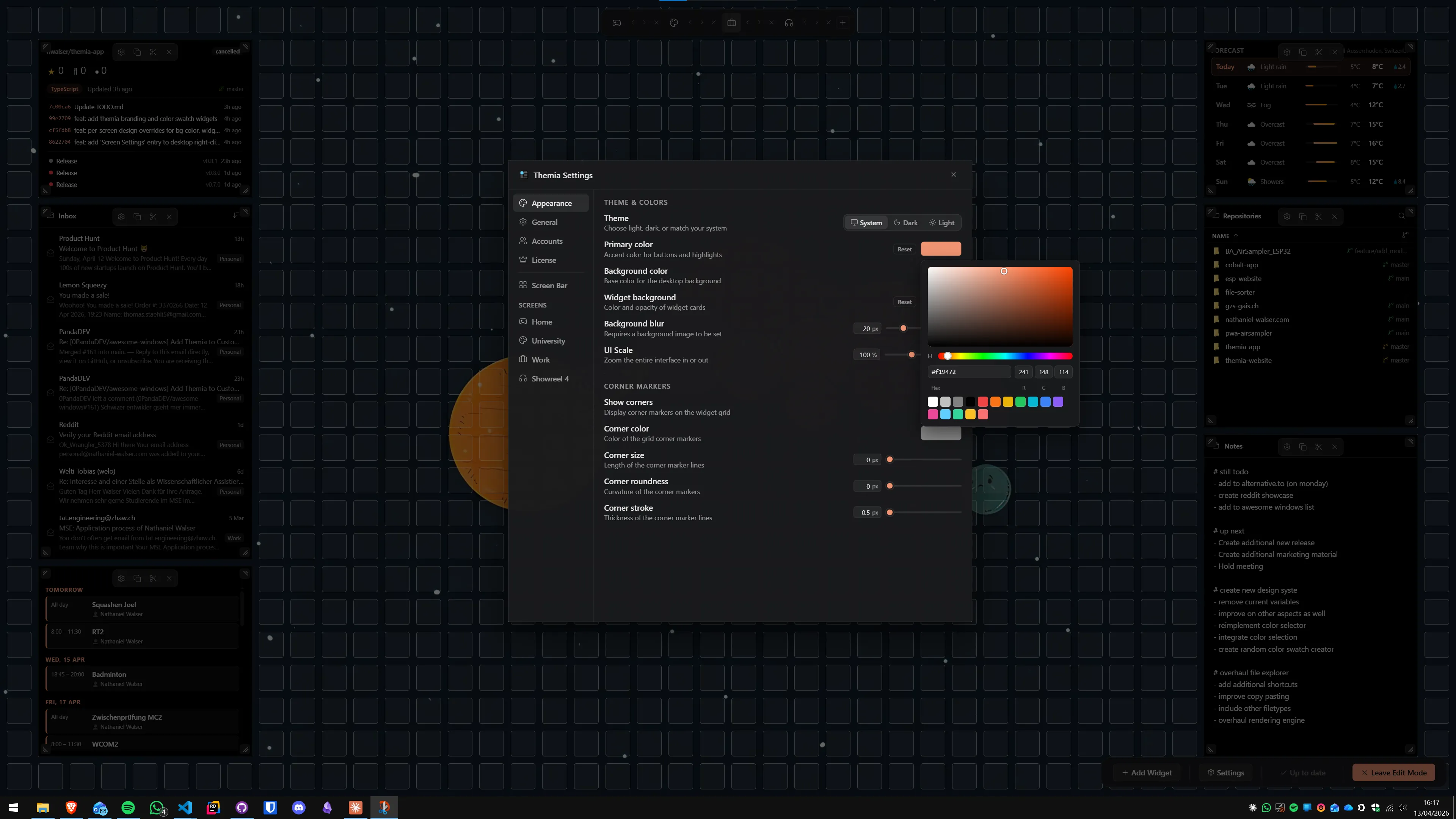
Themia es una aplicación nativa de Windows para widgets de escritorio — construida sobre Tauri, el instalador pesa menos de 10 MB, y funciona en Windows 10 y 11. No incluye un widget de reloj independiente, pero su widget de estadísticas del sistema muestra la hora junto con otros datos como CPU, RAM y batería — todo visible directamente sobre el fondo de pantalla, sin panel que abrir.
- Descarga Themia desde la web de Themia e instálalo (firmado, menos de 10 MB).
- En el primer inicio, haz clic derecho en el escritorio y selecciona Añadir widget → Estadísticas del sistema.
- El widget aparece en el escritorio mostrando hora, fecha, CPU, RAM y otros datos según tu configuración. Arrástralo a la posición que prefieras y redimensiónalo desde las esquinas.
Pros: nativo, ligero, sin configuración de API, funciona con cuentas locales de Windows, el tier gratuito incluye el widget de sistema.
Contras: el reloj va integrado en el widget de sistema, no es un widget de reloj independiente. Las opciones de personalización visual avanzada (temas, colores) están en la versión Pro ($19 de pago único).
Para quién: quien quiere la hora en el escritorio junto con otros datos útiles, sin configuración compleja.
Si te interesa combinar el reloj con otros widgets como calendario, email o tareas, el artículo sobre personalización del escritorio de Windows 11 muestra distintas combinaciones para diferentes perfiles de usuario.

Método 4: 8GadgetPack (estilo gadgets de Windows 7)
8GadgetPack reactiva la arquitectura de gadgets de escritorio que existía en Windows 7 y Vista. Incluye un reloj analógico, un reloj digital, CPU, RAM, clima y otros gadgets. Es gratuito y funciona en Windows 11.
- Descarga 8GadgetPack desde el sitio oficial (8gadgetpack.net) e instálalo.
- Tras la instalación, haz doble clic en cualquier gadget o usa el icono de la barra de sistema para abrir el panel de gadgets.
- Arrastra el gadget de reloj (hay varios modelos analógicos y digitales) al escritorio y colócalo donde quieras.
Pros: gratuito, estética retro de Windows 7 si eso es lo que buscas, variedad de relojes analógicos.
Contras: arquitectura antigua, actualizaciones poco frecuentes, riesgo potencial de seguridad si instalas gadgets de terceros de fuentes desconocidas, estética que puede no encajar con un escritorio moderno de Windows 11.
Para quién: usuarios que extrañan los gadgets de Windows 7 y quieren ese estilo específico.
Método 5: Rainmeter con skin de reloj (máxima personalización)
Rainmeter es el motor de personalización de escritorio por referencia en Windows — gratuito, de código abierto, con miles de skins disponibles. Para un reloj en el escritorio, tienes opciones de todos los estilos: minimalistas, retrós, sci-fi, analógicos con agujas que se mueven, digitales con tipografías personalizadas.
- Descarga Rainmeter desde rainmeter.net e instálalo.
- Busca una skin de reloj en DeviantArt (busca "Rainmeter clock skin") o en la comunidad de Rainmeter. Las skins se distribuyen en archivos
.rmskin. - Instala la skin haciendo doble clic en el archivo
.rmskiny seleccionando los componentes que quieres cargar. - Carga la skin desde el administrador de Rainmeter (clic derecho en el icono del área de notificación → Administrar → selecciona la skin → Cargar).
- Edita el archivo
.inide la skin para ajustar posición, tamaño, colores y zona horaria si la skin lo permite.
Pros: personalización total del aspecto, miles de diseños disponibles, gratuito, activo en la comunidad.
Contras: curva de aprendizaje considerable, edición de archivos de texto para configurar, skins antiguas pueden estar desactualizadas o rotas.
Para quién: entusiastas de la personalización que disfrutan el proceso de configurar y ajustar cada detalle visual.
¿Qué método te conviene?
Un resumen rápido para elegir:
- Solo quiero los segundos siempre visibles, sin instalar nada: Método 1 (reloj de barra de tareas con segundos).
- Necesito ver la hora en dos o tres zonas horarias al pasar el ratón: Método 2 (relojes adicionales de Windows).
- Quiero la hora en el escritorio junto con otros datos como CPU o calendario: Método 3 con Themia — la opción más equilibrada.
- Me gustan los gadgets estilo Windows 7: Método 4 con 8GadgetPack.
- Quiero un reloj único, completamente personalizado visualmente: Método 5 con Rainmeter.
Para la mayoría de los usuarios, la respuesta más equilibrada es el Método 3 — un widget que muestra la hora junto con otro contexto útil, visible en el escritorio sin panel que abrir ni apps adicionales. Si ya usas Themia para el calendario o los tareas pendientes, el widget de sistema añade la hora en la misma interfaz que ya tienes configurada.
FAQ
¿Puedo poner un reloj analógico en el escritorio de Windows 11?
Sí, aunque Windows 11 no incluye uno de forma nativa. Las opciones más habituales son 8GadgetPack, que incluye relojes analógicos estilo Windows 7, y Rainmeter con skins como Mond o Honeycomb que ofrecen esferas analógicas con mucha personalización. Themia por su parte muestra la hora digital dentro del widget de estadísticas del sistema — una solución más limpia si ya usas otros widgets del mismo programa.
¿Cómo hago que el reloj de la barra de tareas muestre los segundos?
En Windows 11 versión 22H2 o posterior, ve a Configuración → Personalización → Barra de tareas → Comportamientos de la barra de tareas → marca la opción "Mostrar segundos en el reloj de la barra de tareas". En versiones anteriores, esta opción no existe en la interfaz gráfica y requería una modificación en el registro (HKCU\Software\Microsoft\Windows\CurrentVersion\Explorer\Advanced, valor ShowSecondsInSystemClock = 1). La actualización de 2022 añadió la opción de forma oficial.
¿Cuántos relojes de zona horaria puedo añadir en Windows 11?
Windows 11 permite añadir hasta dos relojes adicionales (más el reloj principal), para un total de tres zonas horarias visibles al pasar el ratón sobre el reloj de la barra de tareas. Configúralos en Configuración → Hora e idioma → Agregar relojes para zonas horarias adicionales, o buscando "Cambiar la fecha y hora" en el menú Inicio. Si necesitas ver más de tres zonas simultáneamente y de forma permanente, un widget de escritorio es la solución más práctica.
¿8GadgetPack es seguro de instalar en Windows 11?
8GadgetPack es un programa de terceros que reactiva la arquitectura de gadgets de escritorio de Windows 7. El proyecto lleva años sin actualizaciones de seguridad importantes, y Microsoft desactivó los gadgets originalmente porque permitían ataques de ejecución remota de código si se instalaban gadgets de fuentes no fiables. 8GadgetPack per se no es malware, pero el riesgo proviene de los gadgets que instales de terceros. Si solo usas los gadgets incluidos (reloj, tiempo, CPU) y los descargas de fuentes conocidas, el riesgo es bajo en la práctica — pero no es equivalente a una app moderna como Themia, que usa un sandbox de seguridad actual.
¿Puedo cambiar la fuente o el color del reloj del escritorio?
Con las opciones nativas de Windows no. Con Rainmeter puedes personalizar absolutamente cualquier aspecto visual — fuente, color, tamaño, fondo, efectos. Con Themia puedes ajustar el tema del widget y los colores en la versión Pro. 8GadgetPack ofrece personalización limitada dentro de cada gadget. Si la personalización visual es lo más importante para ti, Rainmeter da más control; si prefieres algo que funcione bien desde el primer momento sin configuración extensa, Themia es más directo.
¿El widget de reloj consume mucha batería en un portátil?
El impacto en la batería de un widget de reloj es mínimo si la app que lo ejecuta está bien diseñada. Themia usa actualizaciones mínimas y un footprint de CPU muy bajo en reposo. Rainmeter tiene un impacto que varía bastante según la skin — algunas skins mal optimizadas pueden hacer polling constantemente. 8GadgetPack tiene un impacto histórico mayor por su arquitectura heredada. Si la duración de la batería es crítica, evita skins de Rainmeter sin revisar su consumo real con el administrador de tareas.
¿Puedo tener el reloj siempre visible aunque haya ventanas abiertas encima?
Esta es exactamente la diferencia entre un widget de escritorio verdadero y un gadget clásico. Los widgets de escritorio como los de Themia viven en la capa del fondo de pantalla — debajo de las ventanas. Cuando maximizas una ventana, el widget queda oculto. Si quieres un reloj siempre visible por encima de todo, necesitas una app flotante como Clock Plus o un widget de HUD, que se colocan en la capa superior del sistema. Para la mayoría, el reloj visible en el escritorio al volver al escritorio o en el segundo monitor es suficiente.
Prueba Themia tú mismo
Versión gratuita incluida. Windows 10 y 11. Menos de 10 MB.
Descargar Themia v0.14.0