Widget de música en Windows: ver la canción en el escritorio
Hay algo muy satisfactorio en tener la canción que estás escuchando visible en el escritorio, sin tener que cambiar de ventana ni pasar el ratón sobre el icono de la barra de tareas. Es un detalle pequeño, pero cuando tienes el escritorio bien montado — con el fondo que te gusta y un par de widgets útiles — falta ese último elemento: saber de un vistazo qué está sonando.
En Windows 11, no existe un widget de música nativo que se quede en el escritorio. Los controles multimedia del sistema aparecen y desaparecen, nunca están fijos. Este artículo compara los métodos que sí funcionan en 2026 — desde el más rápido hasta el más personalizable.

Qué hace falta entender antes de empezar
Windows 11 tiene una API de medios del sistema llamada SMTC (System Media Transport Controls). Cuando un reproductor — Spotify, YouTube Music, Apple Music, VLC, AIMP, foobar2000 — está reproduciendo algo, expone esa información a través de SMTC. Es lo mismo que usan los controles flotantes del sistema cuando pulsas una tecla de volumen o pausa.
Las apps que leen SMTC pueden mostrar qué está sonando sin necesidad de integrarse directamente con Spotify o cualquier otro servicio. No necesitan contraseñas, tokens ni configuraciones de API complicadas — solo acceso a esa capa del sistema.
Método 1: Widget de música de Themia (más rápido)
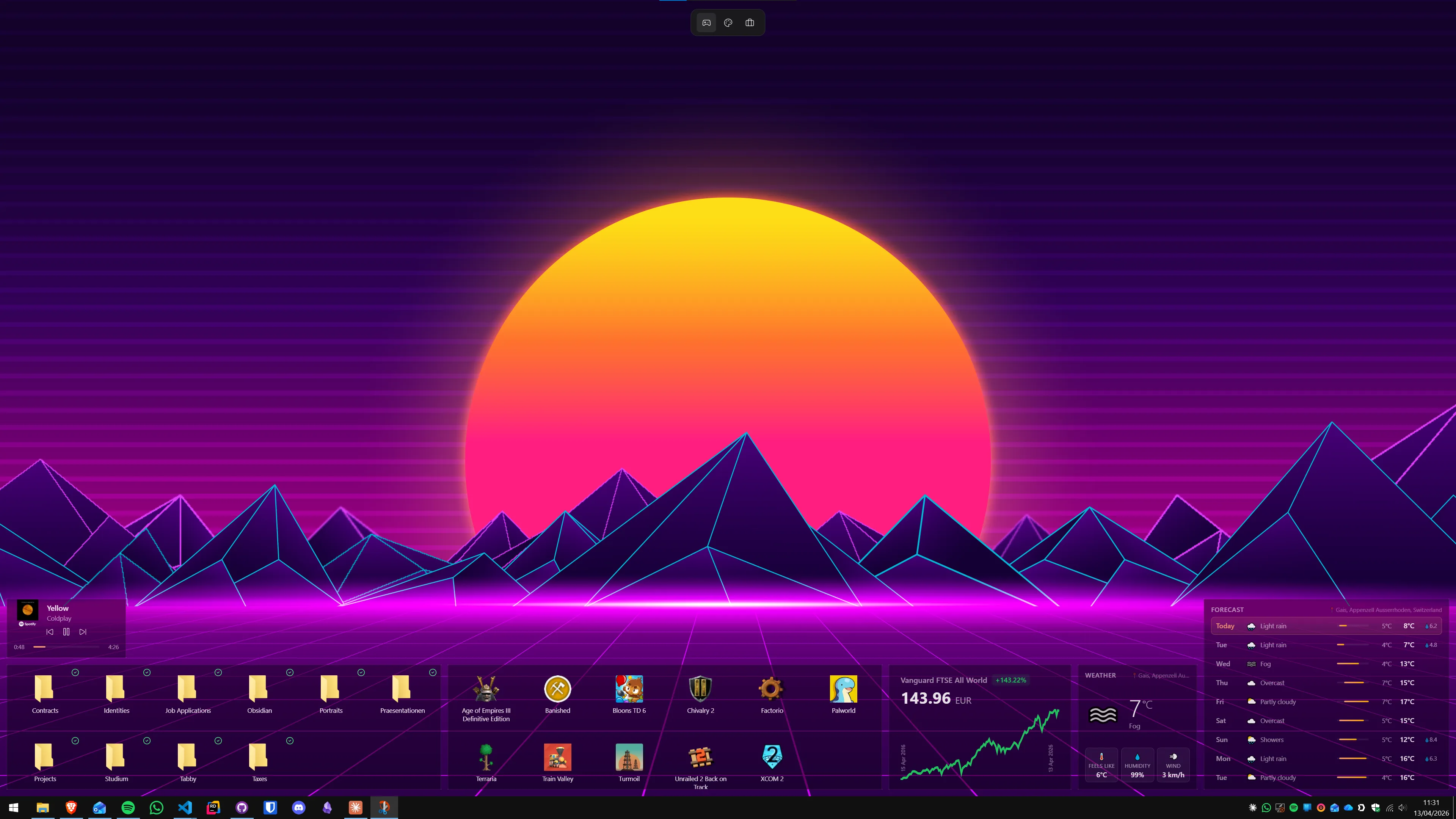
Themia es una app nativa de Windows para widgets en el escritorio (construida con Tauri, menos de 10 MB de instalación). Entre sus widgets integrados está el de música, que lee el estado de reproducción vía SMTC y lo muestra directamente sobre el escritorio.
Para configurarlo:
- Descarga Themia desde el sitio web de Themia e instálala.
- Clic derecho sobre el escritorio → Añadir widget → Música.
- El widget aparece en el escritorio. Empieza a reproducir algo en Spotify, YouTube Music o cualquier reproductor compatible y el título y artista aparecen al instante.
- Arrástralo para reposicionarlo, arrastra las esquinas para cambiar el tamaño.
Ventajas: instalación en menos de dos minutos, ningún token de API, funciona con Spotify sin modificar la app, compatible con Windows 10 y 11.
Limitaciones: opciones de personalización visual avanzada (colores, temas por widget) están en el nivel Pro (19 $ de pago único). El widget de música en sí funciona en la versión gratuita.
Para quién: la mayoría de usuarios. Si ya tienes (o quieres) otros widgets en el escritorio — clima, calendario, carpetas — Themia los centraliza todos.
Si aún no tienes el escritorio montado y quieres ver el conjunto completo antes de decidir, échale un ojo a la guía para personalizar el escritorio de Windows 11 en 2026.
Método 2: Spicetify para personalizar Spotify desde dentro
Spicetify es un proyecto de código abierto que modifica directamente la interfaz de la aplicación de escritorio de Spotify. No añade un widget al escritorio — transforma la propia app de Spotify. Esto incluye temas visuales, extensiones de funcionalidad y componentes extra como letras sincronizadas o visualizadores de espectro.
Es la opción elegida por quien quiere que Spotify en sí mismo se vea diferente, no quien quiere información de música en el escritorio. Si tu objetivo es ver la canción sin tener Spotify visible, Spicetify no es la respuesta. Si tu objetivo es que Spotify sea más bonito y funcional cuando lo tienes abierto, Spicetify lo consigue muy bien.
La instalación se hace desde PowerShell con un script oficial. El principal inconveniente es el mantenimiento: las actualizaciones automáticas de Spotify pueden revertir los cambios o romper extensiones, lo que obliga a reaplicar Spicetify. Es un proceso conocido por la comunidad y está documentado, pero requiere paciencia.
Método 3: Rainmeter con el plugin NowPlaying
Rainmeter es el motor clásico de personalización de escritorio para Windows. Es gratuito, de código abierto y sigue activo en 2026. Incluye un plugin llamado NowPlaying que se conecta al reproductor activo del sistema y puede mostrar título, artista, álbum, carátula y barra de progreso directamente en el escritorio.
Ventaja sobre Themia: posibilidades de diseño prácticamente ilimitadas. Si quieres una visualización que incluya la carátula del álbum, animaciones o una barra de progreso con estilo, Rainmeter lo permite.
Configuración básica:
- Descarga Rainmeter desde rainmeter.net e instálalo.
- Busca un skin con soporte para NowPlaying. Opciones populares: Mond, Illustro (incluido por defecto con NowPlaying de ejemplo) o cualquier skin específico de música en DeviantArt o Reddit.
- Instala el skin (doble clic en el archivo
.rmskin). - En el skin, el plugin NowPlaying se configura con una línea como
PlayerName=SpotifyoPlayerName=WMPsegún tu reproductor. Edita el archivo INI si hace falta. - Carga el skin desde el panel de Rainmeter y verás la información de reproducción en tiempo real.
Ventajas: diseño totalmente personalizable, gratuito, enorme comunidad de skins.
Limitaciones: configuración más lenta, edición de archivos INI necesaria para cambios, algunos skins requieren configuración específica por reproductor.
Para quién: usuarios que ya tienen Rainmeter o que disfrutan del proceso de configuración.
Si estás dudando entre Rainmeter y apps más modernas, la guía de cómo organizar el escritorio de Windows da contexto sobre cuándo merece la pena Rainmeter y cuándo no.
Método 4: Controles multimedia flotantes de Windows 11
Windows 11 tiene controles multimedia que aparecen en la esquina superior derecha cuando pulsas una tecla de medios (pausa, siguiente, anterior) o cuando el volumen cambia. Muestran la carátula, el título y botones de control. Son más informativos que en versiones anteriores de Windows.
El problema es que no son persistentes. Aparecen unos segundos y desaparecen. No se pueden anclar al escritorio. Sirven para controlar la reproducción con teclas rápidas, no para tener la información siempre visible.
Si usas principalmente el teclado para controlar la música y ocasionalmente quieres saber qué suena, los controles nativos son suficientes. Para información permanente en el escritorio, uno de los métodos anteriores es necesario.
Qué reproductores son compatibles
Los métodos 1 y 3 (Themia y Rainmeter NowPlaying) funcionan con cualquier reproductor que exponga su estado a través de la API SMTC de Windows. En 2026, eso incluye:
- Spotify — compatible, incluida la versión gratuita.
- YouTube Music — compatible a través de la PWA (instala YouTube Music desde el navegador como aplicación).
- Apple Music para Windows — compatible desde que Apple lanzó la app nativa.
- AIMP, foobar2000, VLC — compatibles con NowPlaying de Rainmeter; Themia usa SMTC, así que también funciona si el reproductor lo expone.
- Windows Media Player — compatible.
Reproductores que abren solo como pestaña de navegador sin instalar como PWA pueden no exponer SMTC correctamente — en ese caso, los controles del sistema no detectan la reproducción.
¿Cuál elegir?
- Quiero la canción en el escritorio con el mínimo esfuerzo: Themia, widget de música, instalación en dos minutos.
- Quiero que la app de Spotify se vea mejor mientras la tengo abierta: Spicetify.
- Ya uso Rainmeter y quiero añadir música a mi skin existente: Plugin NowPlaying de Rainmeter.
- Solo necesito controlar la reproducción con el teclado: los controles nativos de Windows 11 son suficientes.
El widget de música de Themia es el punto de entrada más rápido, especialmente si ya tienes el escritorio configurado con otros widgets. Si Spotify es tu reproductor principal y lo tienes siempre abierto, Spicetify y Themia no se excluyen — puedes tener ambos activos a la vez.
Para completar el escritorio con clima y otras fuentes de información, la guía sobre cómo mostrar el tiempo en el escritorio de Windows cubre el widget de clima con el mismo enfoque práctico.
Preguntas frecuentes
¿Puede Themia mostrar la canción que suena en Spotify?
Sí. El widget de música de Themia se integra con el reproductor activo en Windows, incluyendo Spotify. Muestra título, artista y álbum de la canción actual directamente sobre el escritorio, sin abrir la app de Spotify ni cambiar de ventana. La integración funciona a través de la API de medios del sistema operativo que Windows expone a las aplicaciones nativas.
¿Qué es Spicetify y es seguro instalarlo?
Spicetify es una herramienta de código abierto que modifica la interfaz de la aplicación de escritorio de Spotify para Windows y macOS. Permite instalar temas visuales y extensiones que añaden funciones no incluidas en Spotify por defecto, como letras sincronizadas, visualizadores de audio o controles adicionales. Es un proyecto activo con mucha comunidad, pero requiere modificar los archivos de la aplicación de Spotify — esto puede dejar de funcionar tras las actualizaciones automáticas de Spotify. No es malware, pero sí requiere cierto nivel de comodidad técnica para mantenerlo.
¿Puede Rainmeter mostrar la canción actual de Spotify u otros reproductores?
Sí. Rainmeter tiene un plugin llamado NowPlaying que se conecta al reproductor activo de Windows (Spotify, foobar2000, AIMP, Media Player y otros) y puede mostrar título, artista, álbum, portada y progreso de reproducción. La limitación es que requiere configurar un skin específico y, en algunos casos, editar archivos INI para ajustar la fuente de datos al reproductor que usas.
¿El control multimedia de Windows 11 funciona como widget en el escritorio?
No exactamente. Windows 11 incluye controles multimedia flotantes que aparecen en la esquina superior izquierda cuando pulsas una tecla de medios, y en la pantalla de bloqueo. Pero no hay un widget permanente de "ahora reproduciendo" en el escritorio que puedas posicionar libremente. Para eso necesitas una app de terceros como Themia o un skin de Rainmeter.
¿Funciona el widget de música con YouTube Music o Apple Music?
Depende de la app. Las aplicaciones que exponen su estado de reproducción a través de la API de medios de Windows (SMTC) son compatibles con Themia y con el plugin NowPlaying de Rainmeter. YouTube Music tiene aplicación de escritorio para Windows (Progressive Web App instalable desde el navegador) que sí expone esta API. Apple Music para Windows también la expone. Comprueba si la app que usas se integra con los controles multimedia del sistema y, si es así, el widget debería detectarla.
¿Consume muchos recursos tener un widget de música en el escritorio?
No. Themia usa en total menos de unos cientos de megabytes de RAM y una fracción de porcentaje de CPU en reposo. El widget de música simplemente lee el estado de la API de medios del sistema — no hace streaming de audio, no procesa audio, no abre conexiones adicionales. Su impacto en el rendimiento del sistema es despreciable.
Prueba Themia tú mismo
Versión gratuita incluida. Windows 10 y 11. Menos de 10 MB.
Descargar Themia v0.14.0