Cómo monitorizar CPU y RAM en el escritorio de Windows 11
Hay varios motivos para querer ver el uso de CPU y RAM siempre visible en el escritorio: detectar un proceso que está disparando el consumo, comprobar que el sistema está bajo control antes de una partida, o simplemente tener visibilidad del estado del equipo sin abrir el Administrador de tareas cada vez. Windows no lo facilita por defecto — la información existe, pero está enterrada.
Esta guía cubre todos los métodos prácticos para poner monitorización de sistema en tu escritorio de Windows 11 en 2026, ordenados de menor a mayor complejidad, con ventajas y limitaciones honestas para cada opción.
Lo que ofrece Windows de forma nativa
Antes de instalar nada, conviene conocer qué ya está disponible:
- Administrador de tareas → Rendimiento. Pulsa Ctrl+Mayús+Esc, haz clic en Rendimiento. Verás gráficas en tiempo real de CPU, RAM, disco y red. El inconveniente: tienes que mantener el Administrador de tareas abierto y visible. No es un widget — es una ventana completa de aplicación.
- Monitor de recursos. Todavía más detalle: actividad por proceso, conexiones de red, acceso a disco. Lo abres desde el Administrador de tareas → Rendimiento → Abrir Monitor de recursos, o ejecutando
resmon.exe. Igual que el anterior: ventana completa, no elemento de escritorio. - Panel de widgets (Win+W). El panel integrado de Windows 11 no incluye ningún widget de rendimiento del sistema en 2026. Hay clima, calendario y noticias, pero no métricas de CPU o RAM.
Para tener uso de CPU y RAM permanentemente visible en el fondo de pantalla, necesitas software de terceros.
Método 1: Administrador de tareas siempre visible (sin instalación)
No es elegante, pero sirve para sesiones cortas o cuando no quieres instalar nada:
- Abre el Administrador de tareas (Ctrl+Mayús+Esc).
- Ve a Rendimiento → CPU (o RAM, según qué quieras monitorizar).
- Haz clic derecho sobre el área de la gráfica y selecciona Mostrar siempre visible. La ventana flotará por encima del resto de aplicaciones.
- Reduce el Administrador de tareas al tamaño mínimo que todavía muestre la gráfica y los números.
Ventajas: sin instalación, datos directamente del kernel.
Inconvenientes: ventana flotante, no hay transparencia, no es un widget — ocupa espacio real en pantalla.
Para quién: quien necesita una comprobación rápida de una hora sin añadir software.
Método 2: Widget de estadísticas del sistema con Themia (recomendado)
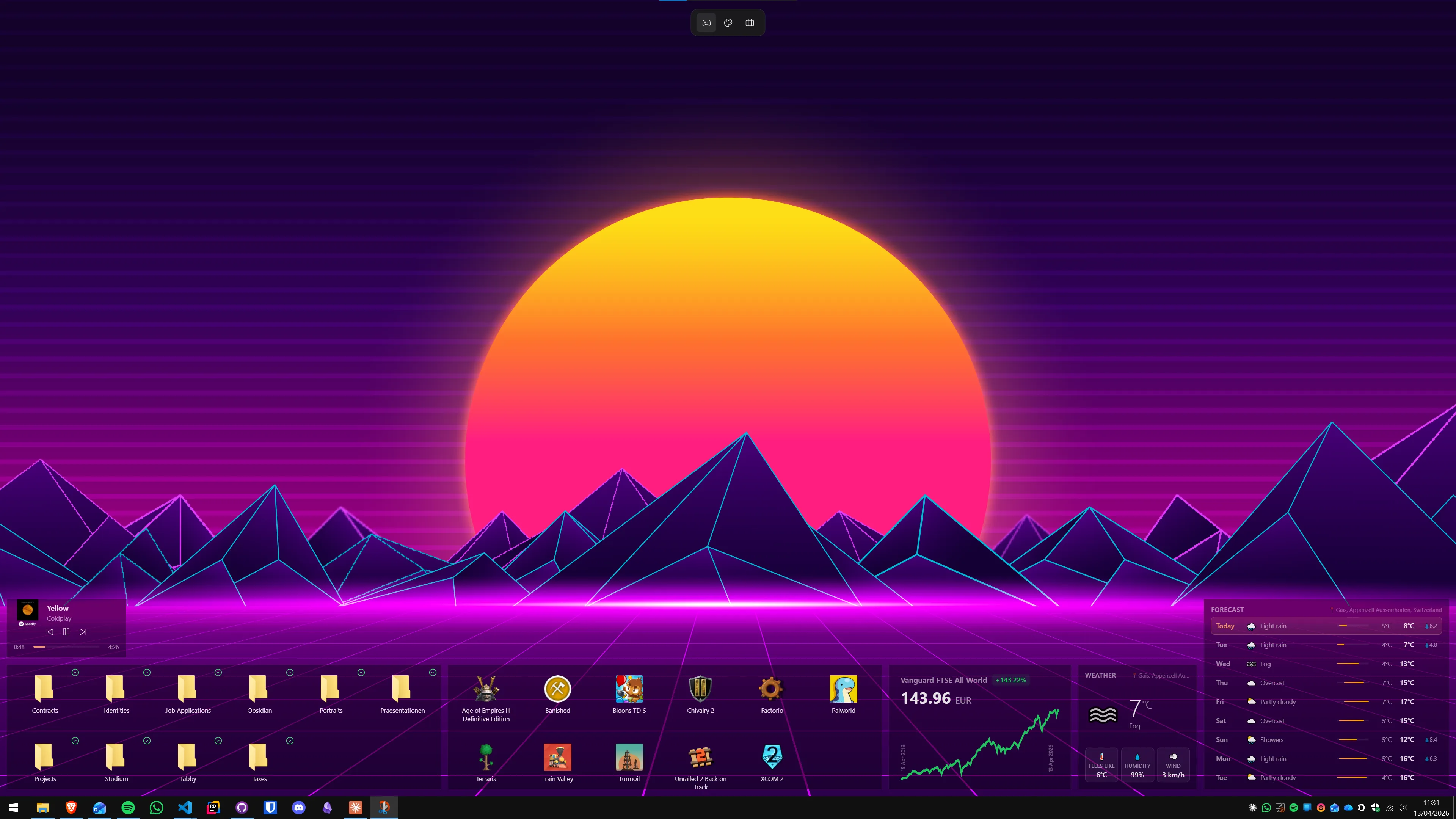
La opción más directa para monitorización siempre visible en el escritorio es una app de widgets que renderice directamente sobre la capa del fondo de pantalla. Themia es una aplicación nativa de Windows construida sobre Tauri — el instalador ocupa menos de 10 MB, no requiere runtime de .NET ni motor de navegador en segundo plano, y funciona en Windows 10 y 11.
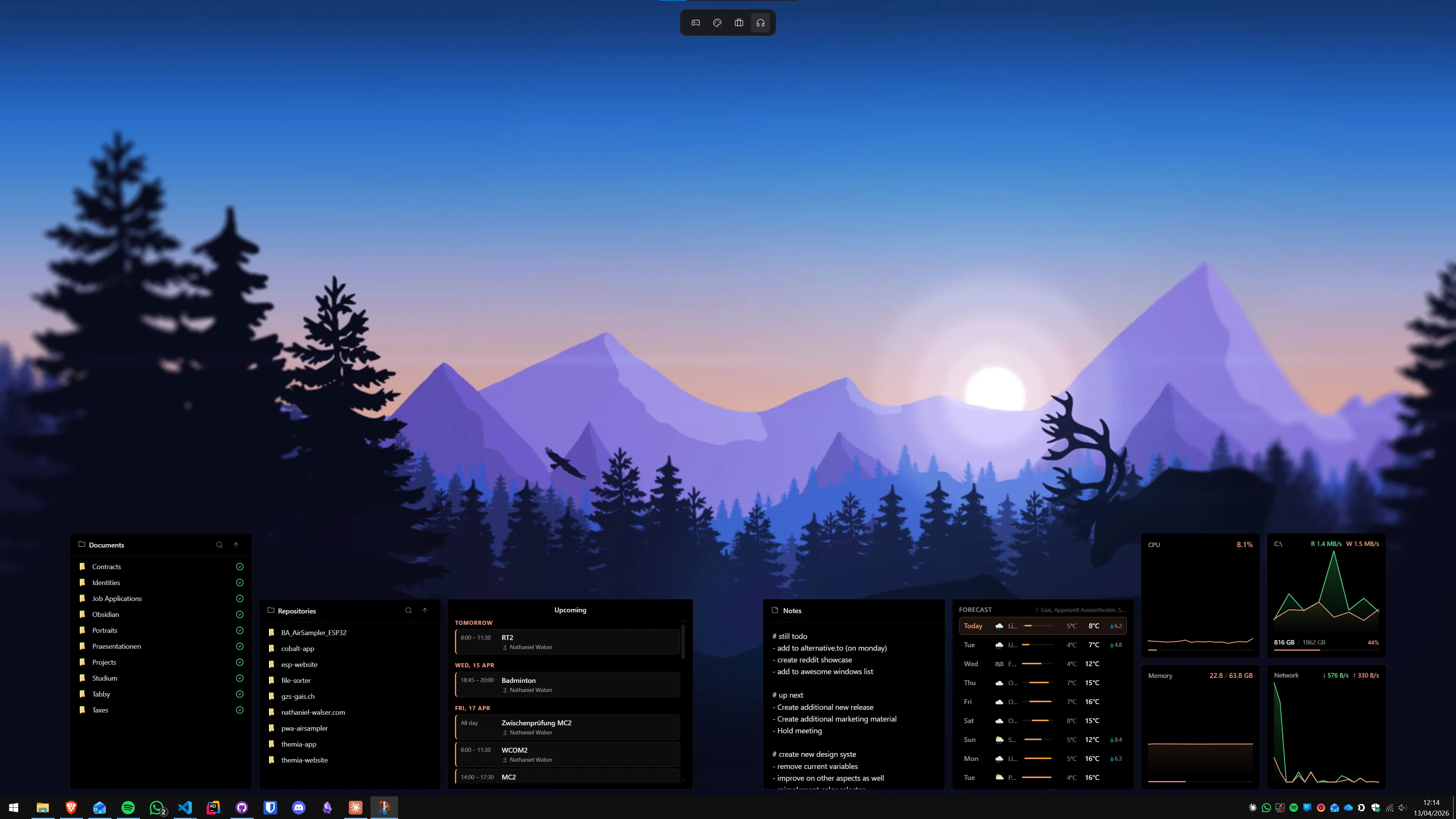
Su widget de estadísticas del sistema muestra carga de CPU, uso de RAM, carga y temperatura de GPU, velocidad de red y estado de batería — todo en un único panel actualizado en tiempo real sobre el fondo de pantalla.
- Descarga e instala Themia desde la web de Themia.
- Haz clic derecho sobre el escritorio vacío y selecciona Añadir widget → Estadísticas del sistema.
- El widget aparece en el escritorio. Arrástralo a la posición que prefieras y ajusta el tamaño arrastrando una esquina.
- Haz clic en el icono de ajustes del widget para elegir qué métricas se muestran — solo CPU y RAM, o todo el panel completo.
Ventajas: app nativa con huella mínima, todas las métricas en un widget, posicionamiento libre, sin archivos de configuración.
Inconvenientes: algunas opciones de personalización visual requieren el desbloqueo Pro (19 USD de pago único).
Para quién: la mayoría de los lectores de este artículo — quieres monitorización del sistema en el escritorio con la mínima fricción posible.
Si ya usas Themia para ver el estado de batería o el calendario en el escritorio, añadir estadísticas del sistema es simplemente un widget más en el mismo panel.
Método 3: HWiNFO64 — sensores avanzados para usuarios exigentes
HWiNFO64 es una herramienta gratuita de monitorización de hardware que lee una cantidad de sensores mucho mayor que el Administrador de tareas: temperaturas por núcleo de CPU, potencia en vatios de CPU y GPU, velocidades de ventiladores, voltajes, frecuencias reales de cada núcleo, y más. Es la herramienta de referencia para diagnóstico térmico serio.
Por sí solo, HWiNFO64 abre una ventana con tablas de datos — no es un widget de escritorio. Para llevarlo al fondo de pantalla, las dos opciones más usadas son:
- HWiNFO64 + Rainmeter (plugin HWiNFO). HWiNFO64 puede exponer sus datos a Rainmeter a través de memoria compartida. El plugin HWiNFO para Rainmeter lee esos valores y los muestra en cualquier skin. Es la combinación más potente para monitorización profunda con diseño personalizable.
- HWiNFO64 + MSI Afterburner / RivaTuner. HWiNFO puede enviar sus datos a la capa OSD de RivaTuner Statistics Server, que es la misma superposición que usa el contador de FPS de Afterburner. Esto permite ver temperaturas por núcleo sobre cualquier ventana en primer plano — muy útil durante gaming, aunque no es un widget en el fondo de escritorio.
Para quién: usuarios que quieren datos de sensor muy granulares — frecuencias por núcleo, potencia en vatios, temperaturas de cada componente — y están dispuestos a dedicar tiempo a la configuración.
Método 4: MSI Afterburner con overlay OSD
MSI Afterburner es gratuito y funciona en cualquier equipo Windows independientemente del fabricante de la GPU. Su función más relevante aquí es el overlay OSD (On-Screen Display), que muestra métricas de rendimiento sobre cualquier aplicación o juego en primer plano.
- Descarga MSI Afterburner desde el sitio oficial de MSI e instálalo junto con RivaTuner Statistics Server cuando se solicite.
- Abre Afterburner → Configuración → Monitorización. Activa las métricas que quieres ver (carga CPU, temperatura CPU, carga GPU, uso RAM...).
- Para cada métrica activada, marca también la casilla Mostrar en pantalla.
- Activa el overlay con la tecla de acceso definida en la configuración de RivaTuner (por defecto Bloq Despl).
Ventajas: muy preciso, se puede combinar con HWiNFO64, estándar en la comunidad gaming.
Inconvenientes: el overlay aparece sobre aplicaciones en primer plano, no en el fondo de pantalla — no es visible cuando el escritorio está despejado.
Para quién: jugadores que quieren monitorización durante partidas, o usuarios que ya tienen Afterburner instalado por otras razones.
Método 5: Rainmeter con skins de monitorización
Rainmeter es el software de personalización de escritorio más flexible que existe para Windows. Ofrece control visual total y es completamente gratuito y de código abierto.
Para monitorización del sistema, Rainmeter usa sus medidas internas — CPU, RAM, GPU — o el plugin externo de HWiNFO64 para datos de sensor más completos.
- Descarga Rainmeter desde rainmeter.net y ejecuta el instalador.
- Descarga un skin con panel de sistema. Illustro (incluido con Rainmeter), TECH-A y SysDash incluyen widgets de CPU, RAM y red que están actualizados en 2026.
- Haz doble clic en el archivo
.rmskinpara instalarlo y cárgalo desde el gestor de skins de Rainmeter. - Abre el archivo
.inidel skin para personalizar colores, tipografía, posición y qué datos se muestran.
Ventajas: gratuito, personalización visual completa, compatible con HWiNFO64 para datos profundos.
Inconvenientes: curva de aprendizaje importante, requiere editar archivos de configuración.
Para quién: quienes disfrutan de la personalización del escritorio como pasatiempo y quieren control total sobre el diseño.
Qué método se adapta mejor a tu situación
- Necesitas monitorización ahora mismo sin instalar nada: Método 1 — Administrador de tareas siempre visible. Funcional, no bonito.
- Quieres un widget limpio en el escritorio con otras estadísticas: Método 2 con Themia — el camino de menor fricción para tener CPU y RAM en la tapeta.
- Eres jugador y quieres overlay durante partidas: Método 4 — MSI Afterburner con RivaTuner Statistics Server.
- Necesitas datos de sensor muy granulares (temperaturas por núcleo, vatios): Método 3 — HWiNFO64, combinado con Rainmeter o Afterburner.
- Quieres control visual total sobre el diseño: Método 5 — Rainmeter con skins personalizados.
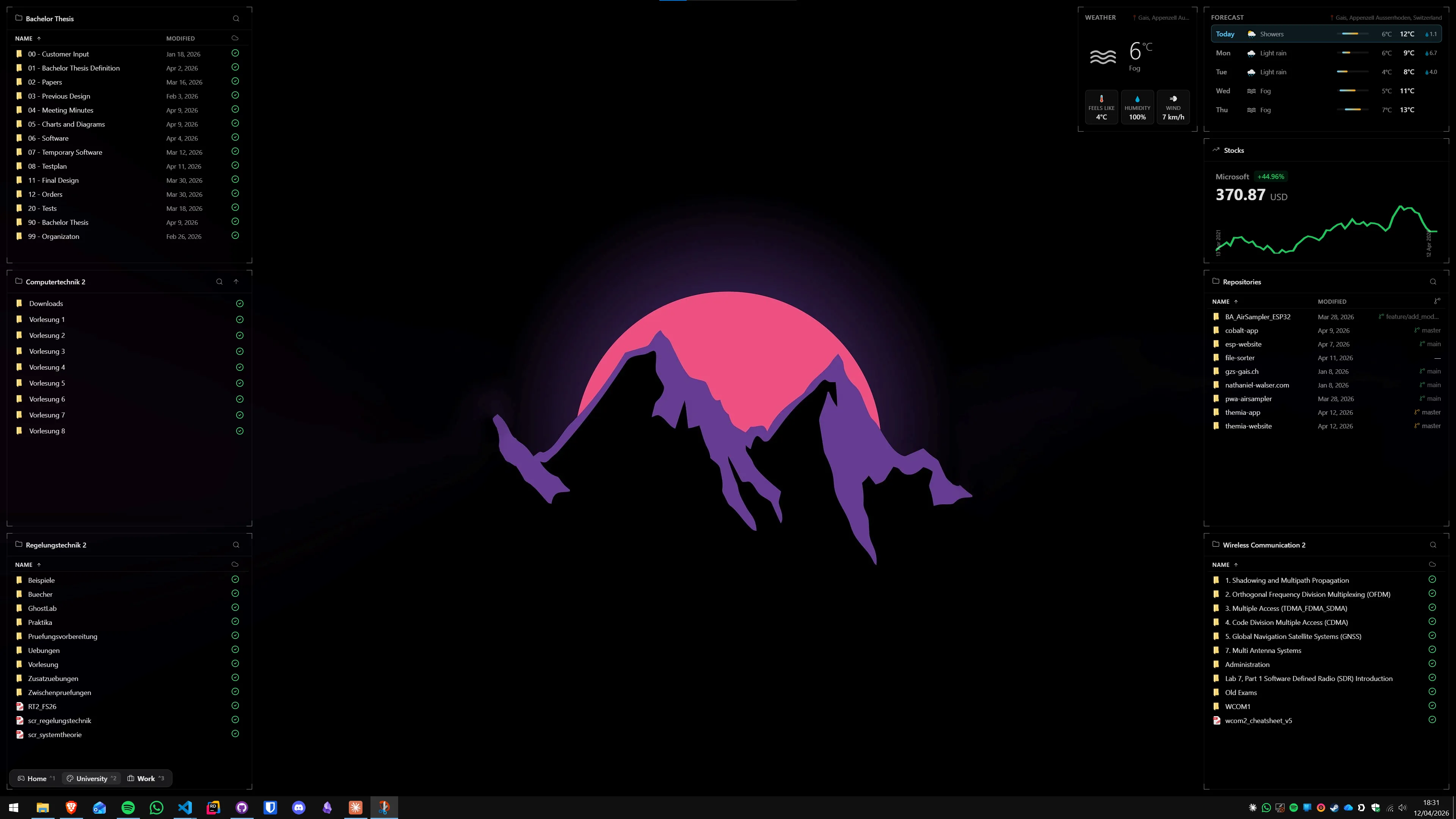
Para la mayoría de usuarios, una app de widget es la opción correcta. Los números están en la tapeta cuando miras el escritorio, sin ventana abierta ni icono en la barra de tareas al que hacer clic. Si ya tienes Themia para la lista de tareas o la personalización general del escritorio, añadir estadísticas del sistema es simplemente activar el widget correspondiente.
FAQ
¿Puede Windows 11 mostrar el uso de CPU y RAM en el escritorio sin software adicional?
No en el escritorio en sí. El Administrador de tareas muestra uso de CPU y RAM en tiempo real en la pestaña Rendimiento, y el Monitor de recursos ofrece incluso más detalle, pero ninguno de los dos se queda permanentemente visible en el fondo de pantalla. El Panel de widgets tampoco incluye estadísticas del sistema. Para datos siempre visibles directamente en el escritorio, necesitas una solución de terceros.
¿Ralentiza el sistema tener un widget de monitorización activo?
En términos prácticos, no. Una app de widget que lee carga de CPU y RAM usa los mismos contadores del kernel que el Administrador de tareas — es observación pasiva. El consumo adicional de una app bien escrita como Themia es de pocos megabytes de RAM y una fracción de un núcleo de CPU. En cualquier equipo moderno, ese overhead es insignificante comparado con, por ejemplo, tener una pestaña del navegador abierta.
¿HWiNFO64 puede mostrar datos directamente en el escritorio?
HWiNFO64 lee una cantidad enorme de sensores, pero por sí solo no muestra nada en el escritorio — es un panel de datos que se abre como ventana. Para llevarlo al escritorio necesitas combinarlo con otro software: Rainmeter (vía el plugin HWiNFO), el overlay de MSI Afterburner/RivaTuner Statistics Server, o algunas apps de widget que leen su fuente de datos compartida.
¿Para qué sirve MSI Afterburner en un escritorio de trabajo? ¿No es solo para gaming?
MSI Afterburner es popular en gaming por su overlay de FPS y temperaturas, pero funciona en cualquier equipo independientemente de que tengas una GPU MSI. Su overlay OSD (combinado con RivaTuner Statistics Server) puede mostrar CPU, RAM, GPU y temperaturas sobre cualquier ventana en primer plano. La limitación es que el overlay aparece sobre apps, no en el fondo de escritorio — por eso para monitorización permanente en el wallpaper, una app de widget es más adecuada.
¿Qué diferencia hay entre carga de CPU y temperatura de CPU?
La carga (o uso) de CPU es el porcentaje de capacidad de procesamiento que está utilizando el procesador en ese momento — 0% en reposo, 100% al límite. La temperatura es cuánto calor genera el chip, medida en grados Celsius. Un procesador puede estar al 10% de carga pero a alta temperatura si el disipador está sucio o la pasta térmica es vieja; y puede estar al 100% de carga a temperatura normal si el sistema de refrigeración funciona bien. Para diagnóstico completo, conviene ver ambos valores.
¿Puedo mostrar el uso de RAM en porcentaje o solo en gigabytes?
Depende de la herramienta. El Administrador de tareas muestra ambas formas. Themia muestra por defecto el uso en gigabytes usados y disponibles, con una barra de progreso que indica el porcentaje visualmente. Rainmeter permite configurar exactamente qué formato quieres ver — porcentaje, GB usados, GB libres o cualquier combinación — editando el archivo de skin.
Prueba Themia tú mismo
Versión gratuita incluida. Windows 10 y 11. Menos de 10 MB.
Descargar Themia v0.14.0