Cómo configurar Windows 11 para clases en línea
Desde que la educación en línea se consolidó como modalidad permanente en toda América Latina, millones de estudiantes se sientan frente a su PC cada mañana para asistir a clases en Zoom, Teams o Google Meet. El problema es que Windows 11 no viene configurado para eso: las notificaciones interrumpen en el peor momento, la cámara falla justo cuando el profesor te pregunta algo, y tomar apuntes mientras miras la clase requiere malabarismos con las ventanas.
Esta guía te muestra cómo preparar tu PC con Windows 11 para que las clases en línea funcionen bien desde el primer día — audio, video, notificaciones, organización de la pantalla y los widgets que te hacen la vida más fácil durante el semestre.

Configuración básica antes de empezar el semestre
Antes de la primera clase, hay tres cosas que conviene revisar una sola vez para evitar problemas recurrentes durante el semestre:
Drivers de audio y video actualizados. Ve a Administrador de dispositivos (clic derecho en el botón de Inicio → Administrador de dispositivos), busca tu cámara y tu dispositivo de audio, y verifica que los drivers estén al día. Una cámara mal reconocida por Windows 11 da fallos intermitentes que no tienen solución dentro del Zoom — solo fuera de él.
Windows Update al corriente. Las actualizaciones de Windows 11 incluyen frecuentemente mejoras a los controladores de audio y USB que impactan directamente la calidad de las videollamadas. Ve a Configuración → Windows Update y asegúrate de que no haya actualizaciones pendientes. Si tienes una actualización de funciones grande (24H2, 25H2), instálala durante las vacaciones, no la noche antes de un examen.
Plan de energía de alto rendimiento. Windows 11 usa por defecto el plan "Equilibrado", que puede reducir la velocidad del procesador durante videollamadas largas para ahorrar batería. Si usas el PC enchufado durante clases, ve a Configuración → Sistema → Energía y modo de suspensión → Configuración de energía adicional → Alto rendimiento. En laptop, vuelve a equilibrado cuando termines para preservar la batería.
Configurar el audio: lo más crítico en una clase en línea
El audio es más importante que el video. Un estudiante con video cortado pasa desapercibido; uno que no se escucha cuando el profesor le pregunta algo es el problema del día. Antes de cada primer día de semestre, haz una prueba rápida:
- Abre Configuración → Sistema → Sonido.
- En "Entrada", selecciona tu micrófono y habla — la barra de nivel debe moverse. Si no se mueve, el micrófono no está activo o no tiene permisos.
- Revisa los permisos en Configuración → Privacidad y seguridad → Micrófono y asegúrate de que Zoom, Teams o Meet tengan acceso activado.
- En Configuración → Sistema → Sonido → Propiedades del dispositivo de entrada, sube el volumen del micrófono al 80% y activa la mejora de audio si tu dispositivo lo soporta.
Un auricular básico con micrófono integrado mejora dramáticamente la calidad de audio en comparación con el micrófono del portátil. No necesitas nada profesional: cualquier auricular USB o de 3.5 mm con micrófono por debajo de los 20 euros hace el trabajo.
Gestionar las notificaciones durante clase
Las notificaciones de Windows 11 durante una videollamada son molestas en dos sentidos: te distraen a ti y, si compartes pantalla, aparecen visibles para toda la clase. La solución correcta es activar el modo "No molestar" antes de cada sesión.
Cómo activarlo rápidamente:
- Presiona Win+A para abrir el Panel de acciones rápidas y activa "No molestar" con un clic.
- Para programarlo automáticamente: Configuración → Sistema → Notificaciones → No molestar automáticamente. Puedes configurarlo para que se active en tus horarios habituales de clase.
- Cierra WhatsApp Web, Instagram y cualquier pestaña del navegador con notificaciones activas antes de empezar.
Si compartes pantalla frecuentemente, activa también la opción "Ocultar notificaciones mientras se presenta" en Configuración → Sistema → Notificaciones. Así, aunque olvides activar No molestar, las notificaciones no aparecerán sobre tu presentación.
Snap Layouts para tomar apuntes mientras ves la clase
Uno de los mayores retos en las clases en línea es ver la clase y escribir apuntes al mismo tiempo. Snap Layouts de Windows 11 soluciona esto sin necesidad de segunda pantalla.
La combinación más útil para clases:
- Presiona Win+Z sobre la ventana de Zoom o Teams para ver las opciones de Snap Layout.
- Elige el diseño de dos columnas: la aplicación de clase ocupa dos tercios de la pantalla izquierda, y tu aplicación de apuntes (Word, OneNote, Notion) ocupa el tercio derecho.
- Alternativamente, elige el diseño de mitad y mitad si necesitas más espacio para tus apuntes.
Esta distribución te permite ver la presentación del profesor, escribir apuntes y tener la cámara encendida al mismo tiempo, sin que ninguna ventana tape a la otra. Si quieres dominar todos los atajos de teclado, el artículo sobre Snap Layouts en Windows 11 cubre todos los detalles.
Escritorios virtuales para separar estudio y ocio
Windows 11 permite crear hasta cuatro escritorios virtuales independientes. Para estudiantes, la separación más útil es:
- Escritorio 1 "Clases": Solo Zoom/Teams, tus apuntes y el material de clase. Sin redes sociales, sin YouTube abierto.
- Escritorio 2 "Trabajo personal": Correo, tareas de la universidad, investigación.
- Escritorio 3 "Descanso": Música, noticias, entretenimiento — lo que usas en los recreos.
Crea un nuevo escritorio virtual con Win+Ctrl+D y cámbiate entre ellos con Win+Ctrl+Flecha izquierda/derecha. Puedes nombrarlos en la Vista de Tareas (Win+Tab → clic en el nombre). El artículo sobre escritorios virtuales en Windows 11 explica todas las opciones de personalización.
Widgets de productividad para el escritorio de estudio
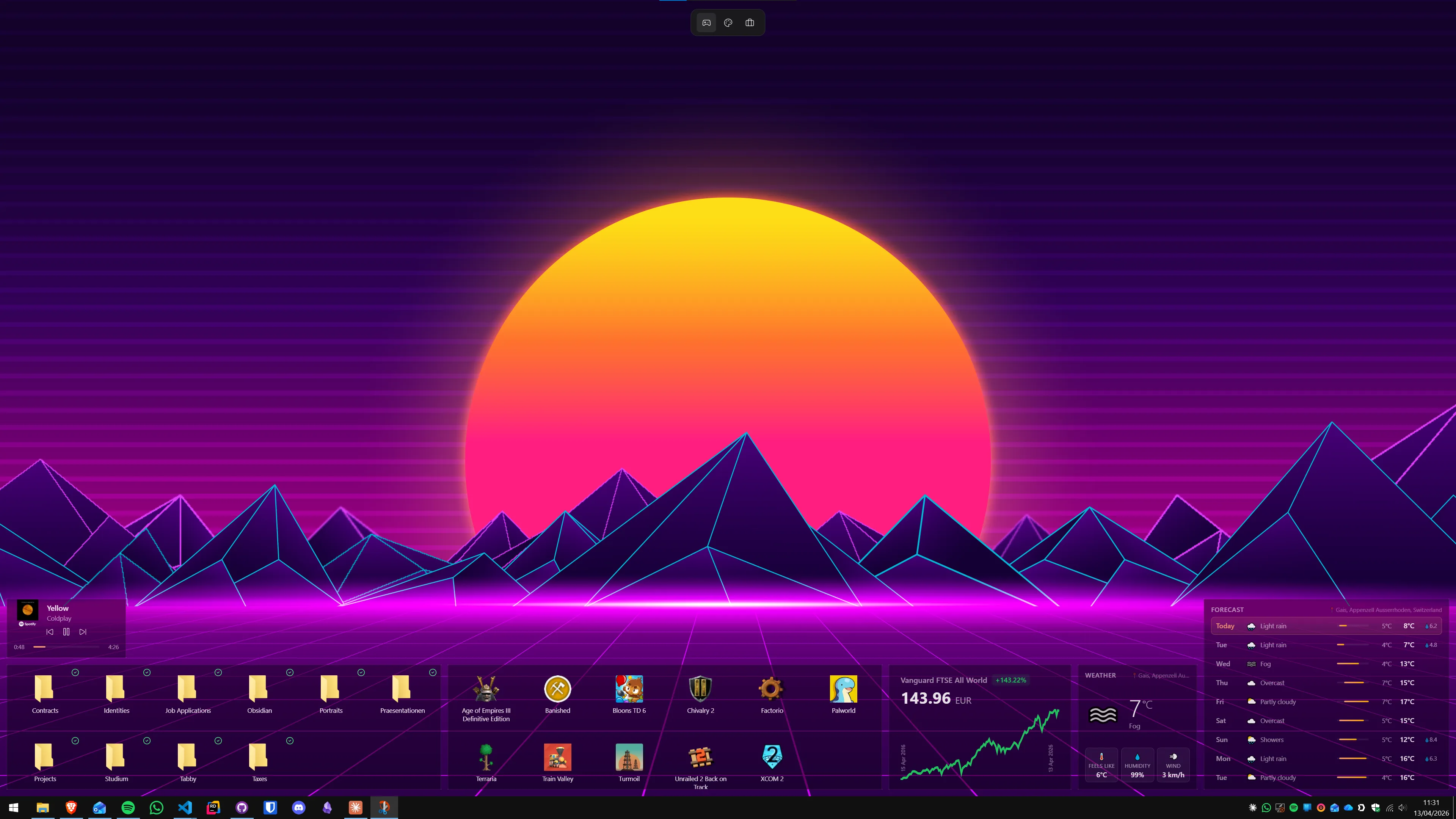
Los widgets de escritorio que se muestran sobre el fondo de pantalla — sin necesidad de abrir ninguna app — son especialmente útiles durante el semestre. Los más útiles para estudiantes:
- Widget de calendario: Muestra tus próximas clases, fechas de entrega y exámenes sin tener que abrir el calendario. Un vistazo rápido entre clases y sabes qué viene después.
- Widget de lista de tareas: Conectado a Microsoft To Do, muestra tus asignaciones pendientes del día sobre el fondo de pantalla. Sin app abierta, sin notificación — solo información visible cuando bajas las ventanas.
- Widget de notas: Para anotar ideas rápidas, preguntas para el profesor o recordatorios sin interrumpir lo que estás haciendo.
Para ver cómo añadir el widget de calendario, consulta la guía de cómo poner el calendario en el escritorio de Windows. Para las notas rápidas, el artículo sobre notas adhesivas en el escritorio de Windows cubre todas las opciones disponibles.
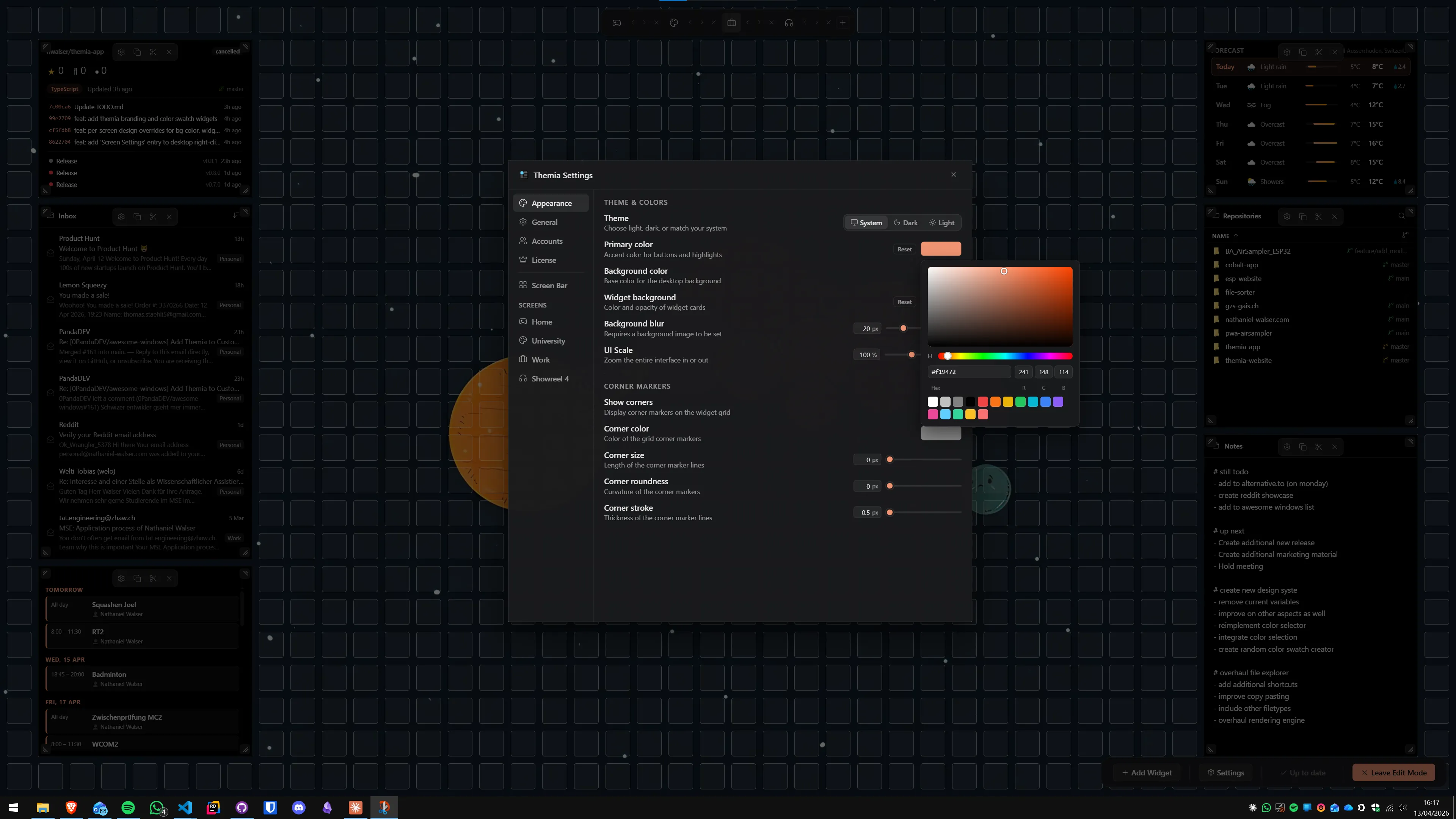
Themia es la app que pone estos widgets sobre el fondo de pantalla — funciona en Windows 10 y 11, pesa menos de 10 MB y tiene una versión gratuita completa para empezar.
Apps recomendadas para clases en línea en 2026
Más allá de la configuración de Windows, estas herramientas hacen mejores las clases en línea:
- Zoom, Teams o Google Meet: La plataforma la elige tu institución, no tú. Asegúrate de tener instalada la app de escritorio, no depender del navegador — las apps nativas son más estables y consumen menos recursos.
- OneNote o Notion: Para tomar apuntes estructurados. OneNote está incluido con Windows 11 y se sincroniza con OneDrive automáticamente — tus apuntes sobreviven si el PC falla.
- Logitech Capture o ManyCam: Si necesitas usar efectos de cámara o cambiar fondos virtuales sin depender de las funciones integradas de Zoom.
- Krisp (versión gratuita): Elimina el ruido de fondo del micrófono en tiempo real. Útil si estudias en casa con ruido de construcción, hermanos o mascotas.
Lista de comprobación antes de cada clase importante
Cinco minutos antes de un examen oral o una exposición, recorre esta lista rápida:
- Activar "No molestar" (Win+A).
- Cerrar WhatsApp Web y pestañas de redes sociales.
- Comprobar que el micrófono funciona (hablar en la configuración de sonido y ver el nivel).
- Confirmar que la cámara tiene imagen (abrir la aplicación Cámara de Windows y verificar).
- Conectar el cargador si es laptop.
- Cambiar al plan de energía de alto rendimiento si el PC tiene esa opción.
Más guías de productividad y configuración de Windows para estudiantes están disponibles en el blog.
Preguntas frecuentes
¿Qué velocidad de internet necesito para tomar clases en línea sin problemas?
Para una videoconferencia estable necesitas al menos 5 Mbps de subida y 10 Mbps de bajada. Para clases con presentaciones compartidas en alta calidad o laboratorios virtuales, 25 Mbps de bajada es lo recomendable. Si compartes conexión con otras personas en casa, multiplica esas cifras. Puedes verificar tu velocidad real en Speedtest.net antes de cada clase importante para saber si la red es el problema cuando hay cortes.
¿Cómo activo la cámara y el micrófono solo para la app de videoconferencia?
Ve a Configuración → Privacidad y seguridad → Cámara (y luego Micrófono). Ahí puedes activar o desactivar el acceso para cada aplicación instalada de forma individual. Esto es útil si quieres que solo Zoom o Teams tengan acceso, pero no el navegador. Después de cada instalación de una nueva app de clases, conviene revisar estos permisos para mantener el control.
¿Puedo usar Zoom, Teams y Google Meet al mismo tiempo en Windows 11?
Técnicamente sí, pero el micrófono y la cámara solo pueden ser usados por una aplicación a la vez. Si abres una reunión en Teams mientras Zoom está activo, uno de los dos no tendrá acceso al micrófono. Lo más práctico es tener solo la app de la clase activa durante la sesión, y cerrar las demás para liberar recursos.
¿Cómo evito que las notificaciones interrumpan mi clase?
El método más directo es activar el modo "No molestar" en Windows 11: abre el Panel de acciones rápidas (Win+A) y activa "No molestar". También puedes programarlo para que se active automáticamente durante tus horarios de clase en Configuración → Sistema → Notificaciones → No molestar automáticamente. Cierra además el correo y WhatsApp Web mientras estás en clase para reducir la tentación de leer mensajes.
¿Snap Layouts funciona con las apps de videoconferencia?
Sí. Puedes colocar Zoom o Teams en una mitad de la pantalla con Snap Layouts (Win+Z) y tus apuntes o el material de clase en la otra mitad. La mayoría de plataformas de videoconferencia detectan automáticamente el cambio de tamaño de ventana y reajustan la interfaz. Recuerda que en clases con cámara encendida, el ponente te verá si compartes pantalla — no la ventana de Zoom.
¿Los widgets de productividad consumen muchos recursos durante una videollamada?
No. Un widget de calendario, uno de tareas y uno de notas juntos consumen menos de 100 MB de RAM y prácticamente nada de CPU en reposo. La videoconferencia en sí consume mucho más: Zoom puede usar entre 1 y 3 núcleos de CPU y 200–500 MB de RAM dependiendo del número de participantes. Si tienes un equipo antiguo, cierra el navegador y apps no esenciales antes de la clase, pero los widgets de escritorio no son el cuello de botella.
Prueba Themia tú mismo
Versión gratuita incluida. Windows 10 y 11. Menos de 10 MB.
Descargar Themia v0.14.0