Cómo actualizar Windows 11 a la última versión (2026)
Mantener Windows 11 actualizado es una de las cosas más importantes que puedes hacer por la seguridad y el rendimiento de tu PC. Sin embargo, el proceso no siempre es tan sencillo como parece: a veces Windows Update no ofrece la última versión, aparecen errores misteriosos o la actualización se queda bloqueada. Esta guía explica todos los métodos disponibles y cómo resolver los problemas más frecuentes.

Método 1: Windows Update (la forma recomendada)
La mayoría de las actualizaciones llegan automáticamente a través de Windows Update. Para buscar manualmente la última versión disponible:
- Ve a Configuración (Win + I) → Windows Update.
- Haz clic en Buscar actualizaciones. Si hay una actualización de funciones disponible, aparecerá bajo el encabezado "Actualizaciones disponibles" o "Mejoras opcionales".
- Las actualizaciones de funciones (como 23H2 o 24H2) suelen aparecer como opcionales inicialmente. Haz clic en Descargar e instalar.
- Cuando la descarga termine, el sistema pedirá reiniciar. Selecciona un momento conveniente o reinicia inmediatamente.
Nota: Microsoft distribuye las actualizaciones de forma gradual. Si no ves la última versión, es posible que tu PC aún no haya sido seleccionado para recibirla. Normalmente tarda entre semanas y meses dependiendo del hardware y la región.
Método 2: Asistente de actualización de Windows 11
Si Windows Update no ofrece la actualización más reciente, el Asistente de actualización fuerza la instalación de inmediato:
- Ve a la página oficial de Microsoft: microsoft.com/es-es/software-download/windows11.
- Descarga el Asistente de instalación de Windows 11 (el primer botón de la página).
- Ejecuta el archivo descargado. El asistente comprueba la compatibilidad del hardware y comienza la descarga directamente.
- Sigue las instrucciones en pantalla. El proceso incluye 2–3 reinicios automáticos.
Este método es especialmente útil si quieres actualizar antes de que la distribución llegue a tu PC por los canales normales, o si Windows Update muestra errores persistentes.
Método 3: ISO de Windows 11 (instalación limpia o actualización manual)
Para una instalación limpia o cuando los métodos anteriores fallan, la ISO oficial es la solución definitiva:
- Descarga la herramienta Creación de medios de Windows 11 desde la misma página oficial.
- Úsala para crear un USB de arranque (mínimo 8 GB) o descargar directamente la ISO.
- Para actualizar sin perder datos: monta la ISO haciendo doble clic y ejecuta setup.exe. Elige "Conservar archivos personales y aplicaciones".
- Para instalación limpia: arranca desde el USB y elige "No conservar nada".
La instalación limpia elimina todo el software instalado y la configuración, pero resulta en un sistema más rápido y sin problemas heredados de versiones anteriores.
Errores frecuentes y cómo solucionarlos
Error 0x80070070 — Espacio insuficiente
Windows 11 necesita al menos 20 GB libres para instalar una actualización de funciones. Libera espacio con el Liberador de espacio en disco (busca "liberador" en el menú Inicio) o elimina archivos temporales en Configuración → Sistema → Almacenamiento → Archivos temporales.
Error 0x800f0922 — Fallo en la descarga
Suele deberse a problemas con Windows Update. Intenta: (1) Ejecutar el Solucionador de problemas de Windows Update (Configuración → Sistema → Solucionar problemas → Otros solucionadores), (2) reiniciar los servicios de Windows Update con PowerShell como administrador: net stop wuauserv y luego net start wuauserv.
La actualización se queda al X%
No reinicies el PC manualmente. Las actualizaciones de funciones pueden parecer bloqueadas durante 30–60 minutos en porcentajes como 32%, 71% o 96% — esto es normal. Si después de 2 horas realmente no avanza, solo entonces puedes reiniciar. El sistema debería deshacer automáticamente la actualización fallida al arrancar.
La actualización no aparece en Windows Update
Si llevas semanas esperando sin ver la actualización, utiliza el Asistente de actualización (Método 2). Otra causa posible: drivers incompatibles. Microsoft puede haber puesto un bloqueo temporal en tu PC debido a un driver conocido con problemas. En ese caso, actualiza los drivers (especialmente gráficos e impresoras) y vuelve a comprobar.
Antes de actualizar: lo que debes hacer
Una actualización importante siempre debería ir precedida de una copia de seguridad. Si no tienes un sistema de backup automático, como mínimo copia tus documentos, fotos y contraseñas a un disco externo o al almacenamiento en la nube antes de empezar. Las actualizaciones de Windows raramente causan pérdida de datos, pero "raramente" no es "nunca".
También es buena idea revisar qué hay de nuevo en la versión a la que vas a actualizar. Las notas de la versión de Microsoft detallan las funciones añadidas, los cambios de comportamiento y los problemas conocidos — vale la pena leerlas, especialmente si usas software de empresa o herramientas especializadas.
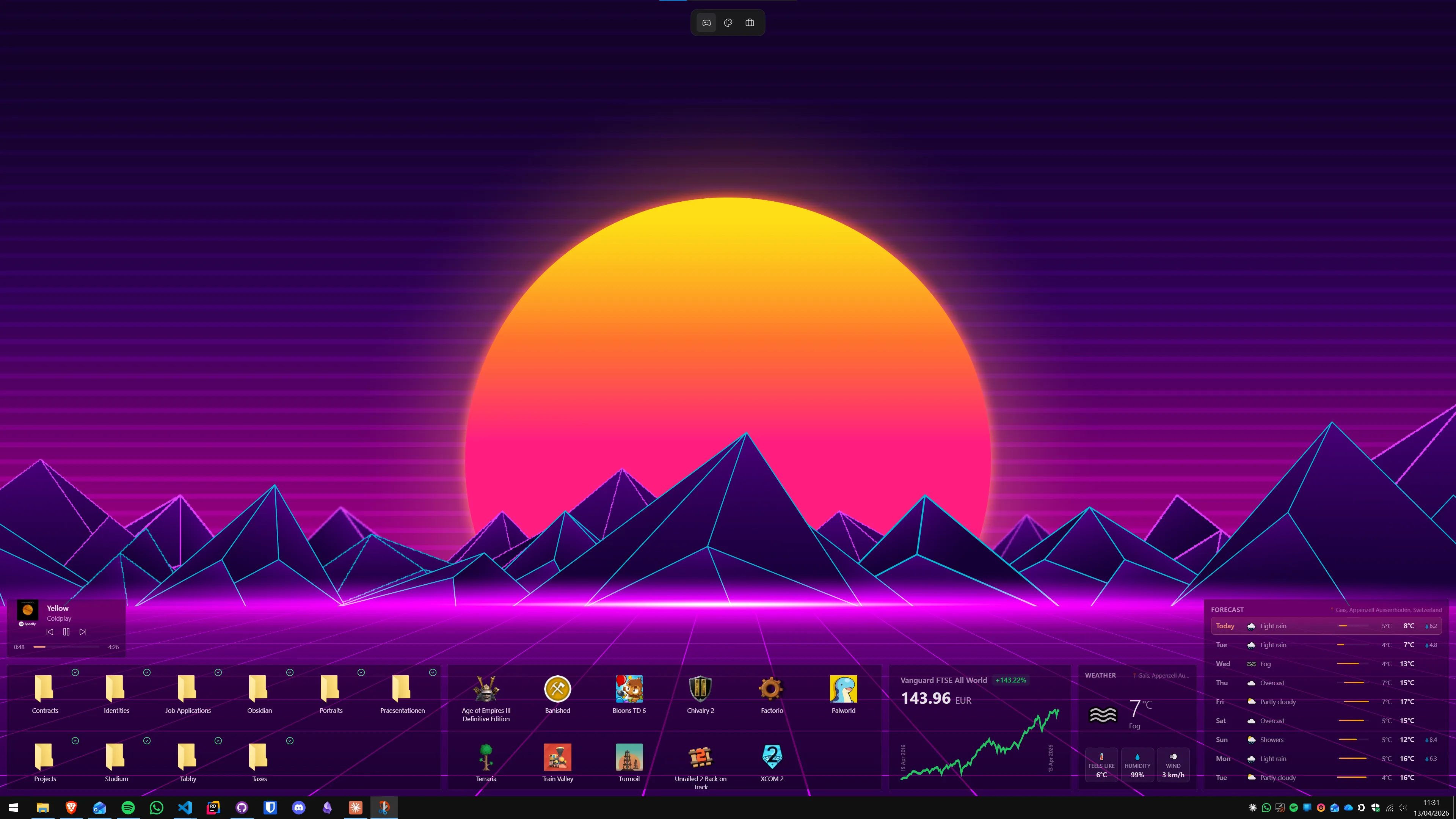
Si quieres personalizar tu experiencia una vez actualizado, puedes explorar nuestras guías sobre personalización del escritorio de Windows 11 o acceder a más recursos prácticos en el blog de Themia.
Preguntas frecuentes
¿Cómo sé qué versión de Windows 11 tengo instalada?
Presiona Win + R, escribe "winver" y pulsa Enter. Aparecerá una ventana con la versión exacta (por ejemplo, 23H2 o 24H2) y el número de compilación. También puedes ir a Configuración → Sistema → Acerca de → Especificaciones de Windows.
¿La actualización de Windows 11 24H2 es gratuita?
Sí. Todas las actualizaciones de funciones de Windows 11 son gratuitas para usuarios con licencias válidas de Windows 10 u 11. No necesitas pagar nada extra. Si tu PC cumple los requisitos mínimos de hardware (TPM 2.0, Secure Boot, CPU compatible), recibirás la actualización a través de Windows Update.
¿Qué hago si Windows Update dice que mi PC no es compatible?
Primero verifica en Configuración → Windows Update si hay un mensaje de incompatibilidad. Los motivos más comunes son: TPM 2.0 desactivado en BIOS (solución: activarlo en UEFI), CPU no compatible (consulta la lista oficial de Microsoft), o menos de 4 GB de RAM/64 GB de almacenamiento. Si tu hardware es compatible pero recibe error, el Asistente de instalación de Windows 11 suele saltarse algunas comprobaciones.
¿Cuánto tiempo tarda la actualización a Windows 11 24H2?
Depende de tu conexión a Internet y del hardware. Descargar la actualización lleva entre 15 y 45 minutos con una conexión media. La instalación y los reinicios añaden otros 20–40 minutos. En total, calcula entre 45 minutos y 1,5 horas. El PC reiniciará varias veces — es normal. No lo apagues durante el proceso.
¿Puedo volver a Windows 11 23H2 si 24H2 me da problemas?
Sí, durante los primeros 10 días después de la actualización. Ve a Configuración → Sistema → Recuperación → Volver a la versión anterior. Esta opción desaparece pasados 10 días. Después, la única forma de volver es reinstalar Windows desde cero con una ISO de la versión anterior.
¿Es seguro actualizar Windows 11 en un PC de trabajo?
Generalmente sí, pero hay precauciones recomendables: haz una copia de seguridad antes de actualizar, espera al menos 2–3 semanas después del lanzamiento oficial para que Microsoft corrija errores iniciales, y verifica que el software crítico que usas sea compatible con la nueva versión. Las empresas suelen gestionar actualizaciones con Windows Update for Business para mayor control.
Prueba Themia tú mismo
Versión gratuita incluida. Windows 10 y 11. Menos de 10 MB.
Descargar Themia v0.12.2