Windows 11 para Trabalho Híbrido: Guia de Desktop 2026
Trabalho híbrido em 2026 não é mais uma exceção — é a norma para a maioria dos profissionais que trabalham com conhecimento. Dois ou três dias no escritório, dois ou três em casa, às vezes alternando no mesmo dia. O desktop do Windows que funciona bem nos dois contextos sem precisar ser reorganizado toda vez que o local de trabalho muda é uma vantagem real de produtividade.
Este guia cobre a configuração prática do Windows 11 para trabalho híbrido: áreas de trabalho virtuais para separar contextos, widgets sempre visíveis para informações essenciais e layouts que se adaptam automaticamente quando você muda de monitor.
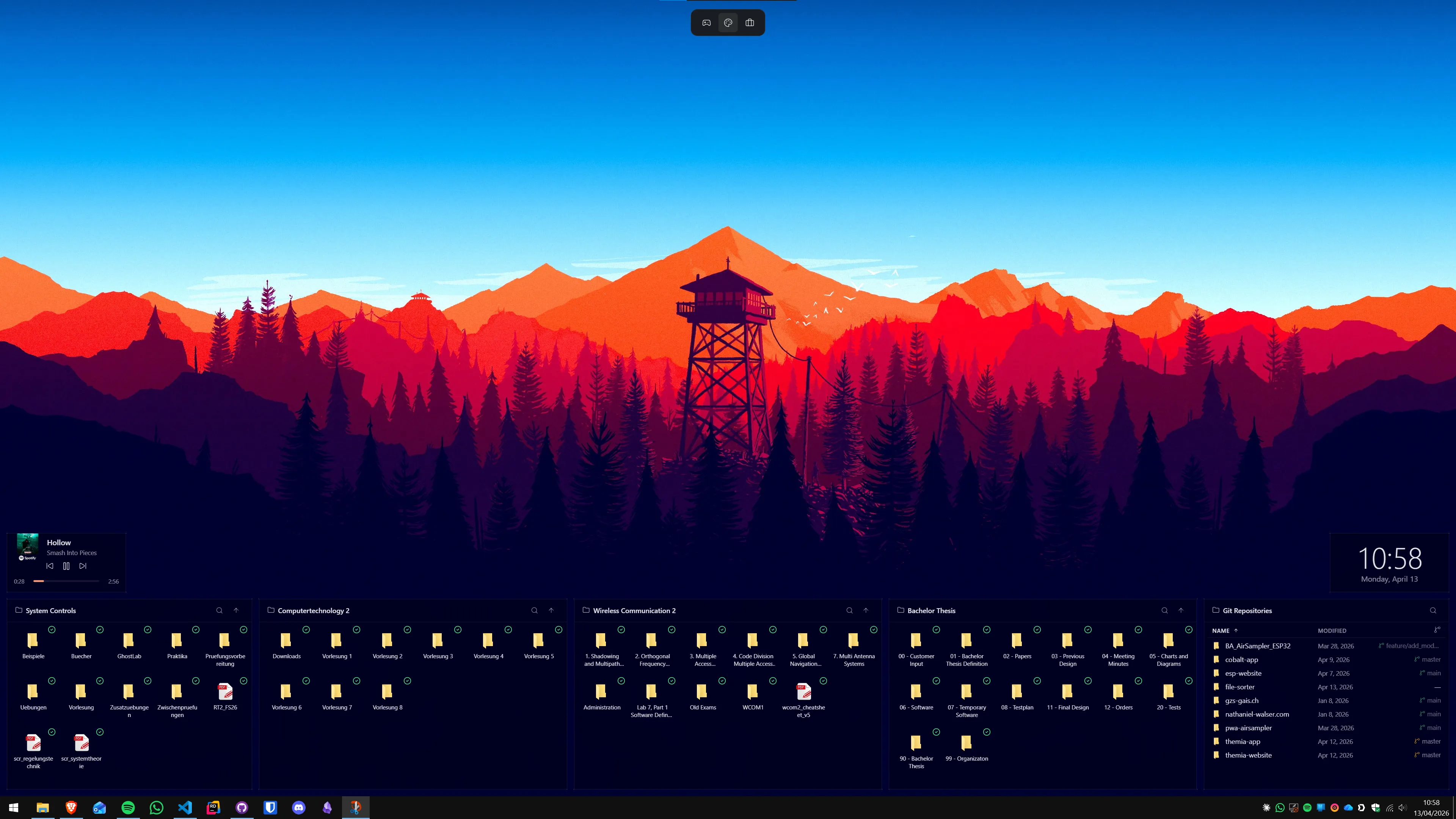
O problema com desktops de trabalho híbrido não configurados
Um desktop de Windows sem configuração específica para trabalho híbrido geralmente resulta em:
- Aplicativos do trabalho e pessoais misturados no mesmo espaço, causando distração;
- Precisar abrir o calendário para saber o que está na agenda hoje;
- Perder e-mails urgentes porque o cliente de e-mail não estava aberto;
- Layouts de janelas que precisam ser reorganizados cada vez que você conecta ou desconecta um monitor externo;
- Nenhuma referência visual rápida sobre clima ou hora quando você está decidindo se vai ao escritório.
Com uma configuração dedicada, esses problemas desaparecem. O desktop passa a ser uma fonte de informação ativa, não apenas um lugar onde os ícones ficam.
Passo 1: Criar áreas de trabalho virtuais para cada contexto
As áreas de trabalho virtuais do Windows 11 são o ponto de partida. Elas permitem manter contextos completamente separados sem precisar minimizar e reorganizar janelas.
Uma estrutura prática para trabalho híbrido:
- Área de trabalho 1 — Trabalho: Aplicativos corporativos abertos (Teams, Outlook, ferramentas internas). Papel de parede profissional ou com identidade visual da empresa.
- Área de trabalho 2 — Reuniões: Teams ou Zoom sempre abertos aqui. Útil para separar o contexto de comunicação do trabalho focado.
- Área de trabalho 3 — Pessoal: Navegador pessoal, Spotify, aplicativos pessoais. Papel de parede diferente como marcador visual.
Atalhos essenciais: Win+Ctrl+D cria nova área de trabalho, Win+Ctrl+F4 fecha a atual, Win+Ctrl+setas alterna entre elas. Nomes e papéis de parede diferentes para cada área ajudam a saber instantaneamente onde você está.
Passo 2: Instalar o Themia para widgets sempre visíveis
Áreas de trabalho virtuais organizam o espaço — mas não mostram informações. Para ter calendário, e-mail e clima sempre visíveis, você precisa de um aplicativo de widgets. Themia é a escolha mais direta em 2026: instalador de menos de 10 MB, baseado em Tauri, funciona em Windows 10 e 11 sem precisar de extensão de shell pesada.
Instale o Themia a partir do site oficial e configure os widgets essenciais para trabalho híbrido. Mais sobre opções de preço na página de preços do Themia.
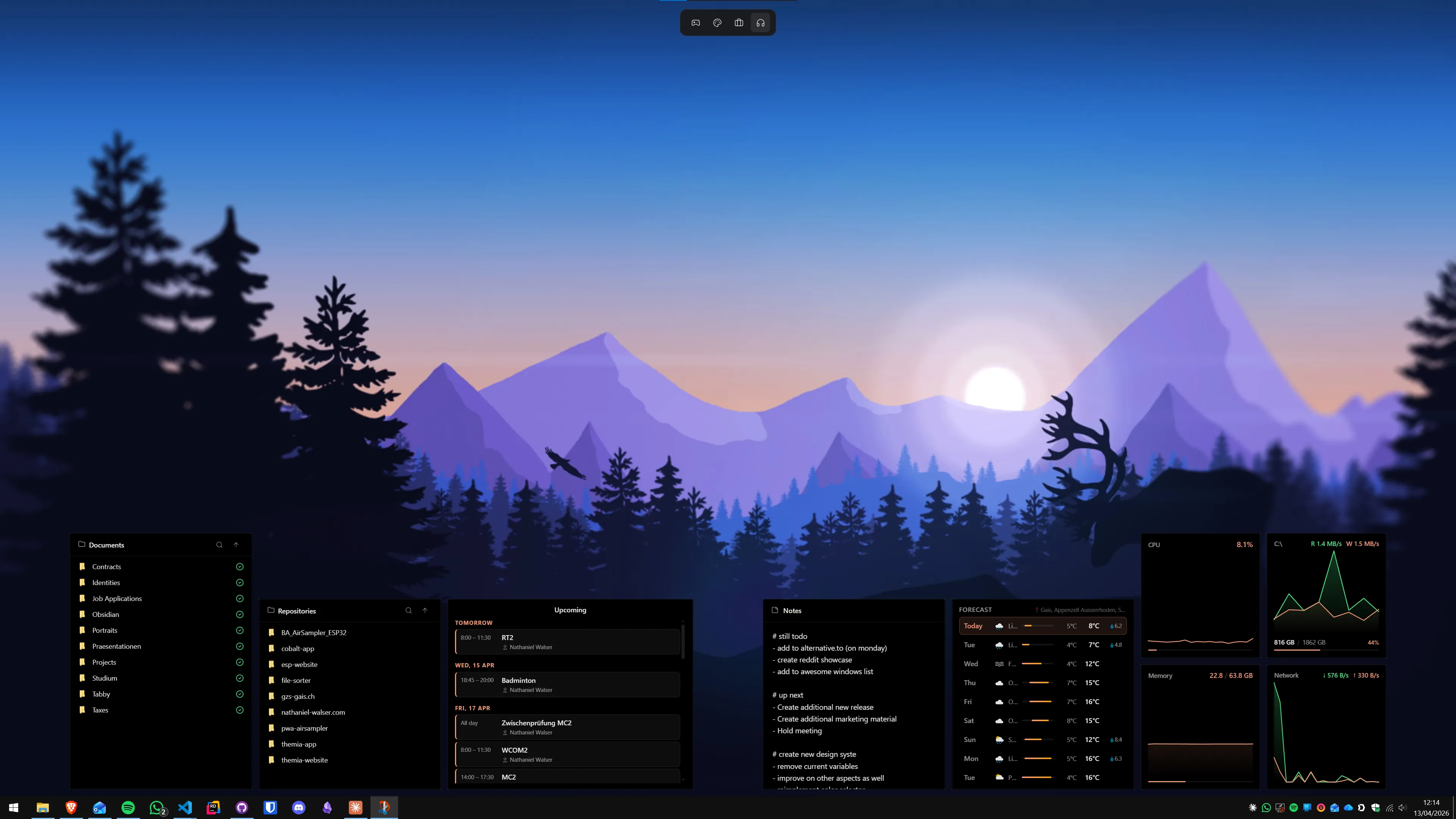
Os widgets mais úteis para trabalho híbrido
Nem todos os widgets são igualmente relevantes para trabalho híbrido. Estes cinco merecem prioridade:
- Widget de Calendário: Exibe os compromissos do dia e do dia seguinte diretamente na área de trabalho, sincronizado com Google Calendar ou Outlook. Em trabalho híbrido, a pergunta "tenho reunião hoje de manhã?" tem resposta imediata sem abrir nenhum aplicativo.
Clique com o botão direito na área de trabalho → Adicionar widget → Calendário → Conectar conta. - Widget de E-mail: Mostra e-mails não lidos com remetente e assunto, atualizado em tempo real. Para quem trabalha em contextos distintos (casa vs. escritório), manter o e-mail visível evita perder mensagens urgentes durante períodos de foco.
Clique com o botão direito → Adicionar widget → E-mail → Autorizar Gmail ou Outlook. - Widget de Clima: Especialmente útil para trabalho híbrido — você pode tomar a decisão sobre transporte (carro, transporte público, bicicleta) num único olhar para a área de trabalho. Configure para exibir a previsão de vários dias.
- Widget de Pastas: Acesso rápido às pastas de projetos ativos sem precisar abrir o Explorador de Arquivos. Em trabalho híbrido, os projetos mudam frequentemente de prioridade — ter acesso rápido economiza tempo. Mais sobre isso no artigo como organizar arquivos na área de trabalho do Windows.
- Widget de Estatísticas do Sistema: CPU, RAM e rede em tempo real. Essencial durante chamadas de vídeo — você sabe imediatamente se um processo em segundo plano está consumindo recursos antes que a chamada se torne instável.
Layouts por monitor: adaptar automaticamente à configuração de tela
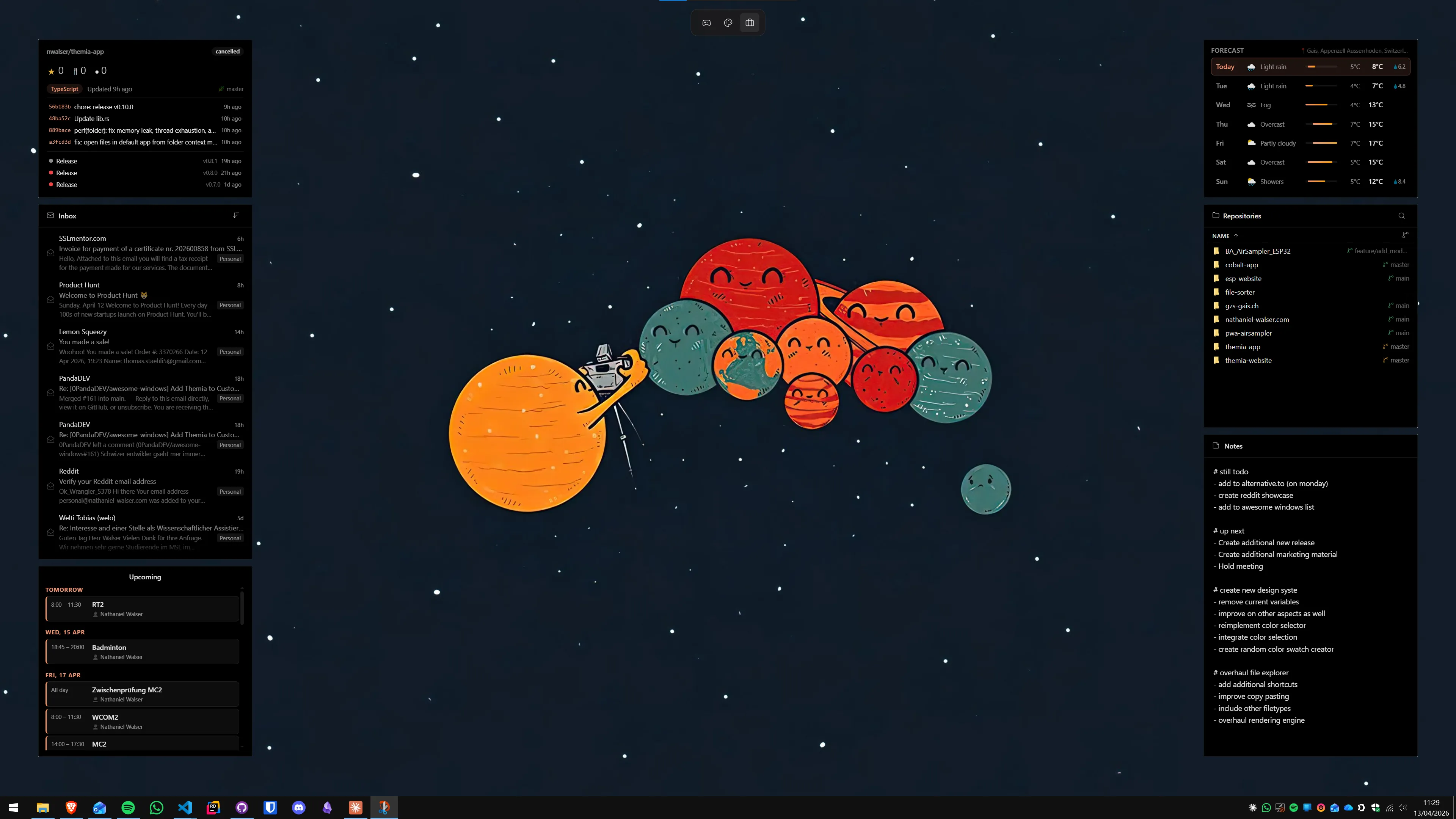
Em trabalho híbrido, a configuração de tela muda regularmente: às vezes é só o notebook, às vezes notebook com monitor externo, às vezes uma configuração de dois monitores no escritório.
Themia salva layouts separados por monitor. Quando você conecta o monitor externo, o layout configurado para ele é aplicado automaticamente. Quando você trabalha só com o notebook, o layout do notebook aparece. Não é necessário reorganizar os widgets toda vez.
Uma configuração típica de trabalho híbrido com dois monitores:
- Monitor principal: Calendário e e-mail na área superior, clima no canto.
- Monitor secundário: Estatísticas do sistema e pastas de projetos ativos.
Para configurar a área de trabalho para layouts por monitor, consulte o artigo como organizar a área de trabalho por monitor no Windows 11.
Separar trabalho e vida pessoal visualmente
Uma das maiores dificuldades do trabalho híbrido é a separação entre trabalho e vida pessoal quando os dois acontecem no mesmo dispositivo. Algumas técnicas práticas:
- Papéis de parede diferentes por área de trabalho virtual: Clique com o botão direito na área de trabalho → Personalizar → a configuração de papel de parede é por área de trabalho no Windows 11. Use uma imagem profissional na área de trabalho de trabalho e algo pessoal na área pessoal.
- Horário de silêncio para notificações: Configurações → Sistema → Notificações → Não perturbar → configure horários para silenciar notificações de trabalho após o expediente e vice-versa.
- Perfis de navegador separados: Chrome e Edge suportam múltiplos perfis — use um para trabalho (com extensões corporativas) e um para uso pessoal.
O que usar além do Themia
Themia cobre a camada de widgets. Para o restante da configuração de trabalho híbrido, algumas ferramentas complementares:
- PowerToys (gratuito, Microsoft): FancyZones para layouts de janela por monitor, especialmente útil quando você muda frequentemente entre configurações de tela.
- Microsoft Teams / Zoom: Configure para iniciar automaticamente na área de trabalho virtual de Reuniões.
- OneDrive / Google Drive: Sincronização de arquivos garante que você acessa os mesmos documentos em qualquer local.
Para uma visão completa sobre personalização da área de trabalho, veja o artigo sobre como personalizar a área de trabalho do Windows 11 em 2026.
FAQ
O que é um desktop de trabalho híbrido no Windows 11?
Um desktop de trabalho híbrido no Windows 11 é uma configuração que suporta os dois contextos de trabalho — no escritório e em casa — sem precisar reorganizar o ambiente toda vez que muda o local. Isso geralmente envolve áreas de trabalho virtuais separadas para contextos diferentes, widgets sempre visíveis com calendário e e-mail, e ferramentas que funcionam independentemente da rede corporativa.
Como o Themia ajuda no trabalho híbrido?
Themia exibe informações essenciais diretamente na área de trabalho — e-mails não lidos, compromissos do calendário, clima e estatísticas do sistema — sem precisar abrir nenhum aplicativo. Em trabalho híbrido, isso significa que você vê o que importa para o dia independentemente de onde está trabalhando. Os layouts são salvos por monitor, então mudar de configuração de tela (notebook sozinho vs. notebook com monitor externo) preserva os layouts de widget automaticamente.
Áreas de trabalho virtuais no Windows 11 ajudam no trabalho híbrido?
Sim. As áreas de trabalho virtuais do Windows 11 permitem ter contextos separados — por exemplo, "Trabalho" com aplicativos corporativos abertos e "Pessoal" com e-mail pessoal e navegador. No trabalho híbrido, muitos profissionais usam uma terceira área de trabalho para reuniões, mantendo Teams ou Zoom sempre em uma área dedicada. O atalho Win+Ctrl+D cria uma nova área de trabalho; Win+Ctrl+setas alterna entre elas.
Quais widgets são mais úteis para trabalho híbrido no Windows 11?
Para trabalho híbrido, os widgets mais valiosos são: calendário (para ver compromissos do dia instantaneamente), e-mail (para monitorar a caixa de entrada sem abrir o Outlook), clima (especialmente se você decide sobre transporte dependendo do tempo), estatísticas do sistema (para verificar se algum processo em segundo plano está consumindo recursos durante chamadas de vídeo) e pastas (para acesso rápido a projetos ativos).
O Themia funciona com monitores múltiplos?
Sim. O Themia suporta layouts por monitor — cada tela pode ter seus próprios widgets independentemente configurados. Em configurações de trabalho híbrido com notebook mais monitor externo, você pode ter o calendário e e-mail no monitor principal e estatísticas do sistema e arquivos no monitor secundário. Quando desconectar o monitor externo, o notebook exibe seu próprio layout configurado separadamente.
O Themia é gratuito ou pago?
Themia tem uma versão gratuita permanente que inclui os widgets essenciais — clima, calendário, pastas, estatísticas do sistema, notas e listas de tarefas. A versão Pro custa 19 dólares como pagamento único e desbloqueia opções de design avançadas e widgets premium. Para a maioria dos casos de uso de trabalho híbrido, a versão gratuita cobre tudo que é necessário.
Experimente o Themia
Plano gratuito incluído. Windows 10 e 11. Menos de 10 MB.
Baixar Themia v0.14.0