Como organizar arquivos na área de trabalho do Windows em 2026
A área de trabalho do Windows tem um problema que qualquer usuário reconhece: começa limpa e em pouco tempo vira uma coleção de capturas de tela sem nome, atalhos de programas que ninguém usa mais e arquivos que "ficam aqui por enquanto". O problema não é falta de organização — é que o Windows não oferece nenhum sistema nativo de agrupamento lógico para a área de trabalho.
Este guia cobre todas as formas reais de organizar arquivos, atalhos e pastas na área de trabalho do Windows 11 em 2026: desde as opções nativas que não exigem nenhuma instalação até o Stardock Fences, o Nimi Places e os widgets de pasta ao vivo. Para cada método, são indicados os casos de uso ideais e as limitações a conhecer.

Método 1: Opções nativas do Windows (sem instalação)
Antes de instalar qualquer ferramenta, vale conhecer o que o Windows já oferece. Clique com o botão direito em qualquer área vazia da área de trabalho e acesse Exibir:
- Organizar ícones automaticamente: move todos os ícones para uma grade alinhada à esquerda. Qualquer novo ícone é adicionado ao final da coluna, sem posicionamento aleatório.
- Alinhar ícones à grade: sem organizar automaticamente, mas faz com que os ícones "encaixem" em posições exatas da grade ao serem arrastados — muito mais limpo do que posicionamento livre.
- Tamanho dos ícones: pequeno, médio ou grande. Ícones pequenos permitem mais itens na mesma tela sem perder legibilidade.
Em Classificar por, você pode ordenar todos os ícones por nome, tamanho, tipo de item ou data de modificação — uma limpeza rápida para uma área de trabalho caótica.
Para quem prefere a área de trabalho completamente limpa: clique direito → Exibir → desmarque Mostrar ícones da área de trabalho. Tudo some visualmente (os arquivos continuam no lugar) e o papel de parede fica livre. Gerenciar tudo pela barra de tarefas e pelo Menu Iniciar é uma abordagem perfeitamente válida.
Método 2: Stardock Fences — a solução mais completa
O Fences é a ferramenta de referência para organizar a área de trabalho do Windows. Está no mercado há mais de uma década e em 2026 continua sendo a opção mais bem acabada.
A ideia central é simples: você cria "cercas" — contêineres semitransparentes sobre a área de trabalho — e arrasta ícones para dentro delas. Cada cerca tem nome, pode ser redimensionada, movida e recolhida com um duplo clique. É possível criar quantas cercas quiser: "Projetos ativos", "Downloads pendentes", "Ferramentas", "Jogos".
Como configurar:
- Baixe o Fences no site da Stardock. Há 30 dias de teste gratuito; a compra única custa cerca de 9,99 dólares.
- Durante a instalação, o Fences pergunta se quer organizar os ícones existentes automaticamente em cercas por tipo. Se a sua área de trabalho estiver bagunçada, aceite — dá um bom ponto de partida.
- Para criar uma nova cerca: mantenha o botão direito do mouse pressionado e arraste sobre a área de trabalho para desenhar o contorno do contêiner.
- Arraste os ícones para dentro das cercas correspondentes.
- Para ocultar todas as cercas temporariamente (por exemplo, durante uma apresentação): duplo clique em qualquer área vazia da área de trabalho. Duplo clique novamente para exibir.
O Fences também tem um recurso chamado "Portal" — uma zona especial que conecta a uma pasta e exibe seus arquivos como ícones em tempo real. Útil para ter a pasta de Downloads sempre visível sem abrir o Explorador.
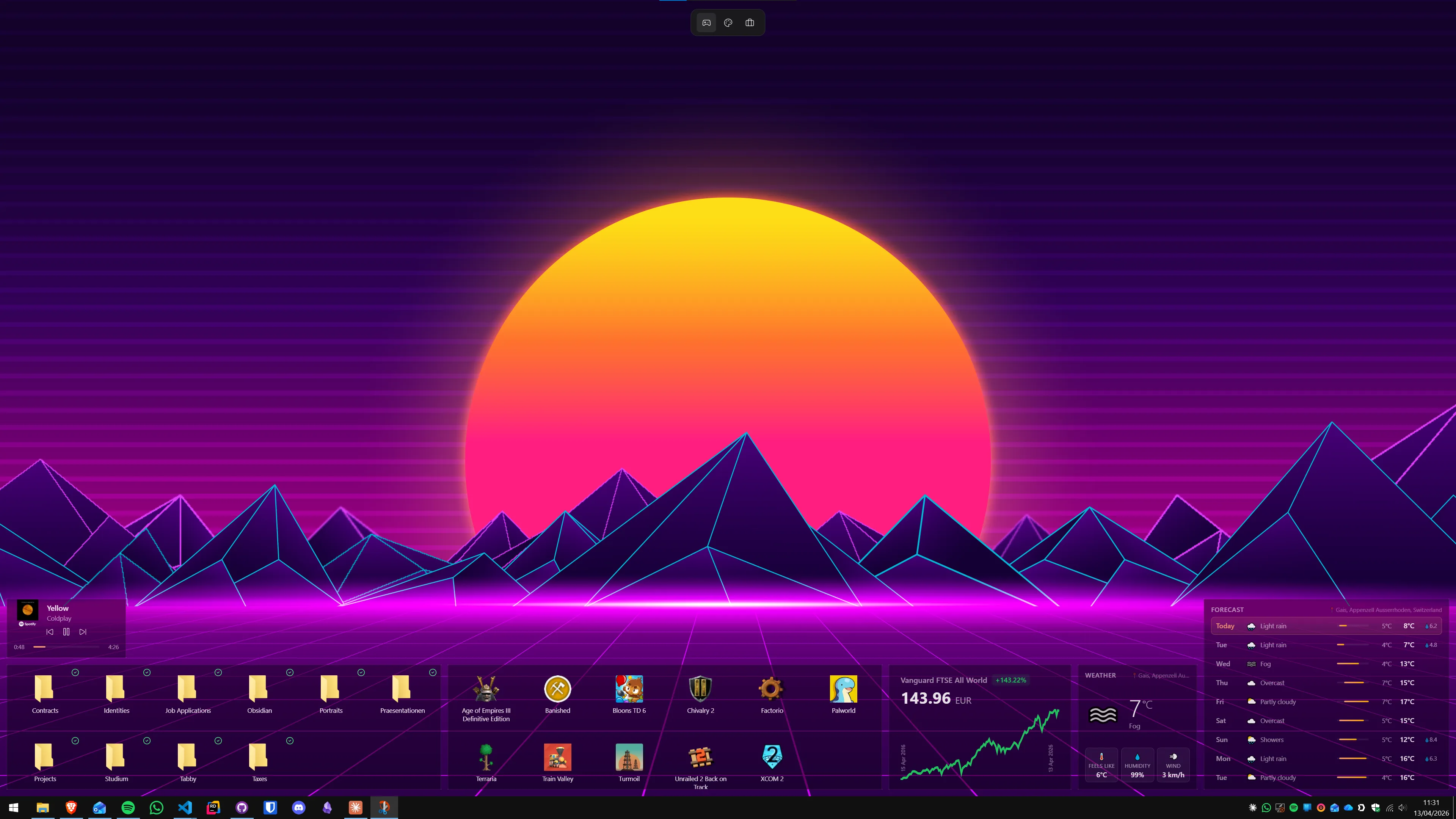
Método 3: Nimi Places — a alternativa gratuita
O Nimi Places oferece uma ideia similar ao Fences — contêineres de ícones sobre a área de trabalho — mas é completamente gratuito e funciona no Windows 10 e 11.
Os contêineres do Nimi Places podem exibir atalhos, pastas ou arquivos, e mantêm suas posições de forma estável. A interface de configuração é mais manual do que a do Fences — não há assistente inicial — mas o resultado é comparável para casos de uso básicos.
O que o Nimi Places não tem em relação ao Fences: a função de duplo clique para ocultar tudo, os portais de pasta ao vivo e o nível de personalização visual (bordas, opacidade, temas). Se essas funções não são prioridade, o Nimi Places cobre perfeitamente o caso de uso principal: agrupar ícones em zonas nomeadas que permanecem no lugar.
Método 4: Widget de pasta ao vivo
Existe uma diferença importante entre um atalho para uma pasta e um widget de pasta ao vivo. Um atalho te leva à pasta quando clicado. Um widget de pasta ao vivo — como os disponíveis no Themia — exibe o conteúdo da pasta em tempo real diretamente na área de trabalho: os arquivos mais recentes, suas datas de modificação e a possibilidade de abri-los com um clique, sem precisar do Explorador de Arquivos.
Para projetos com muitos arquivos em constante movimentação — design, desenvolvimento, edição de vídeo — essa diferença é prática. Você não precisa abrir o Explorador para ver o que há na pasta de entrega do projeto; o widget mostra isso sem tirar o mouse da área de trabalho.
O Themia inclui um widget de pasta como parte do conjunto padrão. Aponte para qualquer diretório do sistema, exiba os arquivos e abra-os diretamente. O instalador tem menos de 10 MB e o widget de pasta está disponível na camada gratuita. Para mais detalhes sobre personalização, visite a página de preços.
Para quem já usa Themia para clima ou calendário, adicionar o widget de pasta ao mesmo layout é uma extensão natural. Na nossa guia de personalização da área de trabalho do Windows 11 explicamos como combinar esses elementos em um setup coerente. E se quiser ter as informações de previsão do tempo também sempre à vista, confira o artigo sobre como exibir o clima na área de trabalho do Windows.
Qual método escolher?
A resposta depende do que você realmente precisa:
- Só quer que os ícones parem de se mover sozinhos: ative "Alinhar à grade" nas opções nativas. Zero instalação.
- Quer grupos de ícones com nomes, sem gastar nada: Nimi Places.
- Quer a solução mais completa com melhor experiência visual: Fences (pago, com teste gratuito).
- Quer ver o conteúdo de pastas em tempo real diretamente na área de trabalho: widget de pasta no Themia.
- Prefere a área de trabalho completamente vazia: oculte todos os ícones e gerencie tudo pela barra de tarefas e busca.
Essas opções não são excludentes. Muitos setups eficientes combinam o Fences para atalhos mais estáticos com um widget de pasta do Themia para o projeto ativo do momento.

Dicas para manter a organização a longo prazo
O maior problema de qualquer sistema de organização da área de trabalho é que ele colapsa na primeira vez que alguém salva algo sem pensar. Dois hábitos evitam isso:
- A área de trabalho não é pasta de Downloads. Configure no seu navegador e em outros aplicativos que a pasta padrão seja Downloads do sistema, não a área de trabalho. No Chrome/Edge: Configurações → Downloads → alterar local.
- Uma vez por semana, cinco minutos. Revisar a área de trabalho na sexta à noite e devolver cada item ao seu lugar é muito mais fácil do que recuperar a organização depois de semanas de acúmulo.
Com um sistema de contêineres (Fences ou Nimi Places) e esse hábito mínimo, a área de trabalho do Windows pode se manter funcional por meses sem grande esforço.
Perguntas frequentes
Como organizar os ícones da área de trabalho automaticamente no Windows 11?
Clique com o botão direito em qualquer área vazia da área de trabalho e vá em Exibir → Organizar ícones automaticamente. O Windows vai alinhar todos os ícones em uma grade à esquerda. Se quiser que os ícones permaneçam em posições fixas mesmo ao arrastar, ative também "Alinhar ícones à grade". Essas opções são nativas, não exigem nenhuma instalação e resolvem a situação básica — mas sem agrupamento lógico por categoria.
Como esconder todos os ícones da área de trabalho no Windows?
Clique com o botão direito na área de trabalho → Exibir → desmarque "Mostrar ícones da área de trabalho". Todos os ícones somem instantaneamente. Os arquivos continuam lá — só ficam ocultos da visualização. Para reexibir, repita o processo. Essa opção é popular entre quem prefere uma área de trabalho completamente limpa e acessa tudo pela barra de tarefas, pelo Menu Iniciar e pela busca do Windows.
O Stardock Fences funciona no Windows 11?
Sim. O Fences 5 é compatível com Windows 10 e 11. Trata-se de um software pago, com preço em torno de 9,99 dólares em compra única. Há um período de avaliação gratuita de 30 dias. É a solução mais completa do mercado para organizar ícones em contêineres na área de trabalho — com suporte a portais de pasta ao vivo, ocultação rápida com duplo clique e salvamento de layouts.
Qual a diferença entre um atalho de pasta e um widget de pasta?
Um atalho de pasta é apenas um ícone estático: você clica duas vezes e o Windows abre a pasta no Explorador de Arquivos. Um widget de pasta ativo — como os disponíveis no Themia — mostra o conteúdo da pasta em tempo real diretamente na área de trabalho: os arquivos mais recentes, suas datas de modificação, e você pode abri-los com um clique sem precisar do Explorador. Para quem trabalha com projetos que têm muitos arquivos em constante movimentação, essa diferença é prática e real.
Os ícones se reorganizam sozinhos após reiniciar o Windows?
Se a opção "Organizar ícones automaticamente" estiver ativa, o Windows pode reorganizar os ícones em cuadrícula ao adicionar novos itens ou mudar a resolução. Para evitar isso, desative essa opção e ative apenas "Alinhar ícones à grade" — os ícones ficam fixos onde você os posicionou. Com Fences ou Nimi Places, os contêineres preservam suas posições de forma muito mais estável, inclusive após mudanças de resolução.
Existe alternativa gratuita ao Fences para organizar a área de trabalho?
Sim. O Nimi Places é a alternativa gratuita mais próxima do Fences: cria contêineres transparentes na área de trabalho onde você agrupa ícones por categoria ou projeto. Funciona no Windows 10 e 11, não tem custo e é atualizado periodicamente. É menos polido visualmente que o Fences e não tem alguns recursos avançados (como portais de pasta ao vivo), mas cobre muito bem o caso de uso principal de agrupar ícones de forma organizada e estável.
Experimente o Themia
Plano gratuito incluído. Windows 10 e 11. Menos de 10 MB.
Baixar Themia v0.14.0