Windows 11 壁紙の選び方と設定方法 2026年版
デスクトップの第一印象を決めるのは壁紙です。毎日何百回も目にするものだからこそ、自分の好みに合った一枚を選ぶのは想像以上に大切です。Windows 11 では静止画・動画・アニメーションとさまざまな形式の壁紙を使えますが、設定方法やツールの選び方がわかりにくいと感じている方も多いはずです。
このガイドでは、Windows 11 における壁紙の基本設定から、無料・有料のアニメーション壁紙ツールの比較、デスクトップウィジェットとの組み合わせ方まで、2026年時点の情報をもとにわかりやすく解説します。

Windows 11 の壁紙設定:基本から確認
まずは標準の壁紙設定から確認しましょう。デスクトップを右クリック → 個人用設定 → 背景 で以下の選択肢があります:
- 画像: 静止画を壁紙に設定。PNG・JPG・BMP などに対応。
- 単色: シンプルな単色背景。ウィジェット派に人気の設定。
- スライドショー: 指定フォルダの画像を一定間隔で切り替え。
- Windows スポットライト: Microsoft が毎日配信する高品質な壁紙に自動更新。Bing の写真コンテストクラスの画像が多い。
複数モニター環境では、壁紙画像を右クリックして「モニター 1 に設定」「モニター 2 に設定」と個別に指定できます。パノラマ画像を「広げる」に設定してデュアルモニターにまたがらせることも可能です。
高品質な静止画壁紙の探し方
標準のバンドル壁紙以外で壁紙を探す場合、以下のサイトが品質・解像度ともに信頼できます:
- WallHaven(wallhaven.cc): 解像度・縦横比・色・タグで絞り込める高機能サイト。アニメ・風景・抽象など幅広いジャンル。4K以上の作品も豊富。
- Unsplash(unsplash.com): 商用利用可能なプロ品質の写真が無料。風景・建築・自然写真が特に充実。
- Pexels(pexels.com): Unsplash と並ぶ無料写真サイト。壁紙向けの縦長・横長で検索しやすい。
- Pixiv: 日本のイラスト投稿サイト。アーティストが「壁紙配布」タグで壁紙サイズの作品を公開していることが多い。
壁紙を選ぶ際は モニターの解像度以上 の画像を選びましょう。低解像度画像を引き伸ばすと画質が劣化します。4Kモニターなら3840×2160以上、FHDなら1920×1080以上が目安です。
動く壁紙:2つの主要ツール比較
静止画に飽きたら、動く壁紙(アニメーション壁紙・ライブ壁紙)を試してみましょう。Windows 11 には動く壁紙の標準機能はないため、サードパーティのツールが必要です。
Wallpaper Engine(Steam、約500〜600円)
Wallpaper Engine は Steam で購入できる有料アプリで、Windows向けアニメーション壁紙ツールのデファクトスタンダードです。
主な特長:
- Steam ワークショップに数十万種類の壁紙が公開されている(2D・3D・動画・インタラクティブ・Web ベースなど)
- ゲームや動画の全画面再生中は自動的に壁紙を一時停止してリソースを節約
- 複数モニターに異なる壁紙を個別設定可能
- 音楽に合わせて動く壁紙(オーディオビジュアライザー)も多数
- VTuber・アニメ・ゲームキャラクターのライブ壁紙が充実
おすすめ度: ワークショップの量と質は他の追随を許しません。アニメやゲーム関連の壁紙を探している方には特に向いています。
Lively Wallpaper(無料・オープンソース)
Lively Wallpaper は Microsoft Store から無料でインストールできるオープンソースのアニメーション壁紙アプリです。
主な特長:
- MP4・GIF・Webページ・YouTube URLを壁紙として設定可能
- ゲーム全画面時の自動一時停止機能あり
- コミュニティが共有する壁紙コレクション(Wallpaper Engineほど大規模ではない)
- 完全無料、Steamアカウント不要
おすすめ度: 「動く壁紙を無料で試してみたい」という場合の第一選択。機能的には Wallpaper Engine より限定的ですが、動画ループの壁紙として使う用途には十分です。
どちらを選ぶか
まずは Lively Wallpaper で動く壁紙の感覚を試し、ワークショップの豊富さや細かい設定が必要と感じたら Wallpaper Engine に移行するのが合理的です。両方インストールして使い分けることも可能ですが、同時に起動すると競合することがあるので注意してください。
壁紙とデスクトップウィジェットを組み合わせる
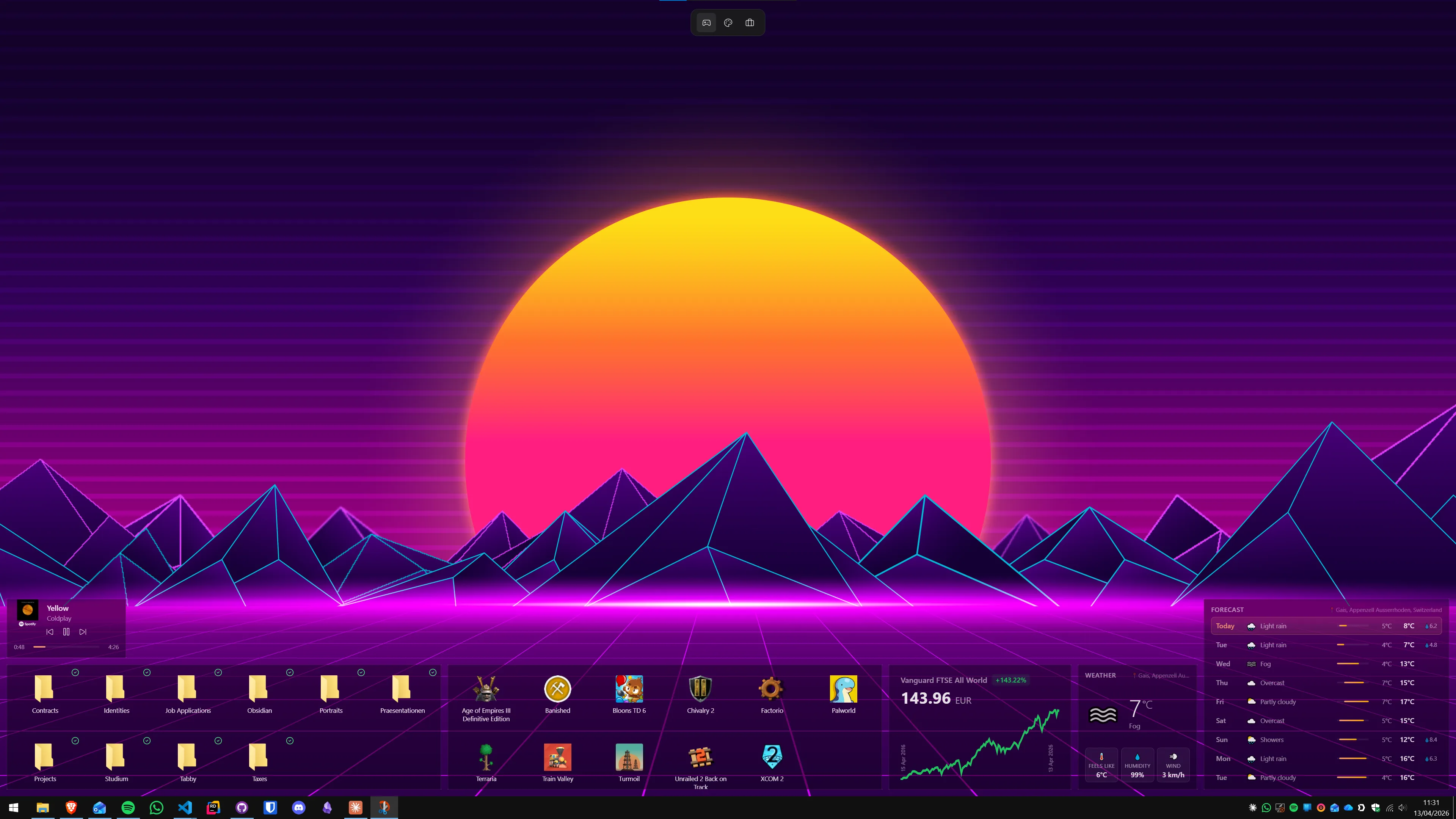
壁紙とウィジェットを組み合わせると、デスクトップが単なる「ファイル置き場」から「情報の拠点」に変わります。ただし、組み合わせには少しコツがあります。
視認性を確保する: ウィジェットのテキストが壁紙に溶け込まないよう、コントラストを意識しましょう。明るい壁紙にはダークテーマのウィジェット、暗い壁紙にはライトまたは半透明のウィジェットが読みやすいです。
ウィジェット配置場所を確保する: 壁紙を選ぶ際に、「このウィジェットはここに置く」という配置をあらかじめ決めておくと調和しやすいです。空白の多い壁紙(空・海・グラデーション)はウィジェットと相性がよく、情報量の多い風景写真や複雑な模様の壁紙はウィジェットが埋もれやすい傾向があります。
アニメーション壁紙の場合: 動きの激しい壁紙はウィジェットの文字が読みにくくなることがあります。Wallpaper Engine の壁紙なら「再生速度を下げる」「特定の時間帯に静止する」など細かい設定で調整できます。
Themia は Windows ネイティブのウィジェットアプリ(10MB 未満、Windows 10/11 対応)で、天気・カレンダー・システム統計・メモ・RSS など多彩なウィジェットをデスクトップ上に配置できます。壁紙との組み合わせを試す際の出発点として最適です。
より詳しいウィジェット設定については、Windows 11 デスクトップカスタマイズガイド 2026年版も参照してください。

タスクバーの外観と壁紙を合わせる
壁紙を変えたら、タスクバーの見た目も合わせると統一感が出ます。
- TranslucentTB(無料、Microsoft Store): タスクバーを透明・半透明・アクリル効果などに変更。壁紙が透けて見えて一体感が出る。
- Windows 設定のアクセントカラー: 設定 → 個人用設定 → 色 で「壁紙の配色を自動的に選択する」を有効にすると、壁紙の主要色がアクセントカラーに反映される。
- ダーク/ライトモード: 暗い壁紙にはダークモード、明るい壁紙にはライトモードが自然に馴染む。
タスクバーの詳細なカスタマイズについては、Windows 11 タスクバーのカスタマイズ完全ガイドで詳しく解説しています。
まとめ:壁紙選びのチェックリスト
- 解像度はモニターの解像度以上のものを選ぶ
- ウィジェットを置く領域に空白のある壁紙を選ぶ
- 動く壁紙を試すなら Lively Wallpaper(無料)から始める
- アニメ・ゲーム系の豊富な選択肢が欲しければ Wallpaper Engine を検討
- TranslucentTB でタスクバーを壁紙に馴染ませる
- ウィジェットとのコントラストを確認してから壁紙を確定する
よくある質問
Windows 11 の壁紙に最適な解像度は?
フルHD(1920×1080)以上の壁紙を選ぶのが基本です。4Kモニター(3840×2160)をお使いの場合は、4K解像度の壁紙を使うと鮮明に表示されます。複数モニター環境では、主モニターの解像度に合わせた壁紙を選ぶか、横方向に並べたデュアルモニター用のパノラマ壁紙(例:3840×1080)も便利です。壁紙サイトでは「5K」「4K」「2560×1440(WQHD)」などのフィルターで絞り込めます。
Wallpaper Engine はゲームのパフォーマンスに影響しますか?
フルスクリーンでゲームを起動すると、Wallpaper Engine は自動的に壁紙の描画を一時停止します。この「ゲーム中は自動停止」機能が標準でオンになっているため、ゲームプレイ中のFPSやGPU使用率への影響はほぼゼロです。ウィンドウモードや非アクティブ時の動作はWallpaper Engineの設定で細かく調整できます。
無料で動く壁紙を設定するにはどうすればいいですか?
Lively Wallpaper(無料・オープンソース)が最もシンプルな選択肢です。Microsoft Storeからインストールでき、MP4動画・GIF・Webページを壁紙として設定できます。コミュニティが共有している壁紙コレクションも利用可能です。Wallpaper Engineのような大規模なワークショップはありませんが、動く壁紙を無料で試すには十分な機能があります。
デスクトップウィジェットと壁紙を組み合わせるコツは?
ウィジェットが読みやすくなるよう、壁紙の配色を意識することが重要です。明るい壁紙にはダークテーマのウィジェット、暗い壁紙にはライトまたは半透明のウィジェットが馴染みやすいです。また、ウィジェットを配置する領域(右端・左端・コーナー)が比較的シンプルな部分に壁紙の空白があると、視認性が上がります。情報量が多いアニメーション壁紙よりも、動きが少ないシンプルな壁紙の方がウィジェットとの相性が良い傾向があります。
アニメや VTuber の壁紙はどこで見つけられますか?
WallHaven(wallhaven.cc)はアニメ壁紙が豊富で、解像度や縦横比でフィルタリングできます。Wallpaper Engineのワークショップにも大量のアニメ・VTuber壁紙があります(Steamアカウントが必要)。PixivやX(旧Twitter)でアーティストが壁紙サイズの作品を公開していることも多く、「#壁紙配布」「#デスクトップ壁紙」で検索すると見つかります。著作権に注意し、個人使用の範囲で利用しましょう。
Windows 11 のスポットライト壁紙を手動で保存する方法は?
Windows スポットライトの画像はローカルに保存されています。エクスプローラーのアドレスバーに「%LOCALAPPDATA%\Packages\Microsoft.Windows.ContentDeliveryManager_cw5n1h2txyewy\LocalState\Assets」と入力してアクセスし、ファイルをコピーして拡張子「.jpg」を付けて保存します。または「Windows Spotlight Wallpaper」などの無料ツールを使うと自動的に抽出・保存できます。