Windows 11 テレワーク設定ガイド 2026年版
テレワークと Windows 11 の組み合わせは、初期設定のままでは想像以上に使いにくい。通知は作業を遮り、ビデオ会議のたびに設定を探し、コミュニケーションツールと作業ツールが同じ画面に混在する。設計上の問題ではなく、デフォルト設定がオフィスでの使用を前提としていないためだ。
このガイドは、Windows 11 をテレワーク向けに最適化するための実践的な手順を日本語でまとめたものだ。仮想デスクトップの活用から、通知の整理、ビデオ会議環境の構築、デスクトップウィジェットによる情報の可視化まで、一つひとつ具体的に解説する。

ステップ 1:仮想デスクトップで作業とコミュニケーションを分離する
テレワーク環境を整える上で最も効果が高く、かつ完全に無料の手段が仮想デスクトップだ。仮想デスクトップの活用については別記事で詳しく解説しているが、テレワーク向けの基本構成はシンプルだ。
- デスクトップ 1 — 作業:エディタ、ブラウザ(調査・資料用タブのみ)、主要な作業ツール。通知は最小限。
- デスクトップ 2 — コミュニケーション:Teams、Zoom、Chatwork、メールクライアント。ビデオ会議中はこのデスクトップに切り替える。
- デスクトップ 3(任意)— 資料:PDF、マニュアル、参考資料。必要なときだけアクセス。
操作は Win + Ctrl + D で新規デスクトップ作成、Win + Ctrl + →/← で切り替え。各デスクトップに名前と個別の壁紙を設定すると、どのデスクトップにいるかが一目でわかる。設定は タスクビュー(Win + Tab)→ デスクトップの上にマウスを合わせてサムネイルをクリック → 名前変更・壁紙変更。
ステップ 2:通知を適切に制御する
デフォルトの Windows 11 はすべてのアプリの通知を画面右下に表示する。テレワーク中は、これが最大の生産性の敵になる。
集中モード(Do Not Disturb)の設定
- 設定 → システム → 通知 を開く。
- 「集中モード」をオンにすると、アラーム以外の通知が非表示になる。
- 「自動ルール」で、特定の時間帯(例:9:00〜18:00 の作業時間中)に自動で集中モードをオンにできる。
アプリごとの通知設定
設定 → システム → 通知 → アプリの通知 から、Teams や Slack など各アプリの通知をオン/オフできる。
- Teams:Teams の設定 → 通知 → 会議中の通知 を「非表示」にすると、ビデオ会議中に余計な通知が割り込まなくなる。
- Outlook:メールの通知は「バッジのみ」(アイコンに数字が表示される)に変更すると、ポップアップなしで未読数だけ把握できる。
- ブラウザ:Chrome や Edge のプッシュ通知は特に注意。ブラウザの設定 → プライバシーとセキュリティ → 通知 から、不要なサイトの通知許可を取り消す。
ステップ 3:ビデオ会議環境を整える
日本のテレワークにおいて、ビデオ会議はコミュニケーションの中心だ。Teams、Zoom、Google Meet のいずれを使う場合でも、Windows 11 側の設定が品質に直結する。
マイクとカメラの確認
- 設定 → システム → サウンド → 入力 で、使用するマイクが正しく選択されているか確認する。
- 「マイクのテスト」で実際の音声レベルを確認。メーターが動いていない場合は、マイクのドライバーを更新するかデバイスの認識を確認する。
- 設定 → Bluetooth とデバイス → カメラ でカメラが認識されているか確認する。
ノイズ除去の設定
Windows 11 の設定 → システム → サウンド → 入力デバイス → プロパティ から、「音響エコーキャンセル」と「ノイズ抑制」を有効にする。これだけでも環境音を大幅に削減できる。
NVIDIA RTX シリーズのGPUを使っている場合は、NVIDIA RTX Voice または NVIDIA Broadcast(無料)をインストールすることで、AI ベースのノイズ除去が利用できる。会議参加者に「声がとても聞きやすい」と言われるレベルになる。
接続の安定化
テレワークで最も見落とされがちな設定が有線 LAN 接続だ。Wi-Fi は便利だが、壁や家具の干渉で実効速度が大きく落ちることがある。ビデオ会議中に映像が固まる、音が途切れるという問題の多くは、有線 LAN に変えるだけで解決する。
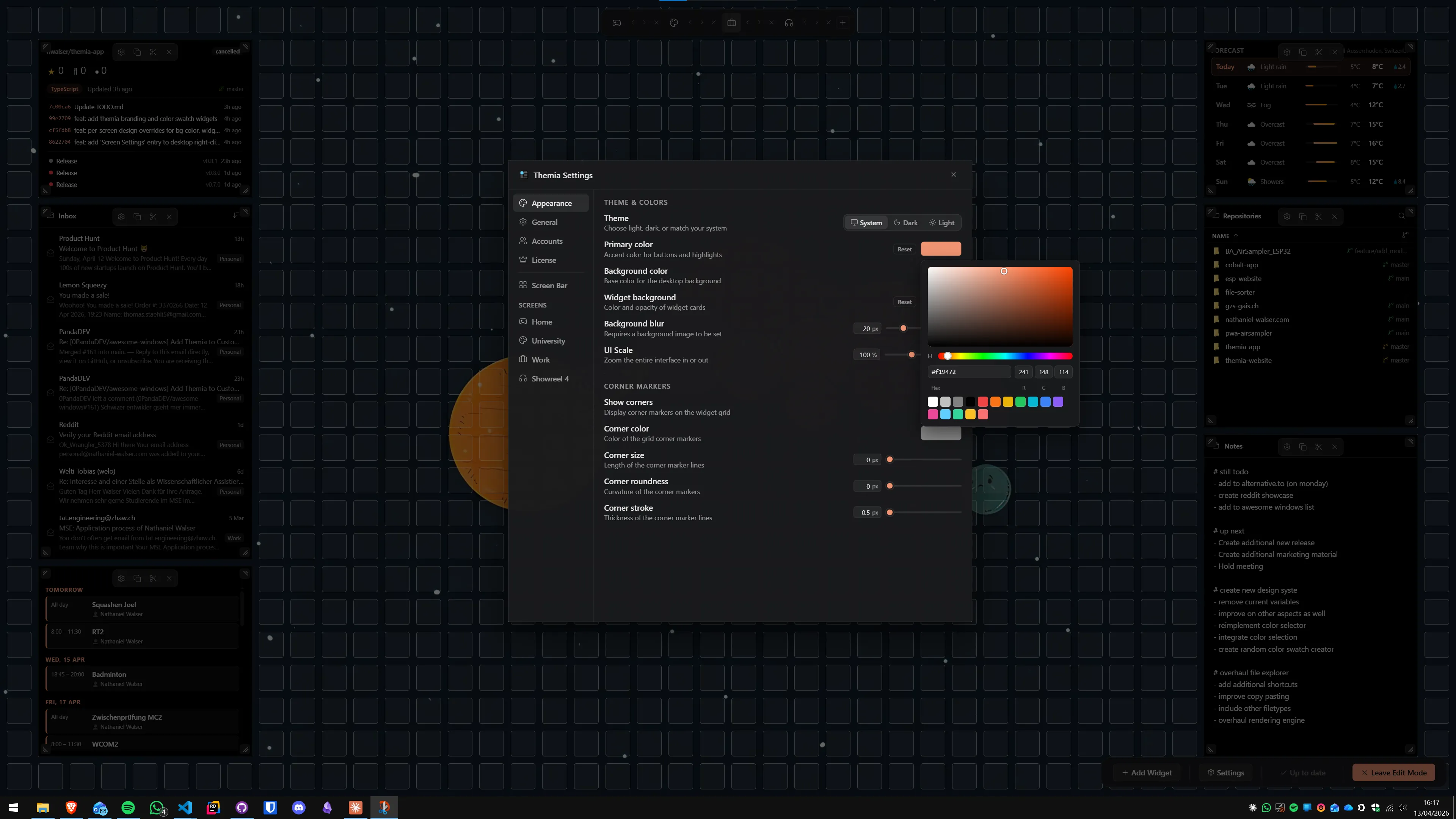
ステップ 4:デスクトップウィジェットでテレワーク情報を常時表示
テレワーク中に頻繁に確認する情報を、ウィジェットとして壁紙上に常時表示することで、アプリの切り替えにかかる時間と手間を大幅に削減できる。
テレワークで特に役立つウィジェットの組み合わせ:
- カレンダーウィジェット:当日の予定と次の会議時間が常に見える。会議が近づいていても Teams を開かずに確認できる。カレンダーウィジェットの設定方法は別記事で詳しく解説している。
- メールウィジェット:未読件数と差出人が壁紙上に常時表示される。受信トレイを開かずに優先度の高いメールを識別できる。メールウィジェットの設定方法も参照。
- To-Do ウィジェット:その日にやることリストが常時見える。タスクが完了したらチェック。デスクトップを作業デスクトップにすることで、リストが自然と視野に入り続ける。
- システム統計ウィジェット:CPU、メモリ、ネットワーク速度が常時表示される。ビデオ会議中に動作が重くなったとき、PC の問題かネットワークの問題かをすぐに切り分けられる。
Themia はこれらのウィジェットをすべて内蔵している。インストーラーは 10 MB 未満、Windows 10 と 11 に対応、無料ティアでウィジェットの基本セットが使える。起動は軽く、ビデオ会議中の CPU・GPU 負荷への影響は無視できるレベルだ。
ステップ 5:日本のビジネスツールと Windows 11 の連携
日本のテレワーク環境では、グローバルスタンダードのツールに加えて日本独自のビジネスツールが使われることが多い。それぞれの Windows 11 での設定ポイントを整理する。
Microsoft Teams
Microsoft 365 を導入している企業では Teams がメインのコミュニケーションツールになっている。Windows 11 には Teams が統合されているが、スタンドアロンの Teams デスクトップアプリのほうが機能が充実している。設定 → 通知 → 「@メンション」や「重要」のメッセージだけ通知するよう設定することで、必要な通知を漏らさずに不要なノイズを減らせる。
Zoom
Zoom は日本でも多くの企業・個人に使われている。Zoom の設定 → ビデオ で「HD を有効化」をオンにすると映像品質が上がる。音声の設定 → 「ミーティングへの接続時に自動でマイクをミュートする」をオンにすると、会議に入るたびに誤って発話してしまうトラブルを防げる。
Chatwork
Chatwork はデスクトップアプリとブラウザ版の両方が使える。スタートアップに登録してバックグラウンドで起動しておき、コミュニケーション用仮想デスクトップ(デスクトップ 2)に固定しておくと、作業中に切り替えるだけで最新の会話を確認できる。
LINE WORKS / LINE
LINE WORKS はデスクトップアプリが提供されている。通知設定で「メンション通知のみ」に設定することで、グループチャットの大量メッセージに振り回されずに済む。
ステップ 6:電源設定とパフォーマンスの最適化
テレワーク中は PC を長時間起動したまま使うことが多い。電源設定を適切に調整することで、パフォーマンスと消費電力のバランスを取れる。
- 設定 → システム → 電源とバッテリー → 電源モード を「バランス」に設定。デスクトップ PC の場合は「最高のパフォーマンス」でも問題ない。
- ディスプレイを自動でオフにする時間を 15〜20 分に設定。会議中に画面が暗くなるのを防ぐため、会議前に手動でスリープを無効化する習慣をつける、または Teams/Zoom を実行中は自動スリープが抑制されることを確認する。
- 不要なスタートアップアプリを無効化する(設定 → アプリ → スタートアップ)。起動時間が短縮され、バックグラウンドの CPU 使用率が下がる。

ステップ 7:セキュリティ設定(テレワーク必須)
会社のシステムに自宅 PC からアクセスするテレワーク環境では、セキュリティ設定が特に重要だ。
- Windows Hello:顔認証または指紋認証を設定する(設定 → アカウント → サインインオプション)。離席時のロックを自動化し、パスワード入力の手間を省ける。
- 自動画面ロック:設定 → システム → 電源とバッテリー → 画面とスリープ でスリープ時間を設定。離席後に画面が自動でロックされるようにする。または Win + L で即座にロックする習慣をつける。
- VPN:会社の VPN が必要な場合、Windows 11 のネイティブ VPN クライアント(設定 → ネットワークとインターネット → VPN)または会社指定のクライアントを使用する。
- Windows Update:テレワーク中は特にセキュリティ更新プログラムを速やかに適用する。設定 → Windows Update で「最新の状態です」を確認する習慣をつける。
テレワーク向け Windows 11 設定チェックリスト
- 仮想デスクトップを 2〜3 個作成し、作業・コミュニケーション・資料で分離
- 集中モードの自動ルールを設定(作業時間帯)
- Teams・Zoom のマイクテストと背景設定を事前に完了
- マイクのノイズ除去をオン(システム設定または NVIDIA RTX Voice)
- ビデオ会議中の誤通知を防ぐアプリごとの通知設定
- デスクトップウィジェット(カレンダー、メール、To-Do)を壁紙上に配置
- Windows Hello(顔認証/指紋認証)を設定
- 不要なスタートアップアプリを無効化
- 有線 LAN 接続(可能な場合)または Wi-Fi の接続状態を確認
テレワーク環境は「一度設定したら終わり」ではなく、使いながら調整していくものだ。まずは仮想デスクトップと通知設定から始めて、ウィジェットを加えていくと、数日以内に「これがなかった頃はどうしていたんだろう」と思えるレベルに変わる。Themia は themia.app から無料で試せる。
よくある質問
テレワーク中のビデオ会議で背景はどう設定すればいいですか?
Teams、Zoom ともにソフトウェア背景ぼかしまたは仮想背景が使えます。背景ぼかしは CPU への負荷が最も低く、自宅の部屋を見せずに済む最も手軽な方法です。仮想背景(静止画または動画)は、シンプルなオフィス風の無地画像や会社のロゴ入り背景を使うと清潔感があります。Wi-Fi 環境が不安定な場合は、有線 LAN 接続に切り替えるだけで映像と音声の品質が大幅に改善されることが多いです。
テレワーク中に Windows 11 の通知をすべて止める方法は?
設定 → システム → 通知 → 通知のオン/オフで個々のアプリの通知を管理できます。集中モード(Do Not Disturb)はすべての通知を非表示にし、アラームのみを通知します。Windows 11 の時計アプリの「集中セッション」機能を使えば、集中タイマーを開始すると自動的に集中モードがオンになり、終了すると解除されます。Teams の会議中通知については、Teams の設定 → 通知 → 会議中の通知で「非表示」に設定するのが確実です。
日本のテレワークでよく使われるビジネスツールとその設定は?
Microsoft Teams と Zoom が最もよく使われています。Chatwork はプロジェクト管理と非同期コミュニケーションで根強い人気があり、LINE WORKS は中小企業を中心に普及しています。サイボウズ Office や Garoon はスケジュール・掲示板管理のために多くの日系企業で導入されています。これらは主にブラウザまたは専用アプリで動作するため、Windows 11 側の設定で重要なのは通知管理(各アプリで個別に設定)と、仮想デスクトップを活用してコミュニケーションツールと作業ツールを画面上で分離することです。
仮想デスクトップは何個まで作れますか?また設定はリセットされますか?
Windows 11 の仮想デスクトップは事実上無制限に作れます(実用上は 10 個程度まで推奨)。各デスクトップには個別の壁紙と名前を設定できます。再起動後も仮想デスクトップは保持されますが、各デスクトップに開いていたアプリは起動時に再起動が必要です。Themia のウィジェットはすべての仮想デスクトップで共通して表示されるため、デスクトップを切り替えてもカレンダーや時計ウィジェットは常に見える状態が維持されます。
テレワーク中の電力消費を抑えるために Windows 11 で何を設定すればよいですか?
設定 → システム → 電源とバッテリー → 電源モードを「バランス」に設定するのが最も簡単な方法です。ノート PC の場合は、使用しないときに自動スリープを短く設定し(10〜15 分)、ディスプレイの輝度を下げるだけで消費電力を大幅に削減できます。バックグラウンドで動くアプリを制限するには、設定 → アプリ → インストール済みアプリから不要なスタートアップアプリをオフにします。テレワーク向けの節電でコア温度を下げたい場合は、Themia の温度ウィジェットでリアルタイム監視しながら設定を調整するのが効率的です。
Windows 11 でマイクの音質を改善する無料の方法はありますか?
Windows 11 の設定 → システム → サウンド → すべてのサウンドデバイス からマイクを選択し、ノイズ抑制とエコーキャンセルを有効にするのが最初のステップです。これだけで多くの環境で大幅に改善されます。さらに高品質な処理が必要な場合、NVIDIA RTX Voice(RTX シリーズ GPU 向け)または NVIDIA Broadcast は AI ベースのノイズ除去を無料で提供します。AMD ユーザーは AMD Noise Suppression が利用できます。いずれも Teams や Zoom の仮想マイクとして設定できます。