Windows 11 タスクバーのカスタマイズ完全ガイド 2026年版
Windows 11 のタスクバーは、前のバージョンと比べて大きく変わりました。アイコンが中央に寄り、コンテキストメニューが簡素化され、かつてあった上・左・右への移動機能が削除されました。「自由度が下がった」という声が多い一方、ツールの使い方を知れば、Windows 11 のタスクバーでも十分に自分好みの環境を作れます。
このガイドでは、2026 年時点での Windows 11 タスクバーのカスタマイズ方法を、標準設定でできることとサードパーティ製ツールが必要なことに分けて解説します。設定アプリから変更できる基本的な項目から、透明化・位置変更・非表示まで、一通りカバーします。

まず標準設定でできること
設定アプリ(Win+I)→「個人用設定」→「タスクバー」を開くと、インストール不要でできるカスタマイズがまとめて確認できます。
タスクバー項目のオン・オフ
「タスクバー項目」セクションでは、以下の表示/非表示を個別に切り替えられます:
- ウィジェット: 天気アイコン+ウィジェットパネルのトリガー。使わないなら消しておくと誤タップが減ります。
- タスク ビュー: 仮想デスクトップ切り替えアイコン。キーボードショートカット(Win+Tab)を使う人は非表示にして構いません。
- 検索: 「非表示」「検索アイコンのみ」「検索ボックス」の 3 段階から選択できます。画面幅が狭い場合は「アイコンのみ」が便利です。
- Copilot: AI アシスタントのボタン。使わない方は非表示にすることで余白が生まれます。
アイコンの配置を左揃えに変更
Windows 11 のデフォルトはアイコン中央揃え。大画面では左揃えのほうがマウスの移動量が少なくなります。「タスクバーの動作」→「タスクバーの配置」→「左揃え」で即座に変更できます。
時計に秒を表示
「タスクバーの動作」→「システム トレイの時計に秒を表示する」をオンにすると、タスクバーの時計に秒が加わります。2022 年秋以降のビルドで追加された機能です。
自動的に隠す
「タスクバーを自動的に隠す」をオンにすると、マウスカーソルを下部に近づけたときだけタスクバーが表示されます。画面を最大限に使いたい場合に有効です。ゲームやフルスクリーンアプリとの相性がよくなるケースもあります。
通知領域(システムトレイ)を整理する
タスクバー右端の通知領域にアイコンが増えすぎて見づらくなっている場合は整理できます。「設定」→「個人用設定」→「タスクバー」→「その他のシステム トレイ アイコン」で、アプリごとに通知領域への表示・非表示を切り替えられます。
ほとんど使わないアプリのアイコンは非表示にして、展開ボタン(「^」)の中に収めると、常時表示されるアイコンが絞れて視覚的にすっきりします。

サードパーティ製ツールで広げるカスタマイズ
標準設定では変更できない部分(透明化・位置変更・高さ変更など)には、信頼性の高いサードパーティ製ツールが必要になります。代表的なものを紹介します。
TranslucentTB — タスクバーを透明に
TranslucentTB は Microsoft Store から無料でインストールできる、軽量なタスクバー透明化ツールです。「完全透明」「半透明(アクリル)」「ぼかし(Blur)」の 3 つのスタイルをシーン別に設定できます。たとえば「デスクトップを表示しているときは完全透明、ウィンドウが最大化されているときは半透明」といった条件分岐も可能です。
Windows アップデートとの相性も比較的良く、長年メンテナンスされているプロジェクトです。タスクバーの見た目を大きく変えたいならまず試すべきツールです。
ExplorerPatcher — タスクバーを上に移動・Windows 10 スタイルに
ExplorerPatcher は GitHub で公開されているオープンソースのシェル拡張ツールです。Windows 11 のタスクバーを画面上部に移動したり、Windows 10 風のタスクバースタイルに変更したりできます。スタートメニューのスタイルや右クリックメニューの動作も変更可能です。
注意点として、ExplorerPatcher は Windows の explorer.exe プロセスを直接書き換えるため、大型 Windows アップデート(機能更新プログラム)後に動作確認が必要になることがあります。アップデート前にいったんアンインストールするか、更新後すぐに開発者のリリースページを確認する習慣をつけると安心です。
TaskbarX — アイコンを中央に固定・整列
TaskbarX は Microsoft Store から購入できるアプリ(有料)で、タスクバーのアイコンを常に中央に揃えたり、アイコン間のスペースを細かく調整したりできます。透明化機能も搭載しており、TranslucentTB との併用は不要です。
Start11 — タスクバー+スタートメニューを総合カスタマイズ
Stardock の Start11 は有料のスタートメニュー+タスクバーカスタマイズツールです。Windows 7/10 風のスタートメニュー、タスクバーの位置変更(上・左・右)、外観の細かい設定など、最も幅広いカスタマイズができます。試用期間があるので購入前に試せます。
タスクバーとデスクトップウィジェットの組み合わせ
タスクバーのカスタマイズと合わせて検討したいのが、デスクトップ上に常時表示するウィジェットです。Windows 11 のウィジェットパネル(Win+W)はタスクバーのボタンから開くパネル形式で、常時デスクトップに表示できません。
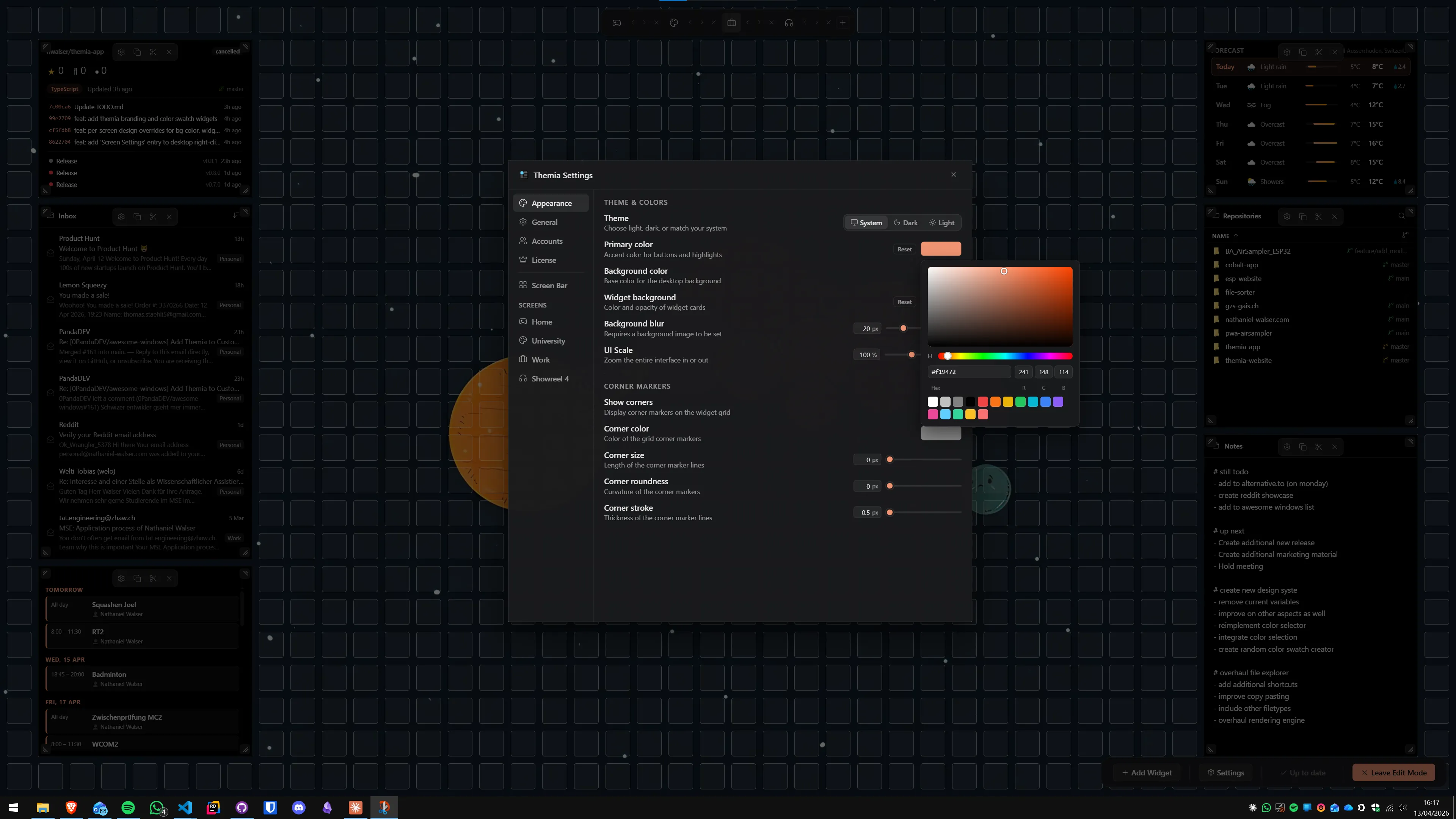
デスクトップに直接貼り付けるウィジェットが欲しい場合は、Themia が 2026 年における最も軽量な選択肢です。インストーラーが 10 MB 以下、Tauri ベースのネイティブアプリで、天気・カレンダー・システム状態・フォルダーなどのウィジェットをデスクトップ上に直接配置できます。タスクバーをすっきりさせたうえで、必要な情報はデスクトップウィジェットで常時表示するという組み合わせが、画面を最大限に活用する方法のひとつです。
ウィジェットの種類については Rainmeter 代替ソフトのまとめでも詳しく比較しています。Themia の無料プランは天気・カレンダー・システム状態ウィジェットをカバーします。詳細は 料金ページをご確認ください。
カスタマイズの注意点
サードパーティ製ツールを使う際にいくつか気をつけたい点があります:
- Windows アップデートで設定が戻ることがある: 特に機能更新プログラム(年 1〜2 回のメジャーアップデート)の後は、ExplorerPatcher などのツールが正常動作しなくなるケースがあります。アップデート前に一時的にアンインストールするか、開発者のリリースページを確認してから更新するのが安全です。
- 複数のツールを同時に使う場合は競合に注意: TranslucentTB と TaskbarX を同時に使うと一部の設定が競合することがあります。同じ機能を持つツールは一方を選ぶのが原則です。
- ウイルス対策ソフトが誤検知することがある: シェルに介入するツール(ExplorerPatcher など)はウイルス対策ソフトに誤検知されることがあります。公式サイトや GitHub の公式リリースからのみダウンロードし、ハッシュを確認する習慣をつけると安全です。
どこから手をつければいいか
まず設定アプリの「個人用設定」→「タスクバー」を開いて、標準機能でできる変更をすべて確認しましょう。アイコンの左揃え・不要な項目の非表示・時計の秒表示あたりは 5 分で完了し、インストール不要です。
透明化が欲しければ TranslucentTB を追加、タスクバーの位置を変えたければ ExplorerPatcher か Start11 を試す、という順番が失敗しにくいアプローチです。デスクトップ全体のカスタマイズについては Windows 11 デスクトップカスタマイズガイド 2026 年版もあわせてご覧ください。
よくある質問
Windows 11 のタスクバーを上や左に移動できますか?
Windows 11 では、標準の設定でタスクバーを上・左・右に移動することはできません。タスクバーは画面下部に固定されており、Windows 10 で可能だった「タスクバーの配置」オプションは削除されました。上部に移動したい場合は、ExplorerPatcher や Start11(Stardock 製、有料)といったサードパーティ製ツールが必要です。どちらも Windows のシェルプロセスに深く介入するため、大型 Windows アップデート後に動作確認が必要になることがあります。
タスクバーを透明にするにはどうすればいいですか?
標準設定では半透明までしか対応していません。完全な透明化には TranslucentTB(Microsoft Store で無料)が最も手軽な選択肢です。インストール後、タスクバーのコンテキストメニューから透明度を細かく設定できます。アクティブウィンドウがあるときはほんのり半透明、デスクトップを表示しているときは完全透明といった条件別の設定も可能です。
タスクバーのアイコンを中央から左に戻すにはどうすればいいですか?
設定アプリから簡単に変更できます。「設定」→「個人用設定」→「タスクバー」→「タスクバーの動作」→「タスクバーの配置」で「左揃え」を選ぶだけです。アプリのインストール不要で、即座に反映されます。大型モニターでは左揃えのほうがマウスの移動距離が短くなり、作業効率が上がると感じる方も多いです。
タスクバーの時計に秒を表示させることはできますか?
Windows 11 の 2022 年 9 月以降のアップデート(KB5016688 以降)で標準機能として追加されました。「設定」→「個人用設定」→「タスクバー」→「タスクバーの動作」→「システム トレイの時計に秒を表示する」をオンにするだけです。古いバージョンでは、レジストリの編集またはサードパーティ製ツールが必要でした。
タスクバーからウィジェットボタンを削除するにはどうすればいいですか?
「設定」→「個人用設定」→「タスクバー」を開き、「タスクバー項目」セクションで「ウィジェット」をオフにするだけです。ウィジェットボタン(天気アイコン)がタスクバーから消えます。ウィジェット機能自体は無効になりますが、Windows の機能に支障はありません。デスクトップに常時表示するウィジェットが欲しい場合は、Themia のようなサードパーティ製アプリが代替手段になります。
タスクバーのサイズ(高さ)を変更することはできますか?
Windows 11 標準の設定ではタスクバーの高さを変更できません。レジストリ(HKCU\Software\Microsoft\Windows\CurrentVersion\Explorer\Advanced の TaskbarSi の値)を編集することで小・中・大の 3 段階に変更できますが、Windows アップデートで設定がリセットされることがあります。より安定した変更には ExplorerPatcher や TaskbarX などのツールを使うほうが確実です。