Windows デスクトップにカレンダーウィジェットを表示する方法(2026)
毎日の予定を確認するために、わざわざカレンダーアプリを開いている——そんな手間をなくしたいと思ったことはありませんか。タスクバーの時計をクリックすれば日付確認はできますが、今日のスケジュールや来週の予定まで一覧で確認しようとすると、別のウィンドウを開く必要があります。
デスクトップ壁紙レイヤーにカレンダーウィジェットを常時表示すれば、作業中でも画面の端をちらっと見るだけで今日の予定が把握できます。この記事では、Windows 10・11 のデスクトップにカレンダーを常時表示するすべての方法を、設定の手軽さ順に比較・解説します。
Windows に標準搭載されているカレンダー表示機能
サードパーティツールを使う前に、Windows 11 が標準で提供するカレンダー表示機能を確認しておきましょう。
- タスクバーの時計をクリックして表示するカレンダー。 タスクバー右端の時刻をクリックすると、月カレンダーと今後のイベント一覧が表示されます。Microsoft アカウントに紐付いた Outlook カレンダーの予定も表示されます。ただし、クリックするたびに開くパネルであり、常時表示ではありません。
- Windows ウィジェットボード(Win+W)。 ウィジェットボードには Microsoft To Do や天気に加え、カレンダーイベントの一覧も表示されます。ただし Win+W を押して開くパネルであり、壁紙に常駐するウィジェットではありません。
- カレンダーアプリ(内蔵)。 Windows 11 付属のカレンダーアプリは Google カレンダーや Outlook と同期できますが、常に最小化して表示し続けるには別途工夫が必要です。
壁紙レイヤーに常時表示されるカレンダー——つまりアプリウィンドウの背後に常に見えているカレンダー——を実現するには、以下のいずれかの方法が必要です。
方法1:Themia のカレンダーウィジェット(最もお手軽)
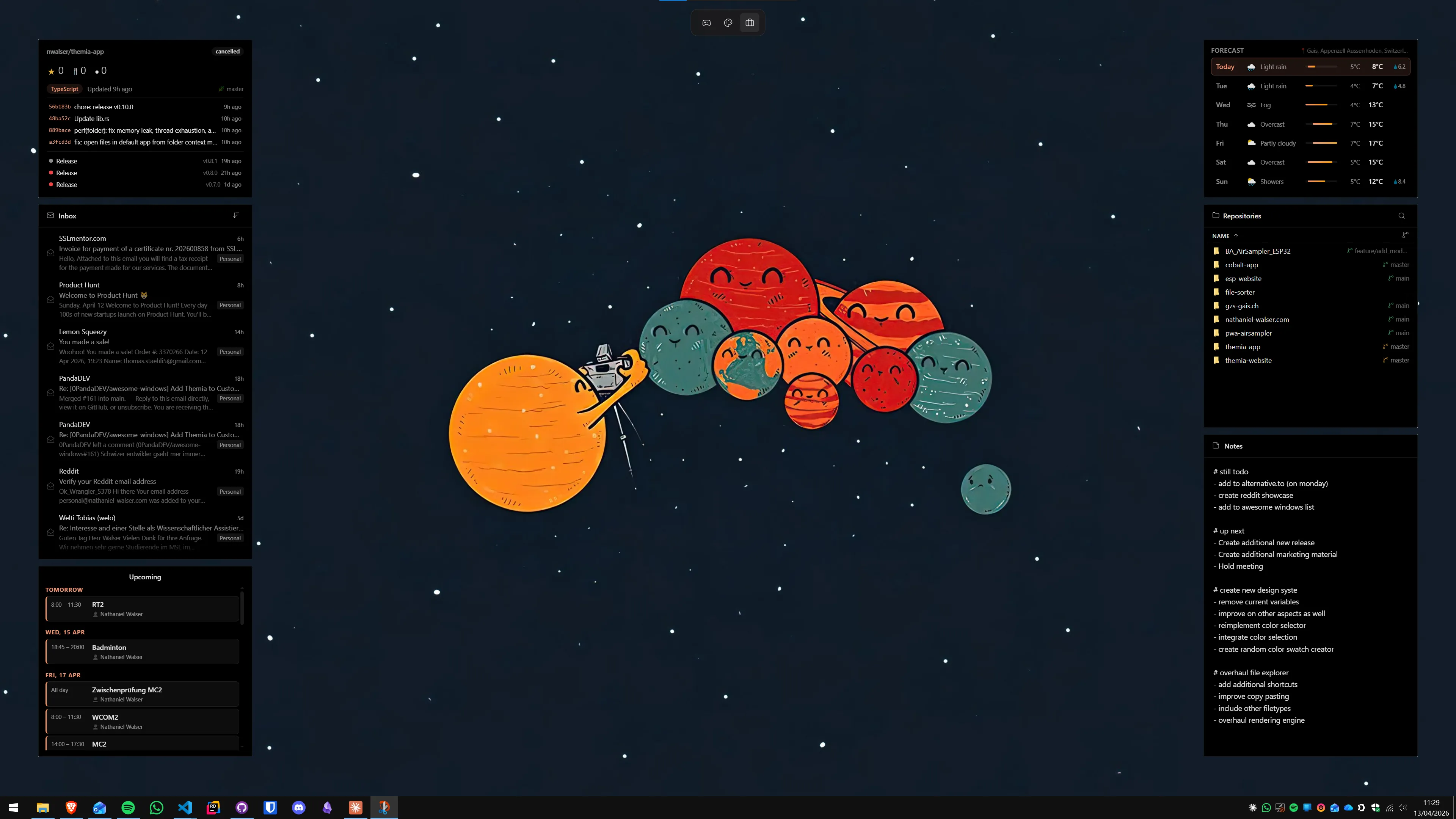
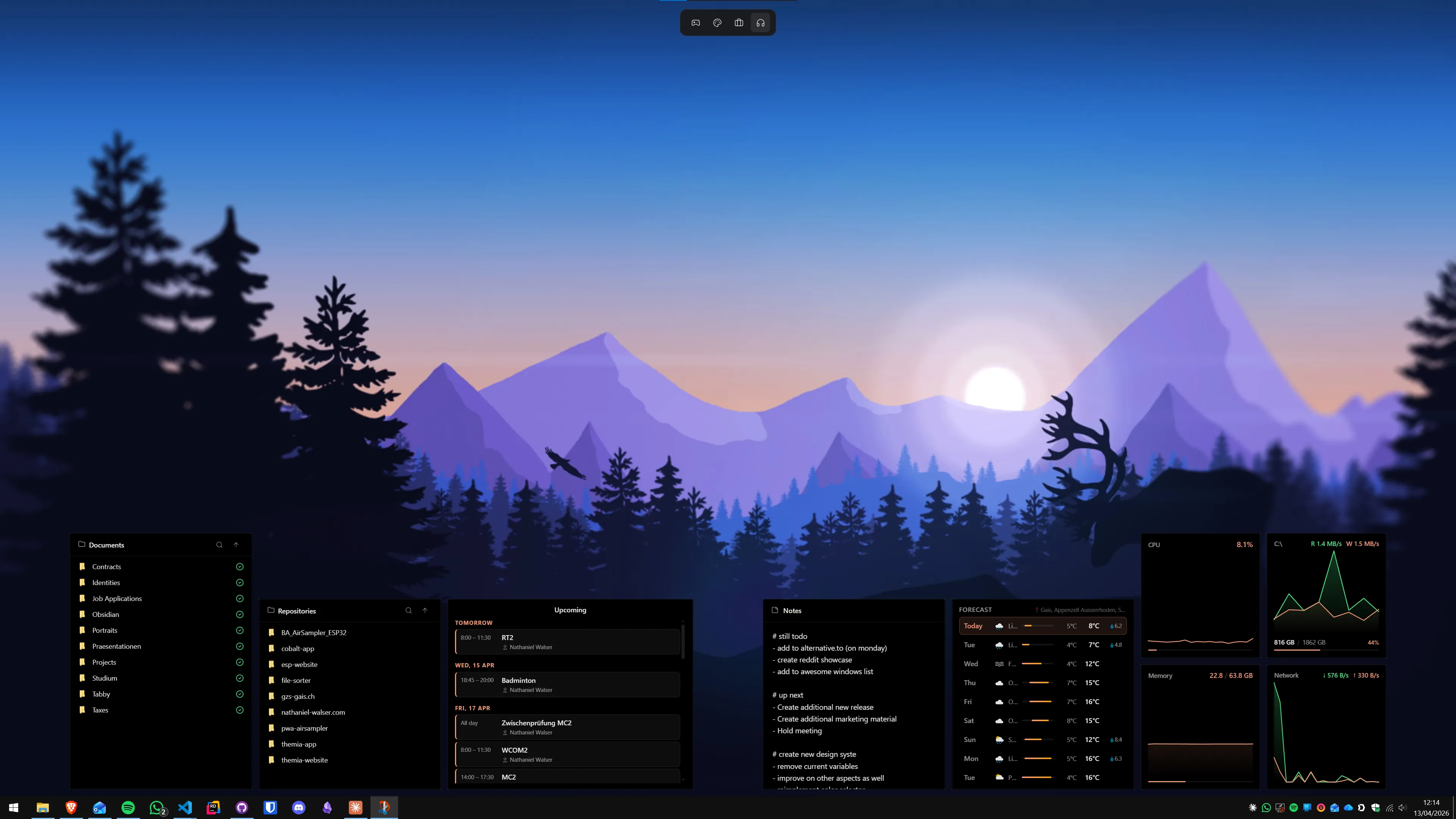
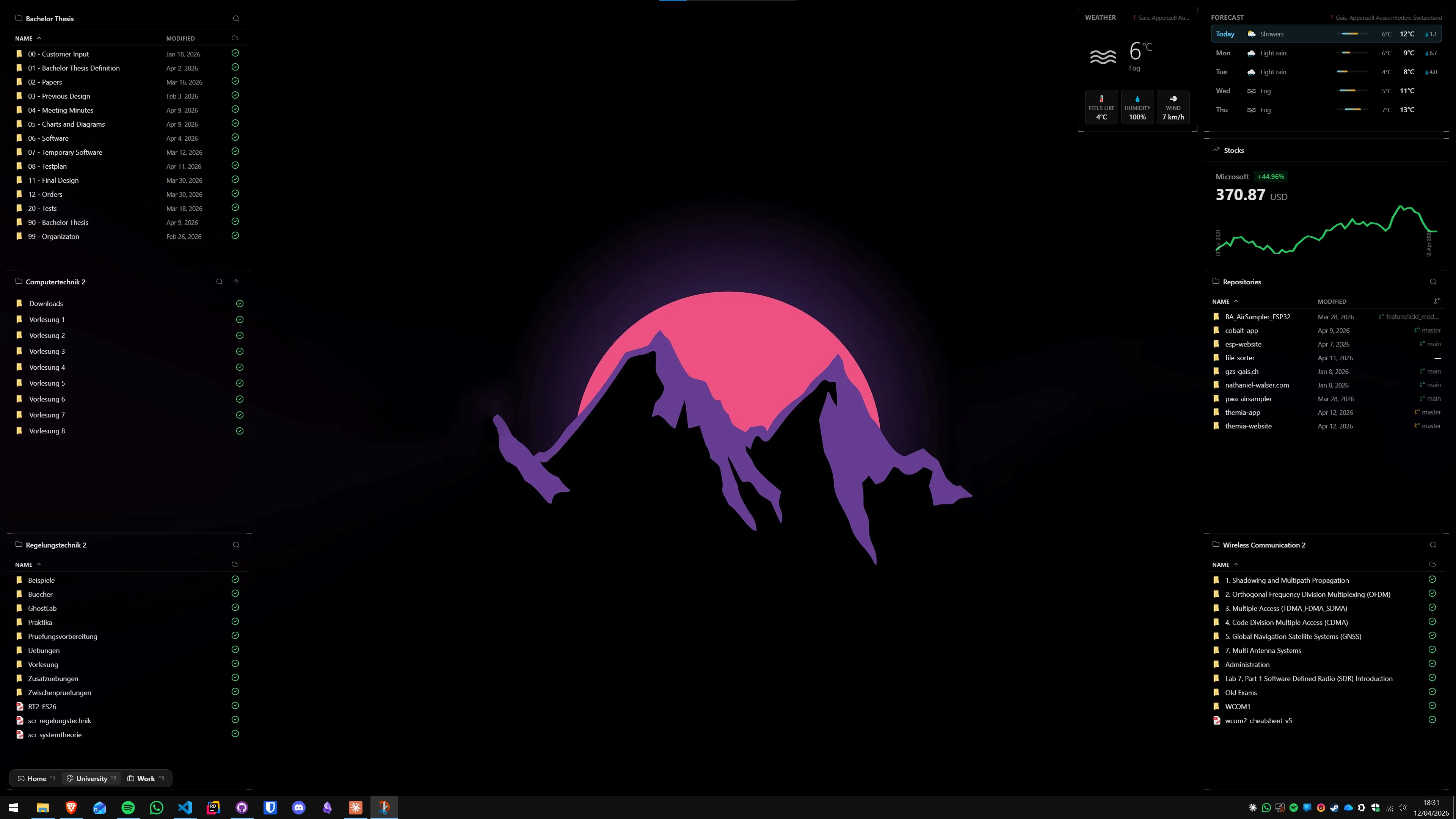
Themia は Tauri ベースのネイティブ Windows ウィジェットアプリです。インストーラーは 10MB 未満、Windows 10・11 対応、.NET ランタイムやブラウザエンジン不要で動作します。カレンダーウィジェットは壁紙レイヤーに直接描画され、Google カレンダーや Outlook カレンダーとリアルタイムで同期します。
- Themia の公式サイトからダウンロードしてインストールします。
- デスクトップを右クリック → ウィジェットを追加 → カレンダー を選択します。
- ウィジェットがデスクトップに表示されます。ドラッグして位置を調整し、角をドラッグしてサイズを変更します。
- ウィジェットの設定アイコンをクリックし、Google カレンダーまたは Microsoft アカウントを接続します。OAuth 認証でパスワードを直接入力する必要はありません。
- 接続後、今日と今後数日間の予定がウィジェットに表示されます。表示日数や色分けの設定もここで変更できます。
メリット: 設定が簡単、Google カレンダー・Outlook 双方に対応、壁紙レイヤーに常時表示、ウィンドウ背後でも見える。
デメリット: 一部のスタイルカスタマイズは Pro プラン($19 の買い切り)が必要。
こんな人に: 予定を常に把握しながら作業したい、Google カレンダーや Outlook をすでに使っているほとんどのユーザー。
カレンダーウィジェットは メモ・付箋ウィジェット や メールウィジェット と組み合わせると、デスクトップが朝のブリーフィングボードとして機能します。
方法2:8GadgetPack のカレンダーガジェット
8GadgetPack は Windows 7 のサイドバーガジェットを Windows 10・11 で復活させるツールです。カレンダーガジェットが付属しており、デスクトップに月カレンダーを常時表示できます。
- 8gadgetpack.com から 8GadgetPack をダウンロードしてインストールします。
- デスクトップを右クリック → ガジェット → カレンダーガジェットをダブルクリックして追加します。
- ガジェットをドラッグして配置します。
メリット: 無料、シンプルな月カレンダー表示。
デメリット: Google カレンダーや Outlook との同期機能なし。デザインが Windows 7 時代のもの。実際の予定データは表示されません。
こんな人に: 日付確認用のシンプルな月カレンダーがあれば十分で、予定との同期は不要な方。
方法3:Rainmeter のカレンダースキン
Rainmeter は無料のオープンソース デスクトップカスタマイズツールです。カレンダー表示には主に2つのアプローチがあります:
スタティックカレンダースキン
現在の月のカレンダーを壁紙に描画するスキンです。Google カレンダーとの同期はなく、単純な月表示です。人気スキンには Illustro(Rainmeter 同梱)、Mond、ClearDate
- rainmeter.net から Rainmeter をダウンロードしてインストールします。
- カレンダースキンを DeviantArt または Rainmeter フォーラムから検索してダウンロードします(「Rainmeter calendar skin」で検索)。
- ダウンロードした
.rmskinファイルをダブルクリックしてインストールし、Rainmeter スキンマネージャーで読み込みます。
Google カレンダー連携スキン
一部の Rainmeter スキンは WebParser プラグインを使い、Google カレンダーの iCal(.ics)フィードを取得して予定を表示します。設定はやや複雑ですが、実際の予定データをデスクトップに表示できます。
- Google カレンダーを開き、設定 → カレンダーの設定 → カレンダーの統合 → 「非公開の iCal 形式の URL」をコピーします。
- Rainmeter スキンの
.iniファイルを開き、WebParser の URL フィールドにこの URL を貼り付けます。 - スキンをリフレッシュして予定が正しく表示されることを確認します。
メリット: 無料、デザインの自由度が最大。
デメリット: 設定に時間がかかる、.ini ファイルの編集が必要、Google の認証変更で動作しなくなることがある。
こんな人に: Rainmeter をすでに使っていて、カレンダーを既存のスキンデザインに合わせたい方。詳しい Rainmeter との比較は Rainmeter 代替ソフトの比較 をご覧ください。
日本のカレンダー事情:祝日と六曜の表示
日本のユーザーにとって特有の課題があります——祝日と六曜(大安、仏滅など)の表示です。
- 祝日の表示。 Google カレンダーには「日本の祝日」カレンダーが標準提供されています。Themia で Google カレンダーを接続し、祝日カレンダーをマイカレンダーに追加すれば自動的に表示されます。山の日・文化の日・振替休日も含まれます。
- 六曜の表示。 Google カレンダーには六曜カレンダーも「その他のカレンダー」として追加できます。Themia 経由で同期すれば、六曜もカレンダーウィジェットに表示できます。Rainmeter の場合は、六曜計算を行う Lua スクリプトを組み込んだスキンが一部 DeviantArt などで公開されています。
- 和暦の表示。 2026年は令和8年です。Windows 11 の地域設定で和暦を有効にすると、一部のアプリは和暦を表示しますが、ウィジェットアプリの多くは西暦表示のみです。Rainmeter は文字列フォーマットで和暦を計算・表示するスキンを作ることが可能です。
どの方法が自分に合っているか
- Google カレンダーや Outlook を既に使っている・予定を常に把握したい: Themia のカレンダーウィジェット。設定 5 分で壁紙に予定が表示されます。
- 日付確認だけで十分・予定との同期は不要: 8GadgetPack のカレンダーガジェット。無料でシンプル。
- デザインを完全にコントロールしたい・Rainmeter をすでに使っている: Rainmeter のカレンダースキン。最大の自由度、相応の設定時間。
多くのユーザーにとって、Themia は最もバランスの取れた選択肢です。すでに 株価・為替ウィジェット や メモウィジェット を使っているなら、カレンダーウィジェットを追加するのは数分で完了します。デスクトップが朝のブリーフィングボードになり、今日何が待っているかを一目で把握できるようになります。
よくある質問
Windows 11 のデスクトップにカレンダーを常時表示するには追加ソフトが必要ですか?
Windows 11 には、タスクバーの時計をクリックするとポップアップするカレンダーが内蔵されています。ただし、これは常時表示ではなく、クリックするたびに開くパネルです。壁紙レイヤーに常時表示されるカレンダーウィジェットを実現するには、Themia などのサードパーティ製ウィジェットアプリか Rainmeter が必要です。
Themia のカレンダーウィジェットは Google カレンダーや Outlook と同期しますか?
はい。Themia のカレンダーウィジェットは、Google カレンダー(OAuth 認証)と Outlook.com・Microsoft 365 カレンダー(Microsoft アカウント経由)に対応しています。設定画面でアカウントを接続すると、今日と今後数日間の予定がウィジェット上に表示されます。表示される日数はウィジェット設定で変更できます。
Windows 標準のカレンダーアプリはデスクトップに常時表示できますか?
Windows 標準のカレンダーアプリは通常のウィンドウアプリです。最小化して「常に手前に表示」モードにすることは PowerToys などで可能ですが、壁紙レイヤーに常駐するウィジェットとしては機能しません。また、カレンダーアプリはウィンドウを閉じると情報も消えてしまいます。常時表示には専用のウィジェットアプリを使用するのが最も確実です。
Rainmeter でカレンダーウィジェットを作る場合、Google カレンダーと連携できますか?
Rainmeter は WebParser プラグインを使って iCal 形式(.ics)のフィードを取得・解析できます。Google カレンダーはカレンダーごとに公開または非公開の iCal URL を提供しており、Rainmeter の一部のスキンはこの URL を読み込んで予定を表示します。ただし設定はやや複雑で、Google のセキュリティ設定によっては定期的に再認証が必要になる場合があります。手軽に連携したい場合は Themia のほうが簡単です。
日本の祝日をカレンダーウィジェットに表示する方法はありますか?
Google カレンダーには「日本の祝日」カレンダーが標準で提供されています。Themia の Google カレンダー連携を使う場合、この祝日カレンダーを「マイカレンダー」に追加しておくだけで、Themia のカレンダーウィジェットにも祝日が表示されます。Rainmeter を使う場合も、Googleカレンダーの祝日カレンダーの iCal URL を取得して WebParser で読み込む設定が可能です。
8GadgetPack のカレンダーガジェットと Themia のカレンダーウィジェットの違いは何ですか?
8GadgetPack は Windows 7 の「サイドバーガジェット」を復元するツールです。カレンダーガジェットが含まれますが、Google カレンダーや Outlook との同期機能はなく、月・日のカレンダー表示のみです。Themia はネイティブアプリとして作られており、実際の予定との同期、複数のカレンダーアカウントの表示、スタイルのカスタマイズといった機能を持ちます。2026年現在、リアルな予定データを表示したい場合は Themia のほうが適しています。