Windows デスクトップにメモ・付箋ウィジェットを表示する方法
デスクトップに「今日やること」「あとで確認する URL」「忘れてはいけない電話番号」といったメモを常時表示しておきたい——そう思ったことはないでしょうか。Windows 11 には標準の付箋アプリがありますが、他のウィンドウを開くとすぐに隠れてしまいます。この記事では、メモやノートをデスクトップの壁紙レイヤーに「貼りつける」ように常時表示する方法を、2026 年時点の選択肢を比較しながら解説します。
方法はいくつかありますが、重要なのは「常時表示できるか」という点です。アプリを最小化したり他のウィンドウを操作したりしても、メモが常に見えていることが目的です。

方法 1: Themia のノートウィジェット(おすすめ)
Themia は Tauri 製の軽量な Windows デスクトップウィジェットアプリ(インストーラーは 10 MB 未満)です。ノートウィジェットはデスクトップの壁紙レイヤーに直接表示され、他のアプリウィンドウを操作していても常に見えた状態を保ちます。
セットアップ手順:
- themia.app から Themia をダウンロードしてインストールします。
- デスクトップを右クリック → ウィジェットを追加 → ノート を選択します。
- ウィジェット上でテキストを入力すると、その内容がデスクトップに表示されます。
- ドラッグで位置を調整し、角をドラッグしてサイズを変更します。PC を再起動しても内容は保持されます。
複数のノートウィジェットを追加して、「今日のタスク」「アイデアメモ」「電話番号リスト」などを別々に配置することも可能です。
メリット: 壁紙レイヤーに固定表示、再起動後も内容保持、他のウィジェット(カレンダー、天気、システム情報)と同じ画面に並べられる。
デメリット: スタイルの高度なカスタマイズ(背景色、フォント変更など)はプロ版(19 ドル買い切り)が必要。
こんな方に: すぐにメモを常時表示したい方、設定ファイルの編集をせずに済ませたい方。
デスクトップ全体のカスタマイズについては、Windows 11 デスクトップカスタマイズガイド 2026 年版で網羅的に解説しています。
方法 2: Windows 11 標準の付箋アプリ(Sticky Notes)
Windows 11 には「付箋(Sticky Notes)」という標準アプリが含まれています(Microsoft Store からインストール可能)。カラー付箋、テキスト書式、Microsoft アカウントによる OneNote・Outlook との同期などが特徴です。
ただし、この標準アプリには重要な制限があります。付箋はウィンドウとして表示されるため、他のアプリを全画面で使うと隠れてしまいます。「常に手前に表示」するオプションもありません。
それでも次のような場面では標準付箋が有効です:
- スマートフォンの OneNote アプリと内容を同期したい場合
- 複数のデバイス(ノートパソコンとデスクトップなど)でメモを共有したい場合
- 付箋の内容を Outlook の予定に変換したい場合
標準付箋のインストール: スタートメニューの検索欄に「付箋」と入力し、アプリを開くと Microsoft Store 経由でインストールできます。

方法 3: Rainmeter でのノートスキン
Rainmeter は Windows 向けの無料・オープンソースのデスクトップウィジェットエンジンです。テキスト表示のスキンを使えば、任意のテキストファイルの内容をデスクトップに表示できます。視覚的な自由度は非常に高く、フォント、色、サイズを完全にコントロールできます。
ただし、Rainmeter のノートスキンは「設定ファイルにテキストを書き込んで表示する」仕組みが主流のため、直接ウィジェット上でテキストを編集するのではなく、テキストファイルを開いて編集→保存後に反映される形になります。リアルタイムで手軽にメモを追加したい場合は Themia の方が使いやすいです。
- rainmeter.net から Rainmeter をダウンロード・インストールします。
- DeviantArt や Rainmeter 公式フォーラムでノート表示スキンを探します。「Notepad」「QuickNote」などのキーワードで検索できます。
.rmskinファイルをダブルクリックしてインストール後、Rainmeter のトレイアイコンを右クリックしてスキンを読み込みます。- スキンの
.iniファイルを編集してテキストファイルのパスを指定します。
メリット: 完全な視覚的カスタマイズ、無料、既存の Rainmeter セットアップに統合できる。
デメリット: 設定に手間がかかる、リアルタイム編集が直感的でない。
こんな方に: すでに Rainmeter を使っており、同じ環境にメモ機能を追加したい方。
Rainmeter の代替アプリについてはRainmeter の代替ソフトまとめ 2026 年版で詳しく比較しています。
方法 4: Simple Sticky Notes などの付箋専用アプリ
サードパーティの付箋アプリとして Simple Sticky Notes や Stickies があります。これらは Windows 標準付箋よりも常時表示に優れており、一部のアプリは「常に手前に表示(Always on top)」オプションを持っています。
ただし、これらのアプリも厳密には「デスクトップの壁紙レイヤーに固定」しているわけではなく、通常のウィンドウとして表示されます。フルスクリーンアプリを使う場合は隠れる可能性があります。
方法の比較まとめ
どれを選ぶべきか、用途別にまとめます:
- 壁紙に貼りつく形で常時表示したい: Themia のノートウィジェット。
- スマートフォンやほかのデバイスと同期したい: Windows 標準付箋(OneNote 同期)。
- デザインを完全にコントロールしたい、Rainmeter 利用者: Rainmeter のノートスキン。
- 常に手前に表示できる付箋アプリがほしい: Simple Sticky Notes や Stickies。
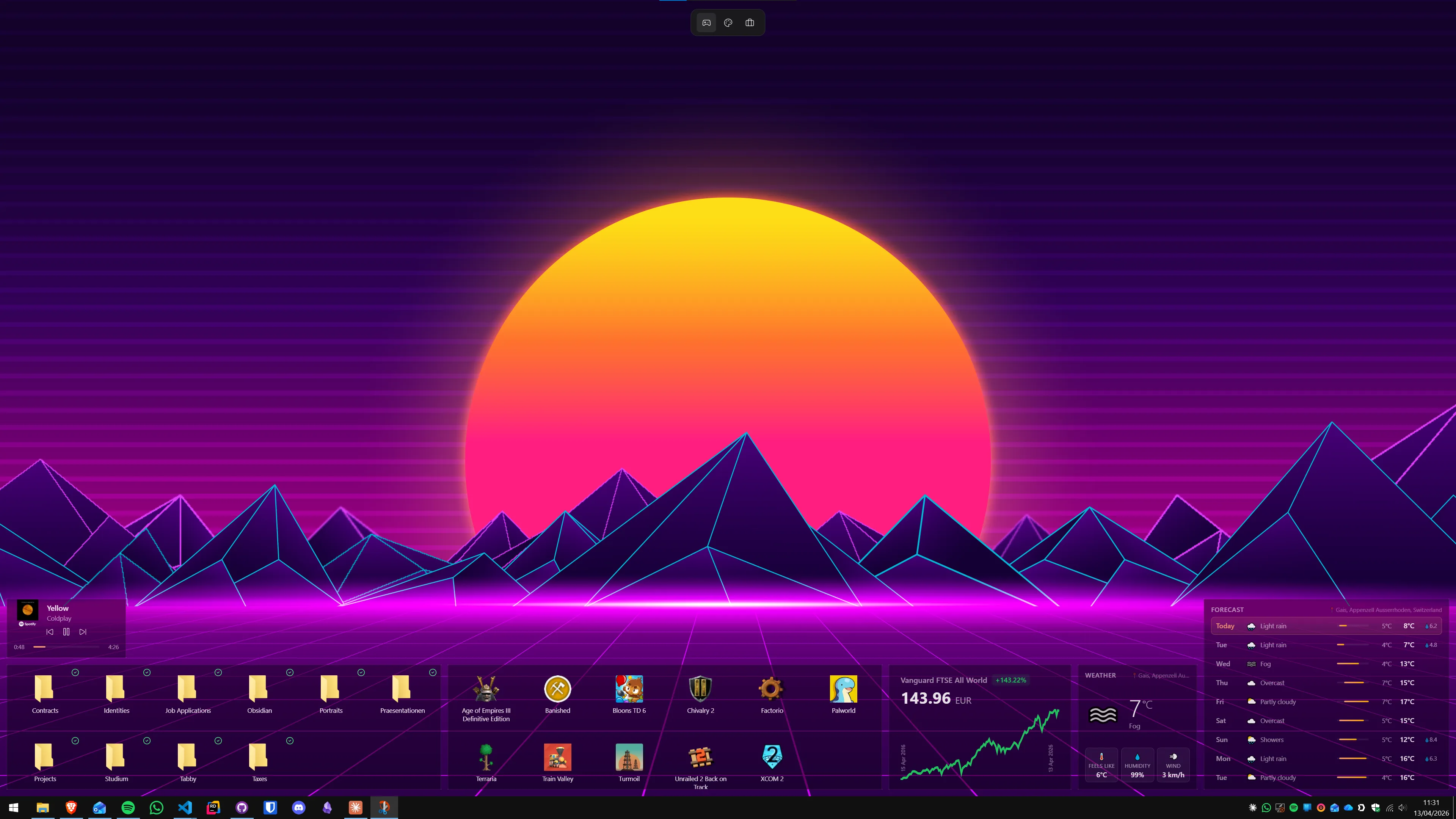
ほとんどのユーザーにとって最も手軽なのは Themia のノートウィジェットです。インストールから表示まで 2 分もかかりません。無料版でもノートウィジェットを含む主要機能が利用できます。themia.app からダウンロードしてお試しください。
タスクバーのカスタマイズについてはWindows 11 タスクバーのカスタマイズ完全ガイドも参照してください。デスクトップとタスクバーの両方を整えることで、より快適な作業環境が実現できます。
よくある質問
Windows 11 の付箋アプリはデスクトップに常時表示できますか?
Windows 11 標準の付箋(Sticky Notes)アプリは、ウィンドウとして表示されますが、デスクトップの壁紙の上に「貼り付ける」形で固定することはできません。他のウィンドウを最大化すると付箋が隠れてしまいます。常時表示(他のウィンドウの後ろに隠れない形)にするには、付箋アプリ自体を最前面に固定するか(一部サードパーティツールで可能)、Themia のようなデスクトップウィジェットアプリを使う方法が現実的です。
Themia のノートウィジェットと Windows 付箋の違いは何ですか?
Windows 標準付箋はウィンドウとして開く必要があり、他のアプリの後ろに隠れます。Themia のノートウィジェットはデスクトップの壁紙レイヤーに直接貼りつく形で表示されるため、他のウィンドウを操作中も常に視界に入ります。ただし、Windows 付箋は OneNote との同期機能を持つためモバイルとの連携が強く、Themia はあくまでデスクトップへの常時表示を重視した設計です。
複数のメモを別々のウィジェットとして表示できますか?
Themia では複数のノートウィジェットをデスクトップに配置することができます。それぞれ内容・位置・サイズを個別に設定できるため、「今日のタスク」「電話メモ」「アイデア」などを分けて配置するレイアウトが可能です。Rainmeter もスキンを複数インスタンス起動することで同様のことができますが、設定ファイルの編集が必要です。
付箋の内容はパソコンを再起動しても消えませんか?
Themia のノートウィジェットはローカルに内容を保存するため、再起動後も内容は維持されます。Windows 標準付箋も同様にローカル保存されており、Microsoft アカウントでサインインしていれば OneDrive 経由でクラウドにも同期されます。Rainmeter のノートスキンは設定ファイルに内容を書き込む形が多く、ファイルが存在する限り消えません。
メモウィジェットをデュアルモニター環境で使うことはできますか?
できます。Themia はモニターごとに独立したウィジェットレイアウトを設定できるため、第 2 モニターにノートウィジェットを専用で配置するといった使い方が可能です。第 2 モニターをダッシュボードとして使い、メインモニターには作業スペースを確保するレイアウトは、在宅ワーカーに特に人気があります。
Rainmeter のノートスキンはオフラインでも動作しますか?
はい。Rainmeter のノートスキンはテキストをローカルファイルに読み書きするため、インターネット接続は不要です。内容は .ini ファイルや専用テキストファイルに保存されます。逆に言えば、クラウド同期機能はなく、スマートフォンなど他デバイスとの共有はできません。クロスデバイス同期が必要な場合は Windows 標準付箋(OneNote 同期)や Themia(ローカル保存)と組み合わせた使い方を検討してください。