Haushaltsbuch am Windows 11 Desktop führen (2026)
Deutschland ist kein Land der Kreditkarten-Spontankäufer — es ist das Land des Haushaltsbuchs. Schon Omas Kassenbuch auf dem Küchentisch hatte einen Zweck, der heute noch gilt: wer seine Ausgaben aufschreibt, gibt weniger aus und weiß am Monatsende, wo das Geld geblieben ist. Das digitale Haushaltsbuch hat den Kassenzettel ersetzt, aber der Grundprinzip ist dasselbe.
Was oft fehlt, ist ein sinnvoller Platz im täglichen Arbeitsablauf. Eine App, die du extra öffnen musst, nutzt du abends nicht. Ein Tab im Browser geht unter. Dieser Artikel zeigt, wie du Windows 11 und ein paar Desktop-Widgets so einrichtest, dass dein Haushaltsbuch immer im Blickfeld ist — ohne zusätzlichen Klick, ohne Suchen, ohne Ausreden.

Warum der Desktop der bessere Ort für dein Haushaltsbuch ist
Eine Banking-App auf dem Smartphone zeigt dir Kontobewegungen — aber sie ersetzt nicht das aktive Aufschreiben. Der Unterschied ist psychologisch: wer eine Ausgabe manuell einträgt, denkt kurz darüber nach. Wer nur den Kontostand checkt, sieht ein Ergebnis ohne Reflexion.
Der Windows-Desktop hat gegenüber Smartphone-Apps einen klaren Vorteil: du bist schon dort. Wenn du den Rechner hochfährst, öffnest du Mails, Browser und Arbeitsprogramme — das Haushaltsbuch liegt einfach daneben, sichtbar, ohne Extra-Klick. Diese Sichtbarkeit ist der entscheidende Unterschied zwischen dem Haushaltsbuch, das du führst, und dem, das du führen wolltest.
Außerdem erlaubt der Desktop etwas, was Apps selten können: du kombinierst verschiedene Informationsquellen in einem Blick. Kalender, Notizen und Schnellzugriff auf deine Tabelle — alles auf einem Bildschirm, ohne Fensterwechsel.
Das Fundament: Excel oder LibreOffice als Haushaltsbuch
Die meisten deutschsprachigen Haushalte, die ihr Haushaltsbuch digital führen, nutzen eine Tabellenkalkulation. Das ist keine Schwäche — es ist die richtige Wahl. Eine gut strukturierte Excel-Datei ist flexibel, offline, ohne Abo und ohne Datenschutzbedenken gegenüber einer Cloud-App.
Eine bewährte Grundstruktur für ein monatliches Haushaltsbuch:
- Tab "Übersicht": Monatliches Budget je Kategorie, Ist-Ausgaben, Abweichung. Nur Übersichtszahlen, keine Einzelbuchungen.
- Tab "Januar", "Februar" usw.: Tagesweise Ausgaben mit Datum, Betrag, Kategorie, Notiz. Am Ende des Monats werden die Summen in die Übersicht übertragen.
- Tab "Fixkosten": Alle wiederkehrenden Posten mit Fälligkeitstag — Miete, GEZ, Strom, Streaming-Abos, Versicherungen. Diese Liste ändert sich selten und sollte immer aktuell sein.
Kostenlose Vorlagen dafür gibt es zahlreich. Suche nach "Haushaltsbuch Vorlage Excel kostenlos" — die Verbraucherzentralen, Finanztip und viele Blogs bieten solide Startpunkte, die du nach deinen Kategorien anpassen kannst.
Das Notiz-Widget: tägliche Ausgaben sofort festhalten
Der typische Fehler beim digitalen Haushaltsbuch: man notiert Ausgaben erst am Abend, wenn man sich kaum noch erinnert, was der dritte Kaffee heute morgen gekostet hat. Die Lösung ist ein Notiz-Widget auf dem Desktop, das tagsüber als schnelles Notizbuch dient.
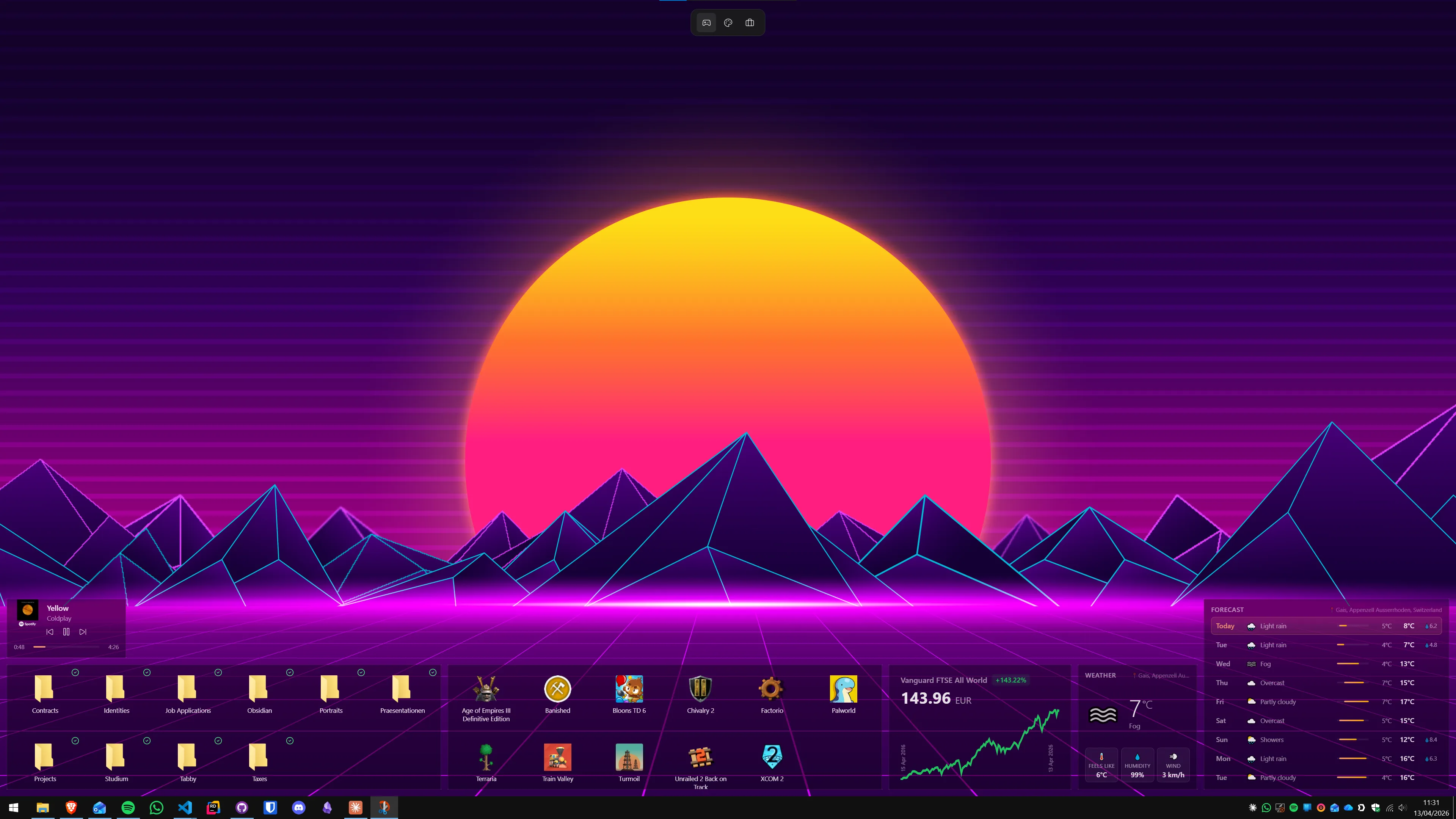
Das Notiz-Widget von Themia sitzt auf der Wallpaper-Ebene — es liegt unter allen App-Fenstern und ist sichtbar, sobald du den Desktop siehst. Dein Workflow sieht dann so aus:
- Morgens: Das Widget ist leer (oder enthält gestern Abend die eingetragenen Posten).
- Tagsüber: Kaffee 3,20 Euro, Supermarkt 47,50 Euro, Tankstelle 68,00 Euro — kurz ins Widget, fertig.
- Abends: Alle Notizen in die Haushaltsbuch-Tabelle übertragen, Widget leeren, neue Woche/Tag beginnen.
Das funktioniert auch mit der eingebauten Windows-App "Kurznotizen" (Sticky Notes), die als Fenster auf dem Desktop bleibt. Der Unterschied: ein Widget liegt unter allen Fenstern und stört nicht, eine Kurznotiz liegt über Fenstern und erfordert "Immer im Vordergrund"-Einstellung.
Mehr zur Einrichtung von Notiz-Widgets findest du in unserem Artikel zu Notizen und To-do-Widgets auf dem Windows-Desktop.
Das Kalender-Widget: Fixkosten und Fälligkeiten im Blick
Fixkosten sind der langweiligste, aber wichtigste Teil des Haushaltsbuchs. Miete am Ersten, Stromrechnung am Fünfzehnten, Versicherungsbeiträge quartalsweise — wer das nicht im Blick hat, wird von Lastschriften überrascht und rutscht unbeabsichtigt ins Minus.
Das Kalender-Widget auf dem Desktop zeigt dir den aktuellen Monat ständig im Blick. Die Einrichtung für Fixkosten funktioniert so:
- Trage alle Fixkosten als wiederkehrende Termine in deinen Kalender ein (Windows nutzt standardmäßig den Microsoft-Kalender, der sich mit Outlook und anderen Anbietern synchronisiert).
- Benenne jeden Termin mit dem Betrag im Titel — "Miete 850 Euro" statt nur "Miete". Das spart den Klick auf den Termin.
- Das Kalender-Widget zeigt dir morgen schon, was in der nächsten Woche fällig wird — kein böses Erwachen mehr.
Wie du das Kalender-Widget einrichtest, zeigt der Artikel Kalender auf dem Windows-Desktop anzeigen Schritt für Schritt.
Das Dateien-Widget: Haushaltsbuch mit einem Klick öffnen
Das Dateien-Widget von Themia verwandelt deinen Desktop in ein intelligentes Schnellzugriffs-Panel. Du legst deine Haushaltsbuch-Datei direkt als Desktop-Widget ab — kein Suchen im Datei-Explorer, kein Hangeln durch Ordner. Ein Klick, die Tabelle öffnet sich in Excel oder LibreOffice.
Praktischer Tipp: Erstelle einen eigenen Ordner namens "Finanzen" auf deiner Festplatte (nicht auf dem Desktop und nicht in Downloads) und lege dort dein Haushaltsbuch sowie Kontoauszüge und wichtige Belege ab. Das Dateien-Widget zeigt diesen Ordner permanent an. So entsteht ohne Aufwand ein kleines persönliches Finanz-Dashboard, das immer geöffnet ist.
Das Aktien-Widget: Ersparnisse und Depot im Überblick
Wer neben dem laufenden Haushaltsbuch auch spart oder in ETFs und Aktien investiert, findet im Aktien-Widget von Themia eine sinnvolle Ergänzung. Das Widget zeigt Kurse in Echtzeit — du kannst es auf die Wertpapiere in deinem Depot einstellen und siehst auf einen Blick, wie sich dein Vermögen entwickelt.
Das ist keine Einladung zum Daytrading. Der Punkt ist ein anderer: wer das Depot täglich sieht, bleibt emotional und rechnerisch nah an seinen Finanzzielen. Wer sein Depot sechs Monate nicht ansieht und es dann auf einmal öffnet, fällt oft aus allen Wolken — in beide Richtungen. Kontinuität im Blick schlägt gelegentliche Überraschungen.
Wie du das Aktien-Widget für DAX-Werte und ETFs einrichtest, erklärt der Beitrag zu Aktien-Widgets auf dem Windows-Desktop ausführlich.
Einen eigenen "Finanz-Desktop" einrichten
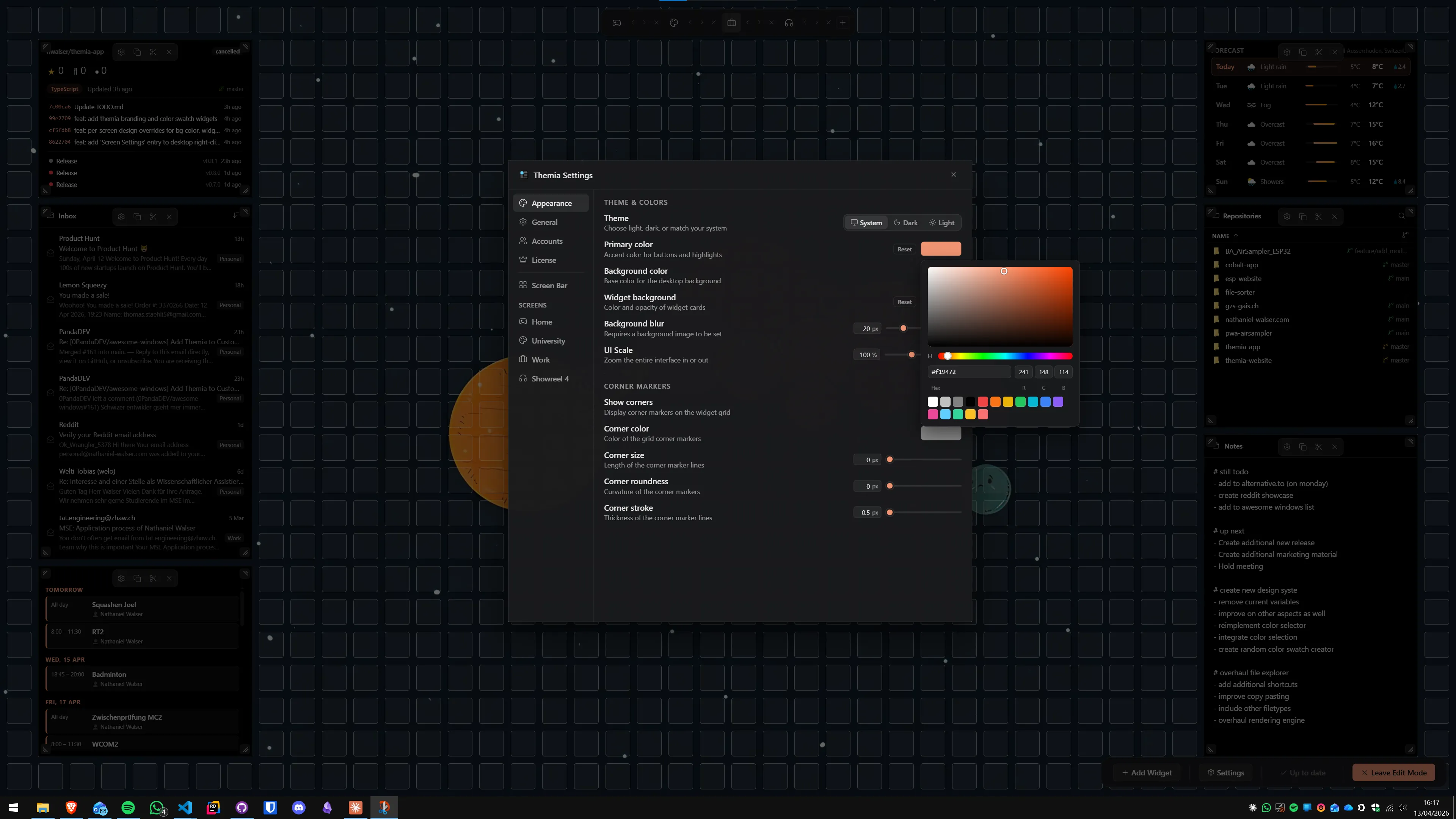
Windows 11 erlaubt bis zu vier benannte virtuelle Desktops (Task-Ansicht über Win+Tab oder den Task-View-Button in der Taskleiste). Nutze einen davon als dedizierten Finanz-Desktop — mit Notiz-Widget, Kalender-Widget, Dateien-Widget und Aktien-Widget. Dein Arbeits-Desktop bleibt dadurch unberührt und du wechselst mit einem Tastendruck zwischen Arbeit und Finanzen.
Eine sinnvolle Aufteilung:
- Desktop 1 "Arbeit": Deine üblichen Produktivitäts-Widgets — E-Mail, Kalender für Termine, To-do-Liste.
- Desktop 2 "Finanzen": Notiz-Widget für Tagesausgaben, Kalender für Fälligkeiten, Dateien-Widget für die Haushaltsbuch-Tabelle, Aktien-Widget für das Depot.
Der Finanz-Desktop kostet einmal zehn Minuten Einrichtungszeit und spart danach täglich das Suchen nach Dateien und das Erinnern an fällige Zahlungen.
Typische Fehler beim digitalen Haushaltsbuch
Drei Muster führen regelmäßig dazu, dass das Haushaltsbuch nach sechs Wochen eingestaubt:
- Zu viele Kategorien: Wenn du 20 Ausgaben-Kategorien hast, ist die Einordnung jeder Buchung eine Mikro-Entscheidung, die du abends nicht mehr treffen willst. Fange mit sechs bis sieben an.
- Tage überspringen: Ein fehlender Tag macht das Haushaltsbuch unvollständig, und die Lücke demotiviert. Besser: eine kurze Notiz "Kein Ausgaben heute" als Platzhalter, damit die Tabelle durchgängig bleibt.
- Zu hohe Erwartungen: Ein Haushaltsbuch zeigt dir, wo das Geld hingeht. Es spart nicht automatisch Geld. Der zweite Schritt — daraus Konsequenzen ziehen — liegt bei dir.
Mehr Tipps zu Desktop-Produktivität und -Organisation findest du in unserer Blog-Übersicht. Themia selbst kannst du kostenlos starten und nach ein paar Wochen entscheiden, ob das Pro-Upgrade (einmalig 19 US-Dollar) für dich Sinn ergibt.
Häufig gestellte Fragen
Brauche ich eine spezielle Haushaltsbuch-Software für Windows?
Nein. Die meisten Deutschen führen ihr Haushaltsbuch in Excel oder LibreOffice Calc — beide funktionieren hervorragend, und es gibt unzählige kostenlose Vorlagen zum Download. Spezialisierte Tools wie YNAB (You Need A Budget) oder MoneyMoney sind sinnvoll, wenn du Banking-Schnittstellen und automatischen Kategorienimport brauchst, aber für eine einfache monatliche Ausgabenübersicht reicht eine gut strukturierte Tabelle völlig.
Kann ich mein Haushaltsbuch direkt auf dem Desktop sehen, ohne eine App zu öffnen?
Mit dem Dateien-Widget von Themia kannst du eine Verknüpfung zu deiner Haushaltsbuch-Tabelle direkt auf den Desktop legen — ein Klick öffnet die Datei in Excel oder LibreOffice, kein Suchen im Datei-Explorer nötig. Für eine dauerhafte Live-Anzeige von Ausgaben oder Kontoständen gibt es keine fertige Desktop-Lösung ohne Programmieraufwand; der Workflow aus Widget-Verknüpfung und kurzer Notiz funktioniert aber in der Praxis sehr gut.
Wie führe ich mein Haushaltsbuch am sinnvollsten digital?
Die bewährteste Methode: eine Excel-Tabelle mit einem Tab pro Monat, Kategorien als Spalten (Miete, Lebensmittel, Freizeit, Versicherungen, Transport, Sonstiges) und tägliche manuelle Eingabe der Ausgaben abends — das dauert drei bis fünf Minuten. Ergänzend hilft ein Notiz-Widget auf dem Desktop, auf dem du tagsüber schnell Kassenbons und spontane Ausgaben notierst und abends in die Tabelle überträgst.
Was kostet ein gutes Budget-Widget oder eine Haushaltsbuch-App für Windows?
Die meisten nützlichen Tools sind kostenlos oder einmalig günstig. Excel ist Teil von Microsoft 365 (ab ca. 7 Euro/Monat, oft schon auf dem PC), LibreOffice Calc ist gratis. YNAB kostet aktuell ca. 15 Euro/Monat, MoneyMoney einmalig ca. 30 Euro. Themia als Widget-Plattform hat einen kostenlosen Basistier; das Pro-Upgrade kostet einmalig 19 US-Dollar und schaltet unbegrenzte Layouts und alle Widgets frei.
Wie verbinde ich mein Haushaltsbuch mit meinen Bankkonten?
Direkte Desktop-Widgets mit Bankkonto-Anbindung gibt es für den deutschen Markt nicht als einfache Windows-Lösung. Der pragmatische Weg: Manche Banken und Sparkassen bieten CSV-Export — lade einmal pro Woche deine Transaktionen herunter und importiere sie in deine Haushaltsbuch-Tabelle. MoneyMoney und YNAB unterstützen FinTS/HBCI für automatischen Import bei vielen deutschen Banken.
Welche Ausgaben-Kategorien sollte mein Haushaltsbuch haben?
Sieben Kategorien reichen für die meisten Haushalte: Wohnen (Miete/Hypothek, Nebenkosten, GEZ), Lebensmittel, Transport (Tankstelle, ÖPNV, KFZ-Versicherung), Freizeit und Unterhaltung, Kleidung, Gesundheit und Versicherungen sowie eine Sammelkategorie für Sonstiges. Zu viele Kategorien machen die tägliche Pflege zu umständlich. Wichtiger als perfekte Kategorisierung ist konsistente, regelmäßige Eingabe.
Probieren Sie Themia selbst aus
Kostenlose Version inklusive. Windows 10 & 11. Unter 10 MB.
Themia v0.14.0 herunterladen