Animierte Tapete Windows 11: Wallpaper Engine vs Lively (2026)
Ein statisches Hintergrundbild hat seinen Platz. Aber irgendwann fragt man sich, ob der Desktop nicht auch ein bisschen Leben haben könnte — ein sanfter Wasserfall im Hintergrund, eine sich langsam verschiebende Nebellandschaft, ein Regen-Loop, der sich dem Wetter draußen anpasst. Animierte Tapeten für Windows 11 sind in 2026 ausgereifter als je zuvor. Zwei Programme dominieren den Markt: Wallpaper Engine und Lively Wallpaper.
Dieser Beitrag vergleicht beide ehrlich: nach Preis, Leistungsverbrauch, Inhaltsangebot, Mehrmonitor-Support und der Frage, wie gut sie sich mit Desktop-Widgets kombinieren lassen. Am Ende gibt es eine klare Empfehlung für die meisten Anwendungsfälle.
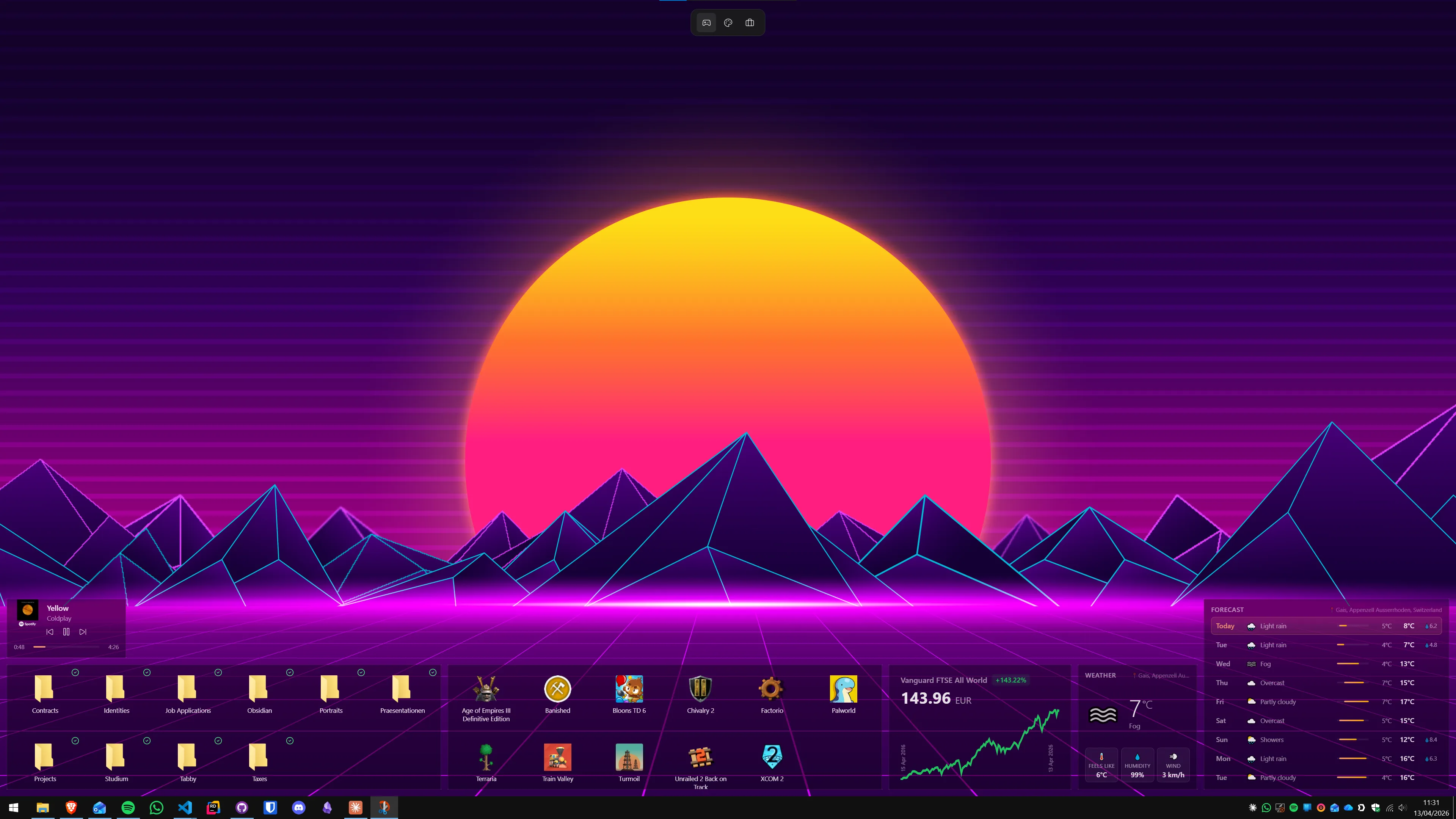
Was sind animierte Tapeten, und warum sind sie kein Spielzeug mehr?
Animierte Tapeten funktionieren, indem eine App ein Fenster direkt hinter den Desktop-Icons platziert. Das Ergebnis: Der Hintergrund bewegt sich, während alle normalen Windows-Funktionen — Icons, Widgets, Taskleiste — darüber bleiben. Leistungseinbußen entstehen, weil die GPU dauerhaft rendert, statt untätig zu sein.
Der Unterschied zu früher: Beide Programme pausieren automatisch, wenn eine Vollbild-App läuft — also während du spielst, streamst oder eine Präsentation hältst. Die GPU-Last entsteht nur, wenn du den Desktop wirklich siehst. Auf einem halbwegs modernen System (GTX 1060 oder besser, RTX 30xx/40xx erst recht) ist das kein ernstes Problem mehr.
Wallpaper Engine — der Workshop-Standard
Wallpaper Engine erschien 2016 auf Steam und ist seitdem die meistgenutzte animierte Tapeten-App auf Windows. Der Preis liegt bei einmalig ca. 3,99 Euro — einer der besten Einmal-Käufe im Steam-Katalog.
Was Wallpaper Engine kann
- Riesiger Workshop: Über eine Million Community-Wallpaper, von ruhigen Naturloops bis zu interaktiven Sci-Fi-HUDs. Jedes kann direkt aus dem Workshop abonniert und mit einem Klick aktiviert werden.
- Wallpaper-Typen: Video, 2D-Animationen, 3D-Szenen (basierend auf einer eigenen Engine), Webseiten als Tapete, Applikationen (also laufende Programme im Hintergrund).
- Eigener Editor: Du kannst eigene Wallpaper aus Videos, Bildern oder Web-Inhalten erstellen und im Workshop veröffentlichen.
- Performance-Einstellungen: Pro Monitor konfigurierbar. Qualität von niedrig bis ultra, automatische Pause bei Vollbild, Helligkeit, FPS-Limits, Stummschalten bei anderer Audio-Ausgabe.
- RGB-Integration: Kompatibel mit Corsair iCUE, Razer Chroma, Logitech G und weiteren — die Tapete kann dein Peripherie-Beleuchtungssystem farblich steuern.
Wo Wallpaper Engine Grenzen hat
Der größte Nachteil ist die Bindung an Steam — wer kein Steam will, hat keine offizielle Option. Außerdem können aufwendige 3D-Wallpaper aus dem Workshop merklich GPU-Last erzeugen: 20–40 % auf einem RTX 3060 sind bei komplexen interaktiven Szenen möglich. Video-Loops sind deutlich sparsamer.
Die Workshop-Inhalte sind Community-gepflegt, was bedeutet: Qualität schwankt enorm. Für jede atemberaubende Landschaftsanimation gibt es zehn fragwürdige Anime-Loopings. Gefiltert nach Stil und Bewertung findet man aber schnell gute Sachen.

Lively Wallpaper — der starke Kostenlos-Konkurrent
Lively Wallpaper ist Open-Source (GPL-v3), kostenlos und im Microsoft Store verfügbar. Es ist in WinUI 3 gebaut und fühlt sich dadurch wie eine native Windows-11-Anwendung an — ordentlicher und moderner als so manches kommerzielle Programm.
Was Lively Wallpaper kann
- Video, GIF, Webseiten, Shaders: Du kannst nahezu jede lokale Videodatei oder eine Webseite (inkl. WebGL-Animationen) als Tapete einrichten. Einfach die Datei auf das Fenster ziehen.
- KI-Parallax-Effekt: Lively enthält ein Machine-Learning-Modell, das aus jedem normalen 2D-Bild eine Tiefenkarte berechnet und daraus einen echten 3D-Parallax-Effekt erzeugt — ein Feature, das Wallpaper Engine nicht anbietet.
- Sehr niedrige Grundlast: Bei Video-Wallpapern liegt die CPU-Last typischerweise bei 1–3 %, die GPU-Last ist minimal. Lively pausiert zuverlässig bei Vollbild-Apps.
- Keine Steam-Abhängigkeit: Herunterladen, installieren, fertig. Keine Accounts, keine Store-Bindung jenseits des Microsoft Store.
Wo Lively Grenzen hat
Es gibt keinen Workshop. Der Inhalt kommt aus der Community-Galerie auf GitHub, aus dem eigenen Bestand an Videos, oder aus Shader-Bibliotheken wie Shadertoy. Das ist für technisch versierte Nutzer kein Problem, aber für jemanden, der einfach eine fertige Tapete sucht und durchblättern möchte, deutlich weniger komfortabel als Wallpaper Engine.
Außerdem fehlen die RGB-Integration und der Wallpaper-Editor. Lively ist ein sehr gutes Abspiel-Tool; ein Erstellungs-Tool ist es nicht.
Direkter Vergleich: Wann welches Programm?
| Kriterium | Wallpaper Engine | Lively Wallpaper |
|---|---|---|
| Preis | ~3,99 € einmalig (Steam) | Kostenlos (Open Source) |
| Inhaltsangebot | Riesiger Workshop (1 Mio+) | Community-Galerie, eigene Dateien |
| GPU-Last (Video-Loop) | 5–15 % | 1–5 % |
| GPU-Last (3D/Interaktiv) | 20–40 % | variiert (Shader) |
| KI-Parallax aus Foto | Nein | Ja |
| RGB-Integration | Ja (Corsair, Razer, Logitech) | Nein |
| Mehrmonitor | Ja, sehr flexibel | Ja, einfacher |
| Eigene Videos als Tapete | Ja | Ja |
| Kompatibilität mit Widgets | Vollständig (Themia, Rainmeter) | Vollständig (Themia, Rainmeter) |
Animierte Tapete und Desktop-Widgets kombinieren
Das ist die Kombination, die viele Nutzer suchen, und sie funktioniert einwandfrei: Wallpaper Engine oder Lively legen die Tapete unter den Desktop-Layer, Themia-Widgets liegen darüber — genauso wie auf einem statischen Hintergrund. Der bewegte Hintergrund macht den Desktop lebendig; die Widgets geben ihm Funktion.
Ein paar Empfehlungen für eine sinnvolle Kombination:
- Wähle ein dezentes Wallpaper — ruhige Loops ohne zu viel Bewegung in der Mitte des Bildschirms. Dort öffnen sich deine Fenster, und ein unruhiges Motiv lenkt ab.
- Passe die Widget-Transparenz an den Hintergrund an. Leicht durchscheinende Widgets sehen auf einem bewegten Hintergrund besser aus als volldeckend schwarze Boxen.
- Nutze die Dual-Monitor-Funktion: Auf dem zweiten Monitor kann eine ruhigere Tapete laufen, auf dem ersten der expressivere Loop — passend zu dem, was du auf jedem Bildschirm machst.
Wenn du noch nicht mit Desktop-Widgets gestartet hast: In unserem Beitrag zu den besten Windows-Widget-Alternativen 2026 findest du einen Überblick, welche Apps sich lohnen. Das Wetter-Widget und das Uhr-Widget sind gute Einstiegspunkte — nach zehn Minuten ist der erste Widget-Layer fertig.
Wo findet man gute Wallpaper?
Für Wallpaper Engine: Der Workshop ist der erste Anlaufpunkt. Filter nach "Top bewertet" und dem gewünschten Stil, und schon findet man binnen Minuten etwas Passendes. Für bestimmte Szenen wie Natur, Lo-Fi und abstrakte Loops gibt es sehr hochwertige Sammlungen.
Für Lively Wallpaper:
- WallHaven (wallhaven.cc): Riesige Sammlung statischer und animierter Bilder in hoher Qualität. Du kannst Lively direkt mit einer Bild-URL oder einer lokal gespeicherten Datei füttern.
- Shadertoy (shadertoy.com): Wenn du in Lively eine Webseite als Tapete nutzt, kannst du Shadertoy-Animationen direkt als Hintergrund laufen lassen. Das Ergebnis sieht spektakulär aus — und der GPU-Verbrauch ist oft überraschend gering.
- Eigene Videos und Loops: Kurze 4K-Loops von Pixabay oder Pexels (beide kostenlos lizenziert) eignen sich gut als ruhige Naturtapeten.

Performance-Tipps für schwächere Hardware
Wenn der PC älter ist oder wenig Spielraum bei der GPU-Last hat:
- Nutze Video-Loops statt 3D-Szenen. Ein 60-FPS-Video als Tapete ist GPU-freundlicher als eine interaktive Shader-Szene.
- Reduziere die FPS in den Wallpaper-Engine-Einstellungen auf 30 — für einen ruhigen Hintergrund-Loop reicht das vollkommen.
- Stelle sicher, dass das Programm bei Vollbild-Apps wirklich pausiert. Beide Apps tun das standardmäßig, aber überprüfe die Einstellung einmalig.
- Nutze bei Lively den KI-Parallax-Effekt statt Video: Ein einziges gutes Standbild ergibt mit Parallax mehr Tiefenwirkung als viele Video-Loops, bei sehr geringer Last.
Fazit: Welches Programm für wen?
Wallpaper Engine ist die richtige Wahl, wenn du in einem riesigen Workshop stöbern willst, RGB-Integration nutzt, oder komplexe eigene Wallpaper bauen möchtest. Für 4 Euro ist es einer der unkompliziertesten Einzelkäufe für den Windows-Desktop.
Lively Wallpaper ist die richtige Wahl, wenn du nichts ausgeben willst, eigene Videos oder Webseiten als Tapete nutzt, oder den KI-Parallax-Effekt aus normalen Fotos spannend findest. Es ist das sauberere, leichtere Programm — und für viele Nutzungsszenarien komplett ausreichend.
Die gute Nachricht: Beide laufen problemlos neben Themia oder Rainmeter. Den Desktop schön und nützlich zu machen, schließt sich nicht aus — du brauchst einfach die richtigen Layer. Themia kannst du auf themia.app kostenlos herunterladen; die Widgets liegen genau da, wo du sie haben willst, egal ob der Hintergrund sich bewegt oder still steht.
Häufig gestellte Fragen
Brauche ich für Wallpaper Engine Steam?
Ja. Wallpaper Engine wird ausschließlich über Steam vertrieben und kostet dort einmalig ca. 3,99 Euro. Ein Steam-Konto ist also Voraussetzung. Es gibt keine offizielle Standalone-Version außerhalb von Steam. Das Programm selbst läuft aber auch, wenn Steam im Hintergrund minimiert ist.
Wie viel Leistung verbraucht eine animierte Tapete?
Das hängt stark vom Wallpaper-Typ ab. Einfache Video-Loops (MP4) liegen meist bei 5–15 % GPU-Last auf einem modernen System. Interaktive 3D-Szenen von Wallpaper Engine können 20–40 % GPU beanspruchen. Lively Wallpaper hat den Vorteil, bei Vollbild-Apps automatisch zu pausieren, was die Auswirkung auf Spiele und Anwendungen minimiert. Wallpaper Engine tut das auch, ist aber im Detail konfigurierbarer.
Funktioniert eine animierte Tapete auf zwei Monitoren?
Ja, beide Programme unterstützen Mehrmonitor-Setups. Du kannst auf jedem Bildschirm eine andere Tapete laufen lassen oder dieselbe synchron auf allen Monitoren. Wallpaper Engine ist hier etwas flexibler, weil du pro Monitor Qualitäts- und Pausen-Einstellungen setzen kannst. Lively Wallpaper unterstützt ebenfalls mehrere Monitore, allerdings mit weniger Feineinstellungen.
Kann ich meine eigene Video-Datei als Tapete nutzen?
Ja. Lively Wallpaper akzeptiert nahezu jede Video-Datei, die du auf deinen PC ziehst, und kann sogar Webseiten und WebGL-Animationen als Tapete verwenden. In Wallpaper Engine lassen sich eigene Videos und Bilder über den eingebauten Editor als Wallpaper einrichten und optional im Workshop teilen.
Kompatibilität mit Widget-Apps: Laufen Themia-Widgets über dem animierten Hintergrund?
Ja, das ist einer der Hauptgründe, warum viele Nutzer beides kombinieren. Wallpaper Engine und Lively Wallpaper legen die animierte Tapete unter den Desktop-Layer — Themia-Widgets erscheinen darüber genauso wie auf einem statischen Hintergrund. Die Kombination aus bewegtem Hintergrund und sinnvollen Widgets ergibt einen Desktop, der sowohl schön als auch nützlich ist.
Was ist der KI-Parallax-Effekt in Lively Wallpaper?
Lively Wallpaper enthält ein eingebautes Machine-Learning-Modell, das aus einem normalen 2D-Foto eine Tiefenkarte berechnet. Daraus entsteht ein Parallax-3D-Effekt: Vordergrund und Hintergrund bewegen sich leicht versetzt, ähnlich wie beim Kippen eines holografischen Bildes. Das Ergebnis wirkt deutlich lebendiger als ein normales Standbild, ohne dass du ein Video brauchst.
Probieren Sie Themia selbst aus
Kostenlose Version inklusive. Windows 10 & 11. Unter 10 MB.
Themia v0.14.0 herunterladen