Windows 11 Desktop personalisieren: Der komplette Guide für 2026
Ein frisch installiertes Windows 11 sieht aus wie jedes andere Windows 11. Derselbe blaue Default-Hintergrund, dieselbe zentrierte Taskleiste, dasselbe Startmenü voller "empfohlener" Kacheln, die niemand braucht. Nach ein paar Stunden am Rechner merkt man: dieses System gehört noch Microsoft, nicht dir.
Dieser Guide geht Schritt für Schritt durch, wie du das änderst – in einer Reihenfolge, die funktioniert. Erst Grundlagen, dann Feinschliff, am Ende die optionalen Tools für alles, was Windows selbst nicht kann. Du musst nicht alles umsetzen. Aber wenn du den Artikel einmal komplett durchgehst, weißt du, welche Schrauben es überhaupt gibt und was sie kosten.

Bevor du loslegst: sichere deinen Ausgangszustand
Personalisierung ist selten destruktiv, aber ein paar Minuten Vorarbeit sparen dir später Ärger. Drei Dinge:
- Erstelle einen Systemwiederherstellungspunkt. Systemsteuerung → "Wiederherstellungspunkt erstellen" → benenn ihn "Vor Personalisierung".
- Speichere dein aktuelles Design. Einstellungen → Personalisierung → Designs → "Design speichern" → Name eingeben. Die entstehende
.deskthemepackist dein Weg zurück. - Notiere dir, was dich am Default konkret stört. "Taskleiste zu voll", "zu wenig Farbe", "keine Uhr mit Sekunden" – ohne klare Liste installierst du am Ende 15 Tools und nutzt drei.
Schritt 1: Grundlagen in den Windows-Einstellungen
Öffne die Einstellungen über Win + I und geh in den Bereich Personalisierung. Hier steckt mehr, als man auf den ersten Blick denkt.
Hintergrund und Designs
Windows 11 unterstützt native Bild-Hintergründe, Diashows und einfarbige Hintergründe. Diashows wechseln das Bild in einem festen Intervall – praktisch, wenn du einen Ordner mit ruhigen Landschaften hast und keine Lust, dich täglich zu entscheiden. Der gewählte Hintergrund färbt, in Kombination mit "Farbe automatisch aus Hintergrund auswählen", deine Akzentfarbe an vielen Stellen mit ein.
Tipp: Wähle ein Bild mit ruhiger Mitte und etwas Aktion am Rand. Die Fenster in Windows 11 öffnen sich häufig zentriert, und ein Wallpaper mit wildem Motiv in der Mitte verschwindet dann hinter Outlook.
Farben und Designmodus
Unter Personalisierung → Farben legst du fest, ob Windows insgesamt im Hell- oder Dunkelmodus läuft, wie die Akzentfarbe aussieht und ob sie auch in Startmenü und Taskleiste erscheint. Drei praktische Kombinationen:
- Dunkel + gedeckte Akzentfarbe (z. B. Teal, tiefes Blau): ideal fürs Büro, augenschonend, unauffällig in Videocalls.
- Hell + kräftige Akzentfarbe: wirkt moderner, ist aber bei langen Nächten vor dem Bildschirm ermüdend.
- "Benutzerdefiniert": Windows dunkel, Apps hell (oder umgekehrt). Besonders nützlich, wenn du oft Word oder Excel benutzt und dort schwarze Seitenränder hasst.
Sperrbildschirm
Der Sperrbildschirm ist der am stärksten unterschätzte Teil des Systems. Microsofts "Windows-Blickpunkt" zeigt rotierende Landschaftsfotos – schön, aber mit zufälligen Werbeeinblendungen zu Edge und Game Pass. Stell stattdessen "Bild" ein und wähle ein statisches Motiv, das du auch mal minutenlang ansehen kannst.
Schriftarten und Texthebung
In den Einstellungen → Barrierefreiheit → Textgröße lässt sich der Schriftgrad stufenlos anpassen. Ein Wert von 110 bis 115 Prozent ist auf 1440p-Monitoren angenehm, ohne dass Fenster unbenutzbar werden. Für Programmierer lohnt sich zusätzlich eine gescheite Monospace-Schrift wie JetBrains Mono oder Cascadia Code als Terminal-Standard.
Schritt 2: Taskleiste und Startmenü zähmen
Die Taskleiste ist der einzige UI-Bereich, den du stündlich anschaust. Deshalb lohnt es, sie aufzuräumen.
- Rechtsklick auf die Taskleiste → Taskleisteneinstellungen.
- Deaktiviere "Widgets", "Task-Ansicht" und "Chat", falls du sie nicht nutzt.
- Unter "Verhalten der Taskleiste" → Taskleistenausrichtung → wähle "Links", wenn dir Microsofts zentrierte Variante auf großen Monitoren zu viel Mausweg kostet.
- Schalte "Badges (Benachrichtigungszähler)" aus, wenn du einen ruhigen Desktop willst – oder bewusst an, wenn du sie als Erinnerung brauchst.
Das Startmenü kannst du stark entschlacken, indem du unter Einstellungen → Personalisierung → Start alle drei "Empfohlen"-Optionen deaktivierst ("Kürzlich hinzugefügte Apps", "Am häufigsten verwendete Apps", "Kürzlich geöffnete Elemente"). Das Ergebnis ist ein fast leeres unteres Panel und ein spürbar ruhigeres Startmenü.
Wer mehr will – horizontales Scrollen, klassisches Windows-7-Startmenü, Taskleiste oben – kommt um Start11 von Stardock oder das kostenlose ExplorerPatcher nicht herum. Beide Projekte sind etabliert, greifen aber tief in den Windows-Shell-Prozess ein. Teste sie erst auf einem nicht-kritischen System.
Schritt 3: Icons und Desktop ordnen
Ein sauberer Desktop ist kein ästhetisches Thema, sondern ein Produktivitätsthema. Jedes unnötige Icon ist ein kleines visuelles Hintergrundrauschen, das dein Gehirn jeden Tag mitverarbeitet.
Drei Ansätze, die sich bewährt haben:
- Radikalminimalistisch: alle Icons ausblenden (Rechtsklick → Ansicht → Desktopsymbole anzeigen deaktivieren). Alles Wichtige läuft über Taskleiste, Start und Suche. Klingt extrem, funktioniert aber überraschend gut.
- Gruppiert in Bereichen: mit Stardock Fences oder dem kostenlosen Nimi Places legst du durchsichtige "Zonen" auf dem Desktop an – "Projekte", "Tools", "Downloads-Zwischenlager". Die Zonen behalten ihre Position auch nach Auflösungswechseln.
- Icon-Pack + konsistente Namensgebung: einheitliche Icons (z. B. aus macOS-Icon-Sets) plus kurze, gleich strukturierte Dateinamen ergeben ein wesentlich ruhigeres Bild.
Schritt 4: Widgets – wo Windows allein nicht mehr reicht
Windows 11 hat zwar ein eingebautes Widget-Board (links oben, öffnet sich beim Klick auf das Wetter-Icon), aber es lebt in einem Pop-up-Panel und zeigt vor allem MSN-News, Bing-Wetter und deinen Kalender. Echte Desktop-Widgets – also kleine Bedienelemente, die dauerhaft auf deinem Wallpaper liegen – gibt es in Windows seit Windows 7 nicht mehr.
Hier kommen Drittanbieter ins Spiel. Die vier ernstzunehmenden Kandidaten 2026:
- Themia: Native Windows-App, unter 10 MB Installer, kostenloser Basis-Tier plus einmalige 19 Dollar für Pro. Enthält Widgets für Wetter, Kalender, Notizen, Mails, Dateien, Aktienkurse, Systemressourcen und Ordner-Launcher.
- Rainmeter: Gratis, Open Source, seit 2001 gepflegt. Maximale Flexibilität, dafür steile Lernkurve. Skins werden in
.ini-Dateien beschrieben. - 8GadgetPack: Bringt die alten Windows-7-Gadgets zurück. Gut für Nostalgie und einfache Anwendungsfälle, designtechnisch aus der Zeit gefallen.
- XWidget: Kommerzieller Mittelweg zwischen Themia und Rainmeter. Gutes Widget-Angebot, ältere Oberfläche.
Eine ausführliche Gegenüberstellung findest du in unserem Beitrag zu echten Windows-Widgets-Alternativen 2026.
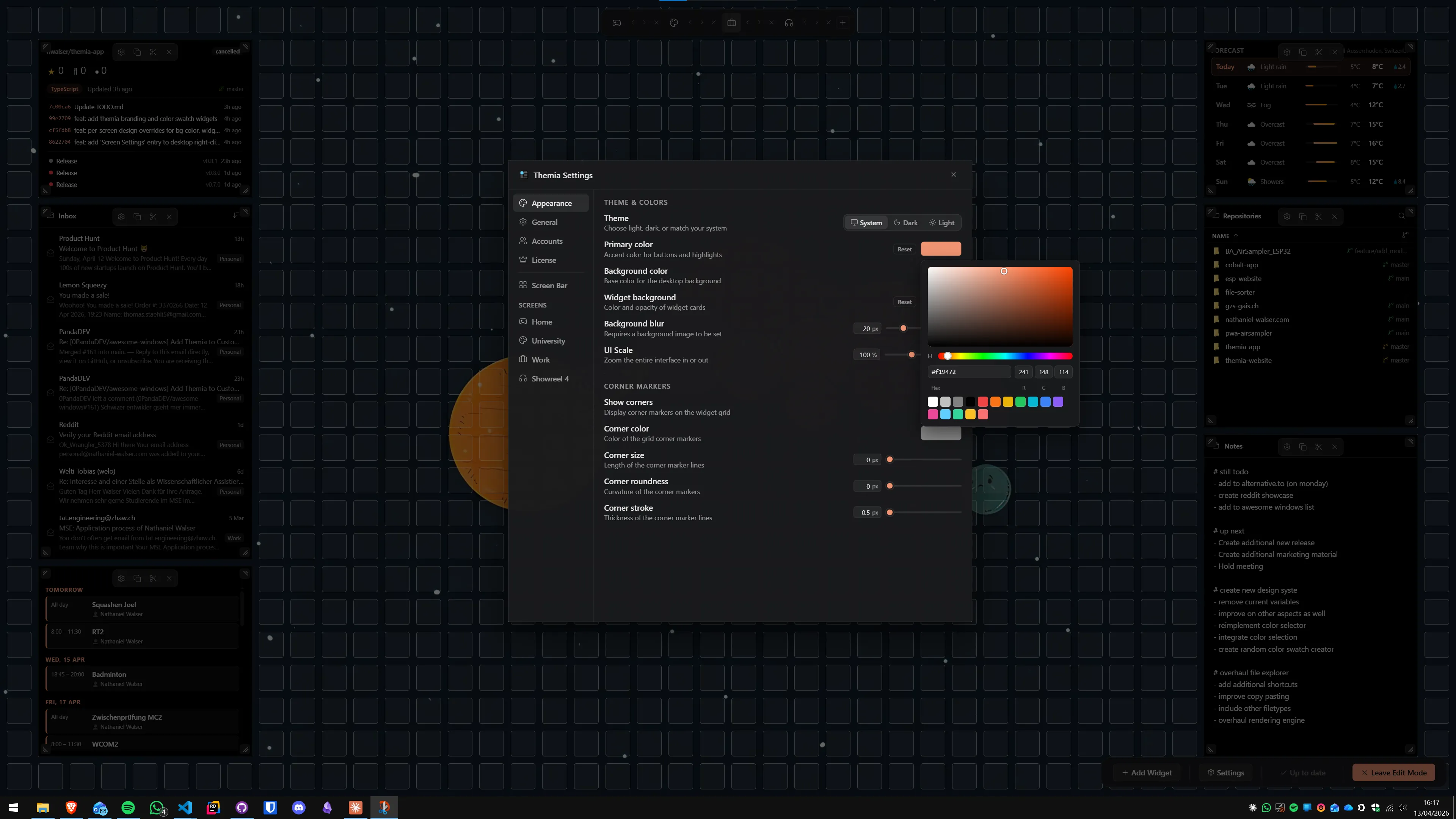
Schritt 5: Wallpaper, die mehr können als stillzustehen
Ein gutes statisches Wallpaper in 4K reicht für die meisten. Wer mehr will, hat zwei Optionen:
- Lively Wallpaper (kostenlos, Open Source): unterstützt Video-Wallpaper, Webseiten als Hintergrund und Shader. Sehr sauber gemacht, pausiert automatisch, wenn eine Vollbild-App läuft.
- Wallpaper Engine (Steam, einmalig ca. 4 Euro): riesiger Workshop mit zehntausenden Wallpapern von Community-Erstellern. Frisst auf älteren Rechnern mehr Leistung als Lively.
Kombiniere ein dezentes bewegtes Wallpaper mit Widgets, und dein Desktop sieht gleichzeitig lebendig und produktiv aus – ohne dass du von animierten Anime-Charakteren abgelenkt wirst, die dich an deine Jugend erinnern.
Schritt 6: Farbschema zum Ende hin denken
Der häufigste Anfängerfehler: jedes Tool einzeln anpassen, ohne Gesamtplan. Das Ergebnis ist ein Desktop in sieben verschiedenen Blau-Tönen. Ein besserer Ablauf:
- Such dir ein Wallpaper aus und identifiziere zwei Farben daraus (Haupt- und Akzent).
- Setz die Windows-Akzentfarbe auf deinen Akzent.
- Färbe Widgets und Fences in der Hauptfarbe + Akzent – die meisten Apps erlauben einen manuellen HEX-Wert.
- Wähl einen Browser-Theme, das denselben HEX-Wert nutzt.
Klingt kleinlich, ergibt aber den Unterschied zwischen "Screenshot tauglich" und "das werfe ich nächste Woche wieder um".
Schritt 7: Klangschema und Mauszeiger
Ja, auch diese Details zählen. Der Standard-Startton ist 2026 noch derselbe wie 2021. In Einstellungen → System → Sound → Sounddesign kannst du eigene .wav-Dateien für Benachrichtigungen und Kritisch-Events einsetzen. Tipp: such dir ruhige, kurze Sounds – Windows spielt sie öfter, als dir bewusst ist.
Mauszeiger lassen sich unter Barrierefreiheit → Mauszeiger und Fingereingabe in Größe und Farbe ändern. Einen weißen, leicht vergrößerten Cursor sieht man auf dunklen Wallpapers wesentlich besser als den Standard-Zeiger, und die Barrierefreiheits-Einstellungen verpfuschen das System nicht.
Häufige Fallstricke
Ein paar Punkte, die ich in Support-Threads immer wieder sehe:
- Zu viele Autostart-Tools: Rainmeter + Wallpaper Engine + Fences + Themia + TranslucentTB gleichzeitig geht auf 16 GB RAM noch, wird aber spürbar. Starte nur das, was du wirklich täglich siehst.
- Windows-Updates: größere Feature-Updates (z. B. 23H2, 24H2) setzen gelegentlich Personalisierungen zurück. Speichere dein Design als
.deskthemepack, bevor du updatest. - Mehrere Monitore: nicht jedes Tool kennt dein zweites Display korrekt. Themia und Rainmeter beherrschen das sauber, 8GadgetPack manchmal nicht.
Was lohnt sich zuerst?
Wenn du nur eine Stunde Zeit hast: Wallpaper, Akzentfarbe, Startmenü entrümpeln, Widgets-Board ausschalten. Das sind die vier Änderungen mit dem größten Unterschied pro investierter Minute. Alles andere kannst du über Wochen nachziehen, sobald dir eine Schwachstelle im Alltag auffällt.
Wer direkt tiefer einsteigen will, findet auf unserer Blog-Übersicht weitere Anleitungen. Themia selbst kannst du kostenlos herunterladen und auf Pro upgraden, sobald du sicher bist, dass es bleibt.

Häufig gestellte Fragen
Welche Bereiche kann ich in Windows 11 überhaupt anpassen?
Hintergrund, Akzentfarbe, Designmodus (hell oder dunkel), Sperrbildschirm, Taskleiste, Startmenü, Schriftarten, Mauszeiger, Soundschema, Fensterränder und seit Windows 11 auch die Widget-Übersicht. Alles darüber hinaus – echte Desktop-Widgets, Icon-Gruppen, eigene Taskleistenpositionen – geht nur über Zusatzsoftware wie Themia, Stardock Fences oder Rainmeter.
Macht das Personalisieren Windows langsamer?
Die Bordmittel nicht. Ein anderes Wallpaper oder ein dunkles Design kostet praktisch keine Leistung. Kritisch werden nur sehr aufwendige Live-Wallpaper (Wallpaper Engine mit 4K-Videos) und schlecht geschriebene Rainmeter-Skins. Moderne Widget-Apps wie Themia nutzen typischerweise wenige Prozent CPU und ein paar Hundert MB RAM – auf einem aktuellen Rechner fällt das nicht ins Gewicht.
Brauche ich Windows 11 Pro für die Personalisierung?
Nein. Alle hier beschriebenen Schritte funktionieren auch mit Windows 11 Home. Pro fügt vor allem Gruppenrichtlinien, BitLocker und Hyper-V hinzu – für Design, Wallpaper und Widgets macht das keinen Unterschied.
Wie bekomme ich die Taskleiste wieder an den linken Rand oder nach oben?
Windows 11 selbst erlaubt nur noch "links ausgerichtete Icons", aber die Leiste bleibt unten. Für echte Seitenpositionen oder eine Taskleiste am oberen Bildschirmrand brauchst du Zusatztools wie Start11 von Stardock oder ExplorerPatcher. Beide sind ausgereift, greifen aber tief in Windows ein – vor Systemupdates sicherheitshalber kurz deaktivieren.
Wie sichere ich meine Einstellungen, bevor ich Windows neu aufsetze?
Die Registry-Zweige HKCU\Control Panel und HKCU\Software\Microsoft\Windows\CurrentVersion\Themes enthalten die meisten Personalisierungsoptionen. Exportiere sie über regedit. Dein aktuelles Design speicherst du in den Einstellungen über "Design speichern" als .deskthemepack. Widget-Layouts aus Themia, Rainmeter und Fences haben jeweils eigene Export-Funktionen – die würde ich separat sichern.
Lohnt sich ein kostenpflichtiges Tool, wenn es gute Freeware gibt?
Kommt auf deinen Anspruch an. Für reine Deko reicht Freeware klar aus: Lively Wallpaper, Rainmeter, Nimi Places, plus die Bordmittel. Wenn du aber täglich mit deinem Desktop arbeitest und Wert auf einheitliches Design, weniger Einrichtungsaufwand und gepflegte Updates legst, rechnen sich 19 bis 40 Euro für ein Pro-Tool meist innerhalb weniger Wochen.
Probieren Sie Themia selbst aus
Kostenlose Version inklusive. Windows 10 & 11. Unter 10 MB.
Themia v0.14.0 herunterladen