Живые обои Windows 11: Wallpaper Engine vs Lively
Живые обои превращают статичный рабочий стол в нечто совсем другое: плавная анимация, интерактивные сцены или аудиовизуализация вместо обычной картинки. В 2026 году это давно не экзотика — и для Windows 11 есть несколько зрелых решений с разными ценниками и возможностями.
В этом руководстве разбираем два главных варианта — Wallpaper Engine и Lively Wallpaper, — смотрим, как они работают, где взять контент, как совместить с виджетами рабочего стола и что выбрать для разных сценариев.
Wallpaper Engine
Wallpaper Engine — самое популярное приложение для живых обоев в мире. Разработано немецкой студией, продаётся в Steam примерно за 4 доллара (3.99 EUR). За эту цену вы получаете:
- Steam Workshop с миллионами обоев. Сообщество загрузило огромное количество бесплатных тем — от минималистичных анимаций до сложных интерактивных сцен с частицами. Большинство обоев созданы пользователями и доступны без доплаты.
- Типы обоев. Поддерживаются видеообои (MP4, WebM), обои на движке (собственный формат), HTML/CSS-обои и видеотрансляции. Интерактивные обои реагируют на движение мыши или аудиовход.
- Несколько мониторов. Каждому экрану — своя тема. Переходы при смене обоев настраиваемые.
- Управление производительностью. Wallpaper Engine автоматически ставит обои на паузу при запуске игры или любого полноэкранного приложения, чтобы не расходовать ресурсы видеокарты зря.
- Собственный редактор. Продвинутые пользователи могут создавать свои обои и публиковать их в Workshop.
Главный минус: платный и доступен через Steam — это нужно учитывать при выборе. Для пользователей, у которых нет доступа к Steam или которые ищут бесплатное решение, Lively Wallpaper — полноценная альтернатива.
Lively Wallpaper
Lively Wallpaper — полностью бесплатная программа с открытым исходным кодом (лицензия GPL-3.0). Доступна в Microsoft Store и на GitHub. Это лучший вариант для тех, кто хочет живые обои без трат.
- Источники контента. Lively поддерживает локальные видеофайлы (MP4, MKV, GIF), URL-потоки (YouTube, веб-страницы как обои), ShaderToy и собственный базовый маркетплейс. Огромной библиотеки, как у Wallpaper Engine, нет, но основные типы контента поддерживаются.
- Веб-страницы как обои. Это уникальная возможность Lively — можно поставить любую веб-страницу фоном рабочего стола, в том числе интерактивные демо на CodePen, живые часы или даже простой дашборд.
- Несколько мониторов. Поддерживается начиная с версии 2.0.
- Без Steam. Устанавливается напрямую через Microsoft Store или как портативный архив — без сторонних лаунчеров.
- Производительность. Аналогично Wallpaper Engine — приостанавливает анимацию при полноэкранных приложениях.
Главный плюс: ноль рублей, открытый код, работает без Steam. Если нужны живые обои без дополнительных вложений — это первый выбор.

Сравнение: что выбрать
Краткая таблица сравнения:
- Цена: Wallpaper Engine — ~4 USD (одноразово); Lively — бесплатно.
- Библиотека контента: Wallpaper Engine — миллионы обоев в Steam Workshop; Lively — ограниченная встроенная, зато поддерживает локальные файлы и веб-страницы.
- Интерактивность: Wallpaper Engine — развитая поддержка интерактивных сцен; Lively — базовая интерактивность через веб-страницы и ShaderToy.
- Установка: Wallpaper Engine требует Steam; Lively — Microsoft Store или GitHub.
- Несколько мониторов: оба поддерживают.
- Открытый исходный код: Lively — да; Wallpaper Engine — нет.
Если у вас уже есть Steam-аккаунт и вы хотите доступ к большой библиотеке сообщества — берите Wallpaper Engine. Если нужно бесплатное решение без зависимости от сторонней платформы — Lively Wallpaper справится с задачей полностью.
Где искать живые обои
Для Wallpaper Engine основной источник — Steam Workshop: прямо в приложении, вкладка Browse. Сортировка по популярности, новинкам или категориям (абстракция, аниме, природа, геометрия и т.д.).
Для Lively Wallpaper:
- Локальные видеофайлы. Скачайте понравившийся MP4 или WebM (Pixabay, Coverr, Mixkit — бесплатные стоковые видео) и загрузите в Lively через кнопку добавления.
- YouTube. Lively умеет принимать ссылки на YouTube — видео становится живыми обоями без скачивания. Полезно для lofi-стримов или визуализаций.
- WallHaven и Unsplash. Для GIF-анимаций и слабо анимированных обоев. Не такие богатые, как видео, но и нагрузка минимальная.
- ShaderToy. Математические живые обои — минимально нагружают GPU, выглядят эффектно. Lively поддерживает прямые ссылки.
Живые обои и виджеты рабочего стола
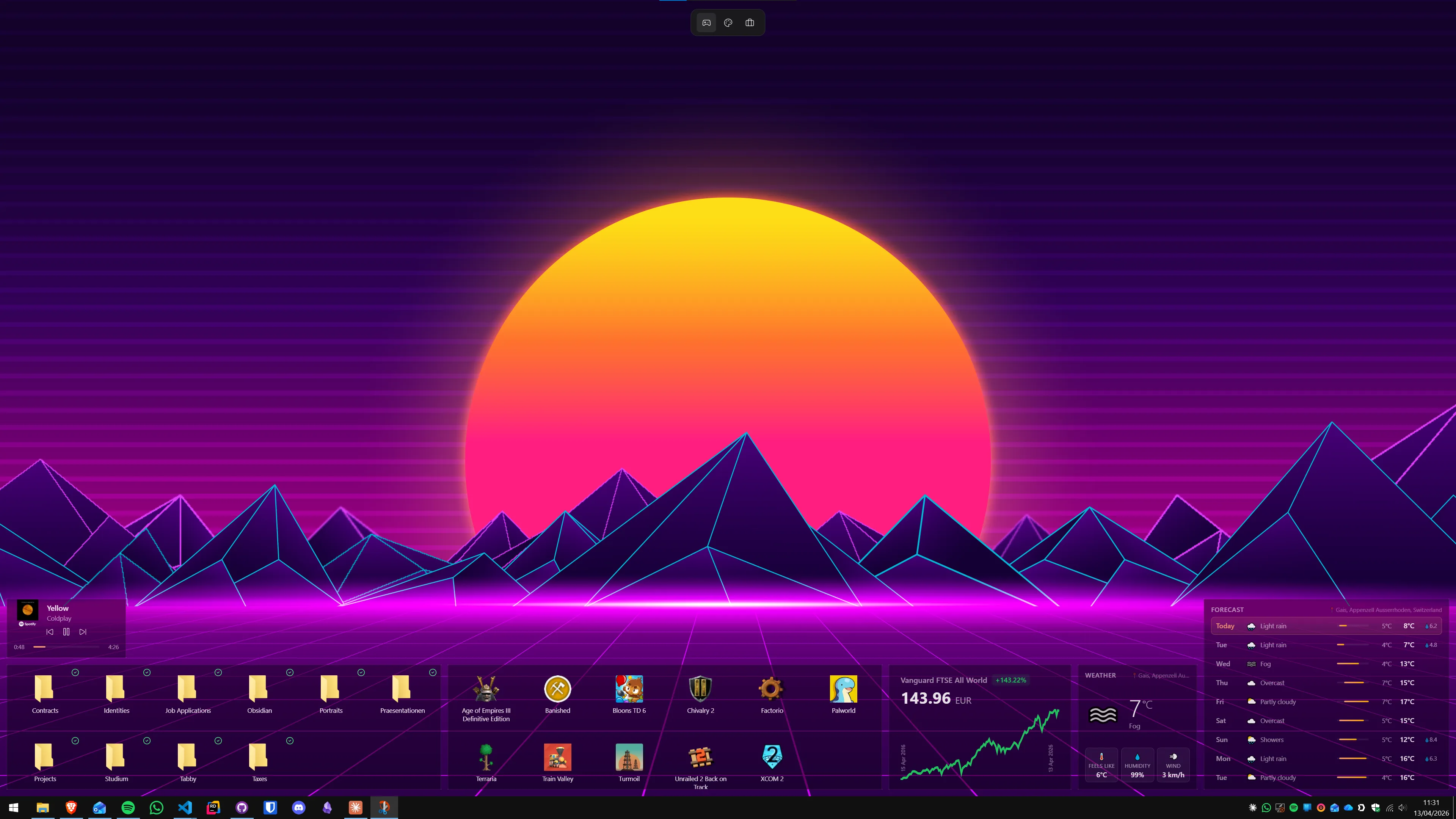
Живые обои и десктопные виджеты — отличная пара. Обои находятся на нижнем слое рабочего стола, виджеты — чуть выше, но всё равно под открытыми окнами. В результате получается трёхслойный рабочий стол: анимированный фон → информационные виджеты → рабочие окна.
Несколько практических советов по совместимости:
- Выбирайте спокойные обои. Сильное движение на фоне мешает читать виджеты. Медленные абстракции, плавные цветовые переходы или природные сцены — лучший выбор для связки с информационными виджетами.
- Цветовой контраст. Тёмные обои + светлый текст виджетов, или наоборот. Убедитесь, что цвет шрифта виджетов контрастирует с движущимся фоном.
- Минимизируйте цветовые области под виджетами. Если виджет расположен в углу, подберите обои, у которых эта зона относительно однородная по цвету.
Подробнее о том, какие виджеты стоит использовать с живыми обоями, читайте в обзоре лучших виджетов для рабочего стола Windows. Для полноценного дашборда с информацией о системе поверх живых обоев — гайд по мониторингу системы на рабочем столе показывает, как расположить панели CPU, RAM и сети так, чтобы они читались поверх любых обоев.

Производительность на слабых и средних ПК
На ПК с дискретной видеокартой (даже старой GeForce 1060 или аналоге) живые обои работают без заметного влияния на производительность при правильном выборе типа обоев. На встроенной графике Intel или AMD ситуация сложнее:
- Видеообои потребляют больше GPU, чем шейдерные или минималистичные анимации.
- В настройках Wallpaper Engine и Lively можно снизить частоту кадров обоев до 15–20 fps — этого достаточно для плавного впечатления при минимальной нагрузке.
- Режим «пауза при потере фокуса» (Window focus rule) в Wallpaper Engine полностью останавливает обои, когда окна других приложений перекрывают рабочий стол.
Для систем с 4 ГБ ОЗУ или встроенной графикой рекомендуется начать с Lively Wallpaper и статичных GIF-анимаций или ShaderToy-шейдеров — минимальная нагрузка при хорошем визуальном эффекте. Полный обзор инструментов персонализации для разных типов ПК — в гайде по настройке рабочего стола Windows 11.
FAQ
Живые обои сильно нагружают видеокарту?
Зависит от типа обоев и настроек программы. Статичные или минимально анимированные обои (плавные переходы, частицы) создают незначительную нагрузку — 1–5% GPU в режиме рабочего стола. Видеообои в 4K или сложные интерактивные сцены могут нагрузить GPU на 20–30% даже в покое. И Wallpaper Engine, и Lively Wallpaper автоматически приостанавливают или снижают качество обоев, когда запущена игра или другое полноэкранное приложение, поэтому на игровую производительность они не влияют.
Lively Wallpaper действительно бесплатный? Нет скрытых платежей?
Да, Lively Wallpaper полностью бесплатен и имеет открытый исходный код (лицензия GPL-3.0). Он доступен в Microsoft Store и на GitHub без каких-либо платных функций или подписок. Это один из немногих по-настоящему бесплатных решений в своей нише.
Можно ли использовать живые обои вместе с виджетами на рабочем столе?
Да, и это одна из самых популярных комбинаций. Живые обои находятся на уровне фона рабочего стола, а виджеты из приложений вроде Themia располагаются над ними — они всегда видны поверх анимации. Единственный нюанс: очень насыщенные анимированные обои могут визуально «поглощать» виджеты — в этом случае стоит выбрать более спокойную анимацию или настроить прозрачность виджетов.
Что такое Wallpaper Engine и где его взять?
Wallpaper Engine — платное приложение (около 4 долларов / 3.99 EUR) в Steam от немецкой студии Kristjan Skutta. Оно предоставляет доступ к огромной коллекции живых обоев в Steam Workshop — тысячи бесплатных тем, созданных сообществом. Приложение работает на Windows 10 и 11, поддерживает несколько мониторов, интерактивные обои, аудиовизуализацию и многое другое. Доступность через Steam зависит от региона — уточните в вашем Steam-аккаунте.
Живые обои потребляют много оперативной памяти?
Умеренно. Wallpaper Engine использует около 80–150 МБ ОЗУ в фоновом режиме при простых обоях. Lively Wallpaper — примерно столько же, зависит от типа обоев. Для современного ПК с 8 ГБ ОЗУ и более это не проблема. На компьютерах с 4 ГБ ОЗУ живые обои могут заметно влиять на производительность — в этом случае рекомендуется использовать статичные или минимально анимированные темы.
Работают ли живые обои на нескольких мониторах?
Да. Wallpaper Engine изначально разработан с поддержкой нескольких мониторов — каждому экрану можно назначить отдельные обои. Lively Wallpaper также поддерживает несколько мониторов начиная с версии 2.0. Это особенно удобно в сочетании с виджетами: один монитор — живые обои с виджетами для работы, второй — другая тема для развлечений.
Попробуйте Themia сами
Бесплатный тариф в комплекте. Windows 10 и 11. Меньше 10 МБ.
Скачать Themia v0.14.0