Fond d'écran animé Windows 11 : Wallpaper Engine vs Lively (2026)
Un fond d'écran animé transforme le bureau Windows d'une image figée en quelque chose de vivant. Forêt bruissante, pluie sur une vitre, particules qui dérivent, visualiseur audio — les possibilités sont vastes. En 2026, deux applications dominent ce créneau : Wallpaper Engine et Lively Wallpaper. Elles n'ont pas le même modèle économique, pas les mêmes sources de contenu et pas le même impact sur le système.
Ce guide compare les deux en détail, présente les alternatives, et explique comment combiner un fond animé avec des widgets de bureau sans que le résultat ressemble à un chantier.
Pourquoi un fond d'écran animé ?
La question mérite d'être posée honnêtement. Un fond animé consomme plus de ressources qu'un fond statique. Sur une machine correctement dimensionnée, la différence est minime. Sur un ultrabook fanless en déplacement, elle peut affecter l'autonomie de façon mesurable.
Si votre priorité est l'efficacité énergétique, gardez un fond statique et utilisez les deux heures d'autonomie supplémentaires. Si vous êtes sur secteur la plupart du temps et que votre bureau est votre espace de travail principal, un fond animé bien choisi apporte une vraie ambiance sans impact réel sur la productivité.
Wallpaper Engine — le standard de facto
Wallpaper Engine est disponible sur Steam pour environ 4 euros. C'est le prix d'un café pour un achat unique, et c'est la raison pour laquelle c'est l'outil le plus utilisé dans cette catégorie.
Ce qu'il propose :
- Steam Workshop intégré. Plus de 200 000 fonds disponibles, des vidéos en boucle aux scènes 3D interactives en passant par les visualiseurs audio. La qualité varie énormément, mais la quantité compense.
- Fonds interactifs. Certains fonds réagissent au mouvement de la souris, à l'audio du système, à l'heure de la journée ou à des données météo en temps réel. Les meilleures créations de la Workshop atteignent un niveau technique impressionnant.
- Gestion multi-écrans. Fond différent par écran, orientation différente, synchronisation possible. Fonctionne sans reconfiguration après un redémarrage.
- Suspension automatique. Le fond se met en pause quand une fenêtre est en plein écran — jeu, lecteur vidéo, présentation. Le GPU n'est pas sollicité inutilement.
- Éditeur de fonds. Vous pouvez créer et publier vos propres fonds, y compris des scènes 2D/3D, des pages web animées et des vidéos.

Limites : nécessite Steam (gratuit) installé. L'application elle-même est légère, mais Steam tourne en arrière-plan. Les meilleurs fonds sont souvent des fichiers volumineux (50–200 Mo pour les scènes 3D). La qualité du contenu Workshop est inégale — il faut trier.
Comment l'installer :
- Installez Steam si ce n'est pas déjà fait.
- Recherchez "Wallpaper Engine" dans la boutique Steam et achetez-le (environ 4 euros).
- Lancez Wallpaper Engine. À la première ouverture, il vous propose de parcourir le Workshop ou d'utiliser un fond local.
- Dans le Workshop, filtrez par Type : Vidéo ou Type : Scène selon ce que vous cherchez. Abonnez-vous à un fond pour le télécharger.
- Double-cliquez sur le fond dans votre bibliothèque pour l'activer. Ajustez les propriétés (vitesse, intensité audio, couleurs) dans le panneau latéral.
Lively Wallpaper — l'alternative libre et gratuite
Lively Wallpaper est open source, gratuit et disponible sur GitHub et le Microsoft Store. Il n'a pas de Workshop propre, mais il accepte des vidéos locales, des GIF, des URLs de pages web et des shaders GLSL — ce qui le rend très flexible pour qui sait trouver du contenu.
Points forts de Lively :
- Aucun abonnement, aucun achat. Entièrement gratuit, sans publicité, sans télémétrie obligatoire.
- Pas besoin de Steam. Installation directe depuis le Microsoft Store ou via le fichier d'installation GitHub.
- Vidéos locales. Vous pouvez utiliser n'importe quelle vidéo MP4 ou WebM comme fond. Une boucle de quelques secondes téléchargée sur Pexels ou Pixabay suffit.
- Pages web comme fonds. Lively peut charger une URL et l'afficher comme fond — des horloges, des visualiseurs de données, des cartes météo en temps réel, tout ce qui est une page web.
- Suspension intelligente. Se met automatiquement en pause en plein écran, avec option de suspension quand la batterie est faible.
Limites : moins de contenu prêt à l'emploi que Wallpaper Engine. Les fonds sous forme de pages web peuvent utiliser plus de RAM selon leur complexité. L'interface est correcte mais moins polie que celle de Wallpaper Engine.
Comment l'installer :
- Ouvrez le Microsoft Store et recherchez "Lively Wallpaper", ou téléchargez le fichier d'installation depuis le dépôt GitHub officiel.
- Lancez Lively. Dans la bibliothèque, cliquez sur l'icône "+" pour ajouter un fond.
- Choisissez un fichier vidéo local, collez une URL, ou importez un GIF.
- Le fond s'active immédiatement. Pour des paramètres supplémentaires (volume, taux de rafraîchissement), cliquez sur les trois points du fond dans la bibliothèque.
Comparaison rapide : Wallpaper Engine vs Lively
En résumé :
- Contenu disponible : Wallpaper Engine gagne largement grâce au Workshop Steam.
- Coût : Lively est gratuit. Wallpaper Engine coûte environ 4 euros une fois.
- Flexibilité technique : Lively accepte plus de types de sources (URL web, shaders). Wallpaper Engine a son propre format de scène optimisé.
- Légèreté : Comparable. Les deux se suspendent en plein écran. Lively est légèrement plus frugal en mémoire sur une configuration simple.
- Multi-écrans : Les deux le gèrent. Wallpaper Engine est plus intuitif pour les configurations complexes.
Si vous avez 4 euros à investir et que vous voulez du contenu sans chercher, prenez Wallpaper Engine. Si vous préférez le logiciel libre ou si vous avez déjà des vidéos que vous voulez utiliser, Lively est la meilleure option.
Combiner fond animé et widgets de bureau
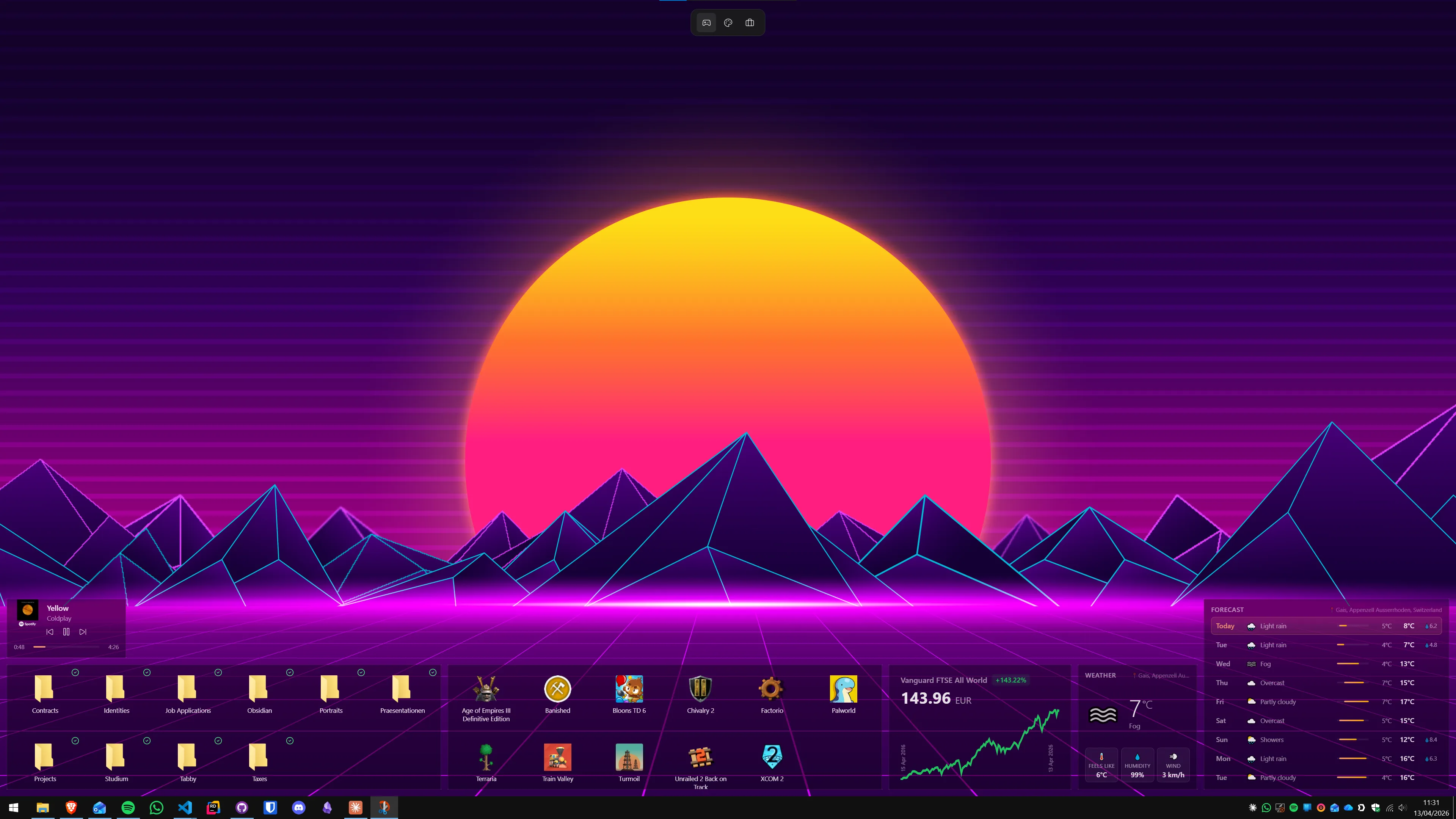
Les widgets de bureau — météo, calendrier, stats système — se placent au-dessus du fond animé, exactement comme les icônes sur un fond statique. Il n'y a pas de conflit entre Wallpaper Engine (ou Lively) et une app de widgets comme Themia.
Quelques conseils pratiques pour une bonne combinaison :
- Zones calmes. Positionnez vos widgets sur les zones peu animées du fond — le ciel d'un paysage, un coin sombre, une zone unie. Un widget de texte sur un fond qui tourbillonne devient illisible.
- Cohérence des couleurs. Un fond synthwave violet/rose s'associe bien avec des widgets à thème sombre et accent rose. Un fond naturel vert se marie avec des widgets neutres ou légèrement translucides.
- Performance. Si vous constatez des ralentissements, commencez par réduire la résolution du fond dans Wallpaper Engine (passer de 4K à 1080p sur un fond vidéo), puis réduisez le nombre de widgets si nécessaire.
Pour aller plus loin dans la personnalisation, notre guide de personnalisation Windows 11 en 2026 couvre l'ensemble des leviers disponibles. Et si vous aimez l'esthétique minimaliste, le guide du bureau minimaliste Windows montre comment un fond sobre et quelques widgets bien placés peuvent donner un résultat très élégant.

Où trouver des fonds animés gratuits de qualité ?
Quelques sources vérifiées pour 2026 :
- Pexels / Pixabay. Bibliothèques de vidéos libres de droits. Cherchez "loop" ou "seamless loop" pour des boucles propres.
- Motionarray / Mixkit. Proposent des boucles vidéo gratuites de bonne qualité, souvent en 1080p.
- Workshop Wallpaper Engine. Une grande partie du contenu est gratuite une fois l'app achetée — seule l'app elle-même est payante.
- GitHub : Lively Wallpaper community. Le dépôt GitHub de Lively liste des collections de fonds communautaires compatibles.
Foire aux questions
Un fond d'écran animé ralentit-il vraiment le PC ?
Ça dépend du contenu et de votre matériel. Wallpaper Engine avec une vidéo 4K en boucle consomme autant de ressources GPU que regarder une vidéo YouTube en continu. Sur un PC gaming récent, c'est négligeable. Sur un ultrabook d'entrée de gamme, la différence de température et d'autonomie est mesurable. Lively Wallpaper est plus léger dans l'ensemble, notamment parce qu'il suspend automatiquement l'animation quand une fenêtre est en plein écran — ce que Wallpaper Engine fait aussi avec l'option "Pause quand autre app en plein écran".
Peut-on utiliser une vidéo YouTube comme fond d'écran animé ?
Indirectement. Lively Wallpaper accepte des URL de pages web, et certains créateurs configurent leurs fonds animés comme pages web hébergées. Une URL YouTube directe ne fonctionne pas dans Lively car YouTube bloque l'intégration en iframes sans paramètres spécifiques. Wallpaper Engine propose des fonds animés qui ressemblent à des boucles vidéo mais sont hébergés sur Steam Workshop — bien plus fiable que d'essayer d'intégrer YouTube.
Wallpaper Engine fonctionne-t-il sur deux écrans avec des fonds différents ?
Oui. Wallpaper Engine gère nativement les configurations multi-moniteurs et permet d'assigner un fond différent à chaque écran. Vous pouvez avoir une forêt animée sur l'écran principal et des particules abstraites sur le second, chacun se pausant indépendamment quand une fenêtre le couvre. Lively Wallpaper supporte aussi le multi-écran, avec une configuration légèrement moins intuitive mais qui fonctionne bien.
Existe-t-il des fonds d'écran animés gratuits de bonne qualité pour Windows ?
Oui. Lively Wallpaper est entièrement gratuit et propose une galerie intégrée. Des sites comme Wallhaven proposent des fonds animés (format WebP animé ou vidéo). Sur GitHub, le dépôt "awesome-wallpapers" liste des collections. Pour les fonds interactifs (qui réagissent à la souris ou au son), la plupart sont dans le Workshop Wallpaper Engine, mais il en existe quelques-uns en open source sur itch.io et GitHub.
Les fonds d'écran animés sont-ils compatibles avec les widgets de bureau ?
Oui, et c'est une combinaison très populaire. Les widgets de Themia se superposent au-dessus du fond d'écran animé, exactement comme des icônes au-dessus d'un fond statique. Le fond continue de s'animer derrière les widgets. La seule chose à surveiller : si votre fond est très chargé visuellement, les widgets peuvent devenir difficiles à lire. Choisissez des fonds avec des zones calmes (ciel, sol uni) pour positionner les widgets de façon lisible.
Que faire si Wallpaper Engine ne s'affiche plus après une mise à jour Windows ?
C'est un problème connu après les grandes mises à jour de fonctionnalités Windows (comme la mise à jour annuelle 24H2). La solution habituelle : ouvrir Wallpaper Engine, aller dans Paramètres → Général → Redémarrer le service, puis redémarrer le PC. Si ça ne suffit pas, désinstallez et réinstallez Wallpaper Engine depuis Steam. Le Workshop et vos fonds téléchargés sont conservés séparément et ne sont pas supprimés lors de la réinstallation.
Essayez Themia par vous-même
Version gratuite incluse. Windows 10 et 11. Moins de 10 Mo.
Télécharger Themia v0.14.0