Stardock Fences 6 für zwei Monitore: Anleitung und Themia-Vergleich 2026
Zwei Monitore verdoppeln die Desktop-Fläche — und damit auch das Potenzial für Chaos. Wer auf einem Bildschirm Dutzende Desktop-Icons angesammelt hat, landet schnell auf beiden. Stardock Fences 6 und Themia lösen dieses Problem auf völlig unterschiedliche Weise, und für Zwei-Monitor-Setups hat jeder Ansatz klare Stärken. Diese Anleitung erklärt, wie du Fences 6 optimal für mehrere Bildschirme konfigurierst — und wann du besser zu Themia-Widgets greifst.
Wie Fences 6 mit mehreren Monitoren umgeht
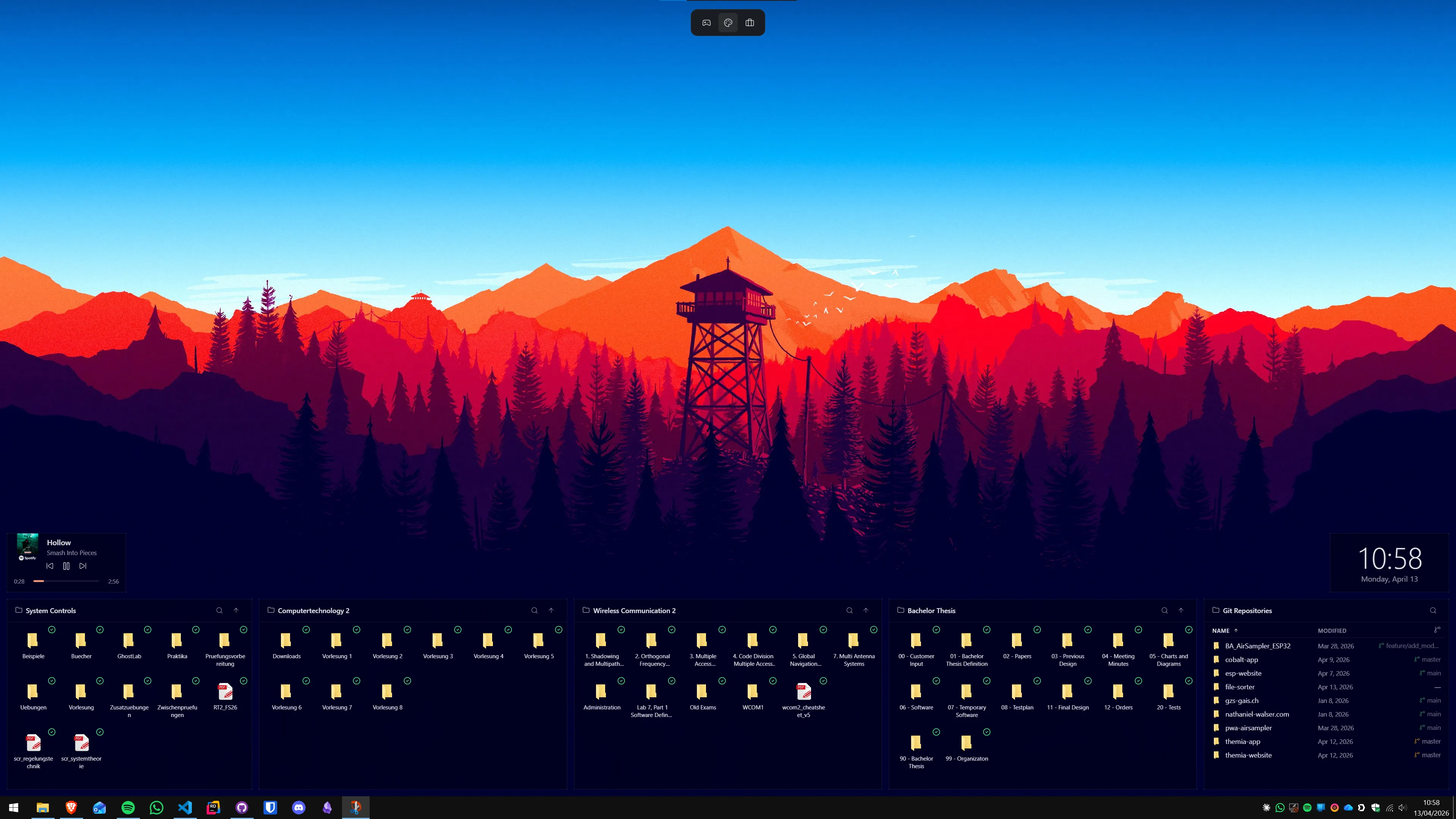
Fences 6 behandelt jeden angeschlossenen Monitor als eigenständige Desktop-Fläche. Icons und Fences auf Monitor 1 sind völlig unabhängig von Monitor 2. Das bedeutet: Du kannst auf jedem Bildschirm eine eigene logische Struktur aufbauen, ohne dass sich die Inhalte gegenseitig beeinflussen.
Ein typisches Zwei-Monitor-Setup mit Fences sieht so aus:
- Primärmonitor: Aktive Projekte, häufig genutzte Shortcuts (Browser, IDE, Kommunikation)
- Sekundärmonitor: Referenzmaterial, Archiv-Fences, Cloud-Portale für freigegebene Ordner
Schritt-für-Schritt: Fences für den zweiten Monitor einrichten
1. Fences installieren und ersten Start abwarten
Lade Fences 6 von der Stardock-Website herunter (ca. 9,99 $/Jahr, 30 Tage kostenlos testen). Nach der Installation aktiviert sich Fences sofort auf allen verbundenen Monitoren. Du siehst deine vorhandenen Icons — jetzt kannst du anfangen, sie zu gruppieren.
2. Fences auf jedem Monitor erstellen
Halte die rechte Maustaste gedrückt und ziehe einen Rahmen auf dem Desktop auf. Fences erstellt einen neuen Container, dem du sofort einen Namen geben kannst. Mache das auf beiden Monitoren separat — die Fences auf Monitor 2 bleiben dauerhaft auf Monitor 2, auch wenn du Fenster verschiebst.
3. Auto-Sortier-Regeln pro Monitor definieren
Rechtsklick auf einen Fence-Header → "Auto-Organize-Regeln konfigurieren". Hier legst du fest, welche Dateitypen automatisch in welchen Fence wandern. Auf dem Sekundärmonitor sind besonders nützlich:
- Alle
.pdf-Dateien → "Lesen"-Fence (als Ordner-Portal zu deinem Lese-Ordner) - Alle
.xlsx- und.csv-Dateien → "Daten"-Fence - Alle
.png-Dateien → "Screenshots"-Fence (mit Auto-Löschung nach 14 Tagen)
4. Ordner-Portale für gemeinsame Ordner
Ordner-Portale sind besonders auf dem Zweitmonitor praktisch: Du kannst deinen OneDrive-Ordner, ein Netzlaufwerk oder einen Projektordner als "lebendiges" Fenster direkt auf dem Desktop platzieren. Ziehst du eine Datei ins Portal, landet sie direkt im echten Ordner auf der Festplatte.
5. Desktop-Seiten für noch mehr Fläche
Fences 6 unterstützt mehrere Desktop-Seiten, die du durch Ziehen der Maus an den Bildschirmrand erreichst. Auf einem breiten Zweitmonitor kann eine zweite Seite als "Archiv-Ablage" fungieren — Fences, die du selten brauchst, aber nicht löschen möchtest.
Wann Themia auf dem zweiten Monitor besser ist
Fences ist der richtige Ansatz, wenn du Desktop-Shortcuts aktiv nutzt. Aber viele Nutzer mit Zwei-Monitor-Setup merken irgendwann: Der Zweitmonitor ist kein Shortcut-Speicher — er ist eine Informationsfläche. Du schaust dorthin, um etwas zu sehen, nicht um etwas zu klicken.
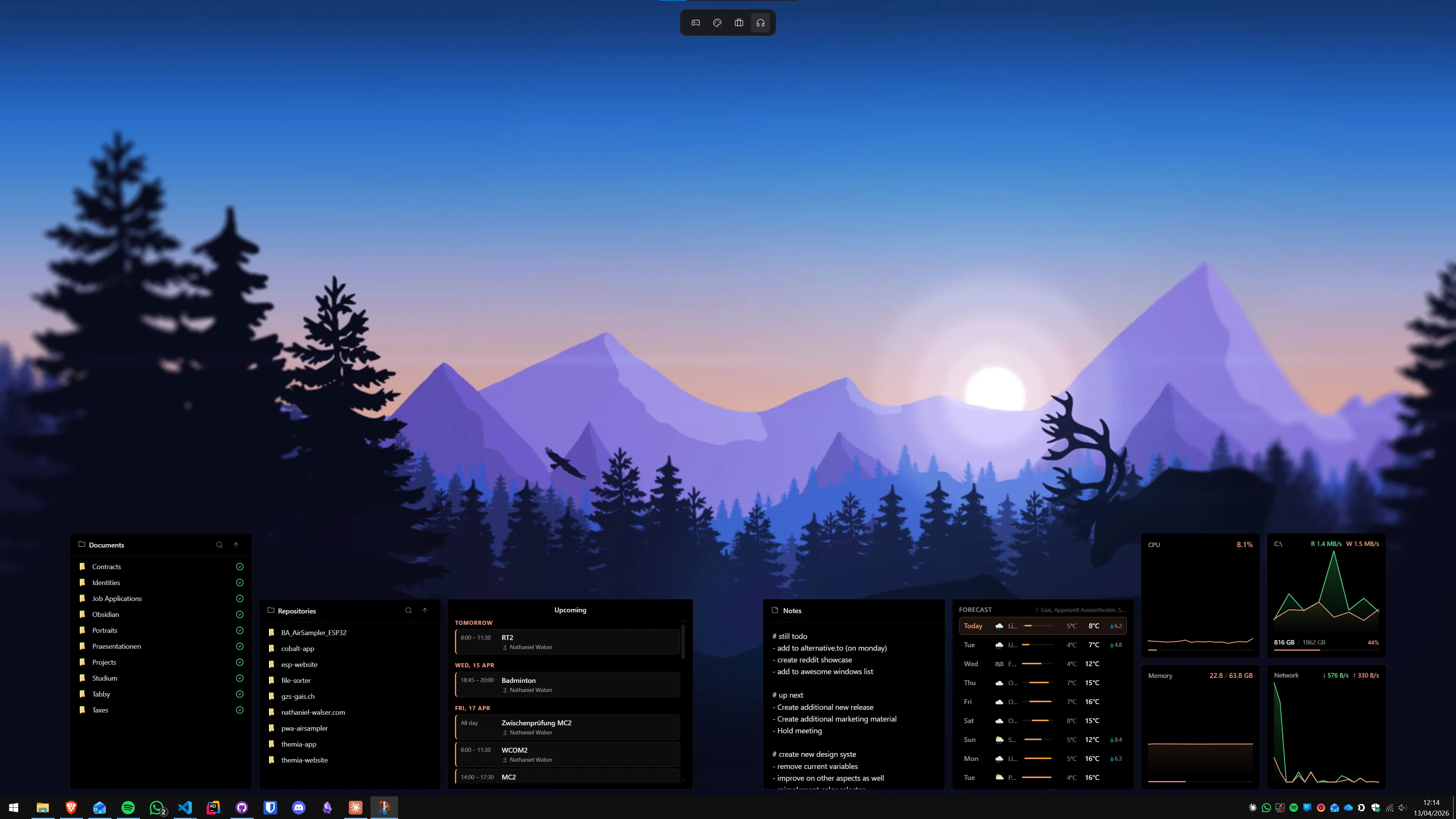
Für diesen Anwendungsfall ist Themia eindeutig besser geeignet. Anstatt Icon-Haufen auf dem Zweitmonitor zu verwalten, zeigt Themia dort Live-Daten, die für deine Arbeit relevant sind:
- Entwickler: System-Stats (CPU, RAM, Netzwerk), GitHub-Aktivität, Build-Status
- Freelancer/Büroarbeit: Kalender-Termine, E-Mail-Vorschau, Aufgabenliste
- Trader/Finanzbereich: Börsenkurse, Krypto-Preise, Watchlist
- Allgemein: Wetter, Uhrzeit verschiedener Zeitzonen, RSS-Feeds
Das Themia-Layout auf jedem Monitor ist vollständig unabhängig. Dein Hauptmonitor kann Fences haben (oder leer sein), während der Zweitmonitor ein Themia-Dashboard zeigt. Technisch laufen beide problemlos nebeneinander — obwohl Themia Desktop-Icons standardmäßig versteckt, was Fences auf dem gleichen Monitor sinnlos macht.
Für einen ausführlichen Direktvergleich beider Programme lies unseren Artikel Themia vs Stardock Fences 6: Direkter Vergleich. Wenn du Fences bisher genutzt hast und überwiegend zur Kostenlosalternative wechseln möchtest, erklärt unsere Seite zu kostenlosen Fences-Alternativen den Unterschied im Detail.
Die Hybrid-Lösung: Fences auf Monitor 1, Themia auf Monitor 2
Ein überraschend gut funktionierender Ansatz: Nutze Fences auf dem Primärmonitor für aktive Projekt-Shortcuts, und konfiguriere Themia auf dem Sekundärmonitor als Informations-Dashboard. Das gibt dir das Beste aus beiden Welten:
- Monitor 1: Aktive Dateien, Projekt-Ordner, App-Shortcuts — alles organisiert in Fences
- Monitor 2: Live-Wetter, Kalender-Termine, System-Stats, Aktien — kein Icon-Chaos
Dieser Hybrid macht besonders Sinn für Nutzer, die wirklich beide Desktop-Flächen für unterschiedliche Zwecke nutzen. Lies auch unseren Artikel Windows 11 Desktop aufräumen: Fences oder Widgets? für eine umfassende Entscheidungshilfe.
Kostenvergleich: Was zahlst du wofür?
Fences 6: ca. 9,99 $/Jahr Abo (30 Tage kostenlos testen). Wenn du drei oder mehr Monitore hast, bleibt der Preis gleich — eine Lizenz gilt für alle Bildschirme desselben Rechners.
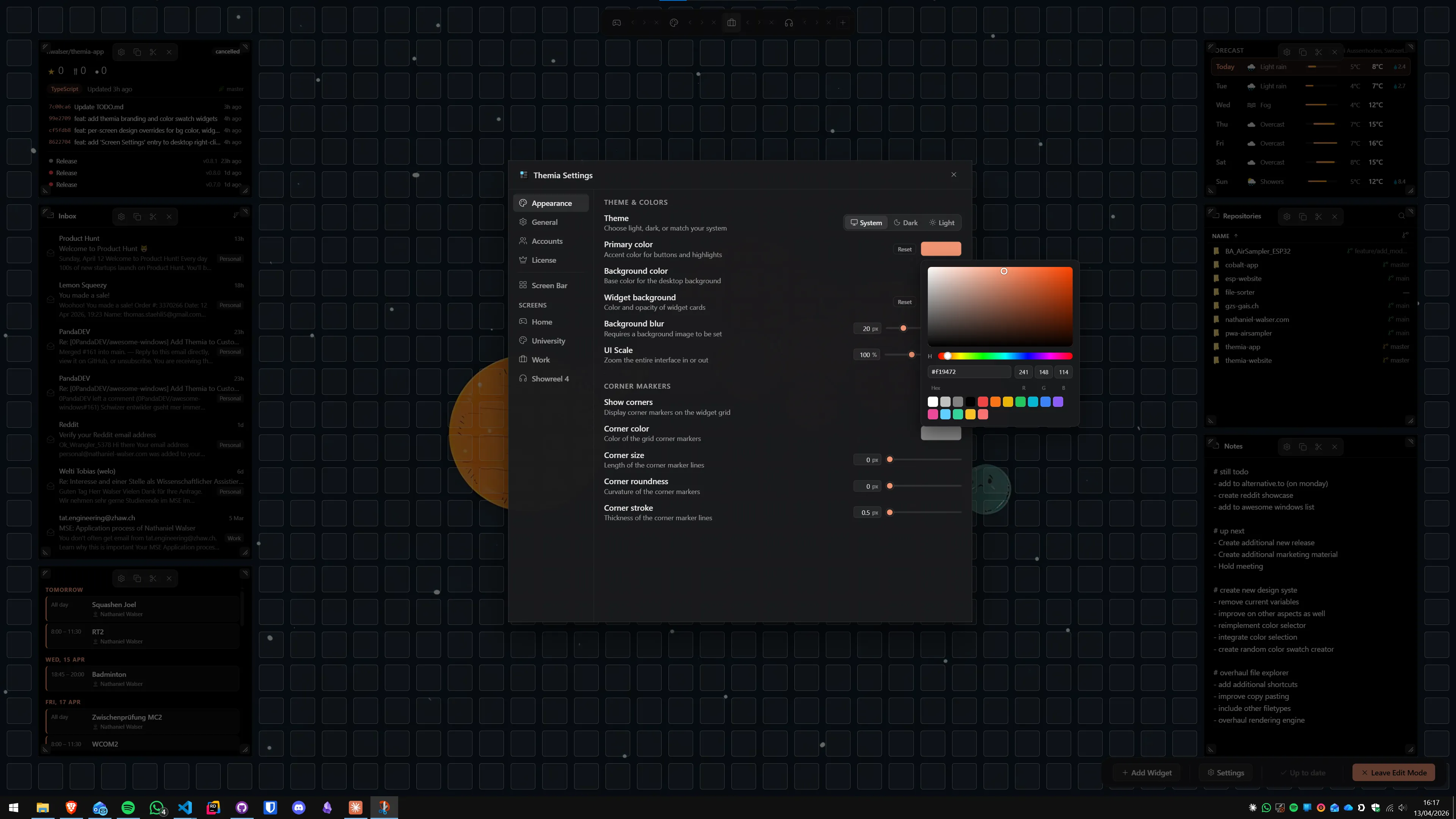
Themia: Dauerhaft kostenloser Grundtarif. Das Pro-Upgrade kostet einmalig 19 Dollar — kein Jahres-Abo. Auch hier gilt: alle Monitore desselben Rechners sind abgedeckt. Details findest du auf der Themia-Preisseite.
Die Entscheidungsfrage lautet nicht "welches Programm ist besser?", sondern "welches Problem habe ich eigentlich?". Wenn du auf deinem Zweitmonitor hauptsächlich Icons sammelst, die du nie klickst — ist das kein Organisationsproblem, sondern ein Informationsproblem. Und das löst Themia besser.
FAQ
Kann ich Stardock Fences auf zwei Monitoren unabhängig voneinander nutzen?
Ja. Fences 6 behandelt jeden Monitor als eigenständige Desktop-Fläche. Icons und Fences auf Monitor 1 sind völlig unabhängig von denen auf Monitor 2. Du kannst auf jedem Monitor eigene Gruppen, Auto-Regeln und Portale einrichten. Themia arbeitet genauso: Jeder Monitor bekommt sein eigenes Widget-Layout, das du unabhängig konfigurieren kannst.
Was ist der Unterschied zwischen Fences und Themia für Zwei-Monitor-Setups?
Fences organisiert Icons auf beiden Monitoren in beschriftete Rechtecke. Themia ersetzt Icons auf beiden Monitoren durch Live-Widgets wie Wetter, Kalender, System-Stats und mehr. Wenn du aktiv Desktop-Shortcuts benutzt, ist Fences besser. Wenn du deinen Desktop als Informationsfläche nutzen willst (nicht als Shortcut-Ablage), ist Themia die bessere Wahl.
Kostet Stardock Fences 6 einmalig oder als Abo?
Fences 6 wird standardmäßig als Jahres-Abo für ca. 9,99 $/Jahr angeboten. Eine 30-Tage-Testversion ist kostenlos verfügbar. Themia hingegen hat einen dauerhaft kostenlosen Grundtarif — das Pro-Upgrade kostet einmalig 19 Dollar ohne jährliche Verlängerung.
Wie richte ich Auto-Sortier-Regeln in Fences ein?
Rechtsklick auf den Fence-Header → "Auto-Organize-Regeln konfigurieren". Dort legst du Bedingungen fest (Dateityp, Namensmuster, Änderungsdatum) und weist einen Ziel-Fence zu. Wenn eine neue Datei auf dem Desktop auftaucht und auf die Regel zutrifft, verschiebt Fences sie automatisch in den richtigen Fence.
Kann ich Fences und Themia gleichzeitig auf verschiedenen Monitoren nutzen?
Technisch gesehen ja — beide Tools laufen parallel ohne Konflikte. Praktisch ist die Kombination aber meist überflüssig, weil Themia Desktop-Icons versteckt. Du könntest Fences auf dem Zweitmonitor für Shortcut-Gruppen benutzen und Themia auf dem Hauptmonitor für Widgets — das ist ein sinnvoller Hybrid für bestimmte Setups.
Verlangsamen Widget-Apps wie Themia Windows?
Themia basiert auf dem Tauri-Framework (Rust, kein Electron) und ist deutlich ressourcenschonender als ältere Widget-Plattformen. Der Installer ist unter 10 MB groß, der RAM-Verbrauch liegt auch bei vielen aktiven Widgets deutlich unter 100 MB. Für einen normalen Rechner ist die Leistungsauswirkung vernachlässigbar.
Was ist der Peek-Shortcut in Fences 6?
Win+Space blendet alle Fences kurz über alle offenen Fenster ein, ohne dass du alles minimieren musst. Lässt du den Shortcut los, verschwinden die Fences wieder und deine Fenster sind wie zuvor. Praktisch, wenn du schnell eine Datei vom Desktop greifen willst, ohne den aktuellen Arbeitszustand zu stören.
Probieren Sie Themia selbst aus
Kostenlose Version inklusive. Windows 10 & 11. Unter 10 MB.
Themia v0.14.0 herunterladen