Windows 11 Desktop aufräumen: Fences oder Widgets?
Jeder Windows-Nutzer kennt das Problem: Der Desktop ist zur Ablage für alles Mögliche geworden — Shortcuts, Screenshots, halbfertige Dokumente, Installer. Irgendwann dauert die Suche länger als das Öffnen des Programms auf direktem Weg. Zwei grundlegend verschiedene Philosophien existieren, um dieses Problem zu lösen: Icon-Organizer wie Stardock Fences und Live-Widget-Apps wie Themia.
Diese Anleitung erklärt beide Ansätze, zeigt Schritt für Schritt, wie du deinen Desktop aufräumst, und hilft dir zu entscheiden, welches Tool zu deiner Arbeitsweise passt.
Ansatz 1: Icons ordnen mit Stardock Fences
Stardock Fences ist seit über einem Jahrzehnt der Standard-Desktop-Organizer für Windows. Das Grundprinzip ist simpel: Du zeichnest beschriftete Rechtecke auf den Desktop, und Icons leben innerhalb dieser Rechtecke. Die Rechtecke heißen "Fences" — abgedunkelte, verschiebbare Behälter, die Shortcuts, Dateien und Ordner nach Projekt, Typ oder Priorität gruppieren.
Fences 6, die aktuelle Hauptversion, bietet folgende Kernfunktionen:
- Roll-up / Einklappen: Doppelklick auf die Titelleiste einer Fence klappt sie auf einen schmalen Streifen ein — der Hintergrund wird sichtbar, ohne dass du alles neu arrangieren musst.
- Automatische Sortierregeln: Neue Dateien bestimmter Typen landen automatisch in der richtigen Fence. PDFs immer in "Lesen", Installer in "Downloads", Screenshots in "Review" — ohne manuelles Ziehen.
- Ordner-Portale: Jeder Ordner — auch Cloud-Synchronisierungsordner oder Netzlaufwerke — kann direkt auf dem Desktop als Portal angezeigt werden.
- Desktop-Seiten: Mehrere Fence-Seiten, wechselbar durch Ziehen der Maus an den Bildschirmrand, vervielfachen effektiv den Desktop-Platz.
- Tabs: Mehrere Fence-Gruppen lassen sich in einem einzigen Reiter-Container zusammenfassen (neu in Fences 6).
- Peek: Win+Space blendet Fences über alle geöffneten Fenster ein — zum schnellen Nachschlagen, ohne alles minimieren zu müssen.
Preis: Fences 6 kostet ca. 9,99 $/Jahr als Abonnement. Es gibt eine 30-Tage-Testversion. Unterstützt werden Windows 10 und Windows 11.
Ansatz 2: Icons ersetzen mit Themia-Widgets
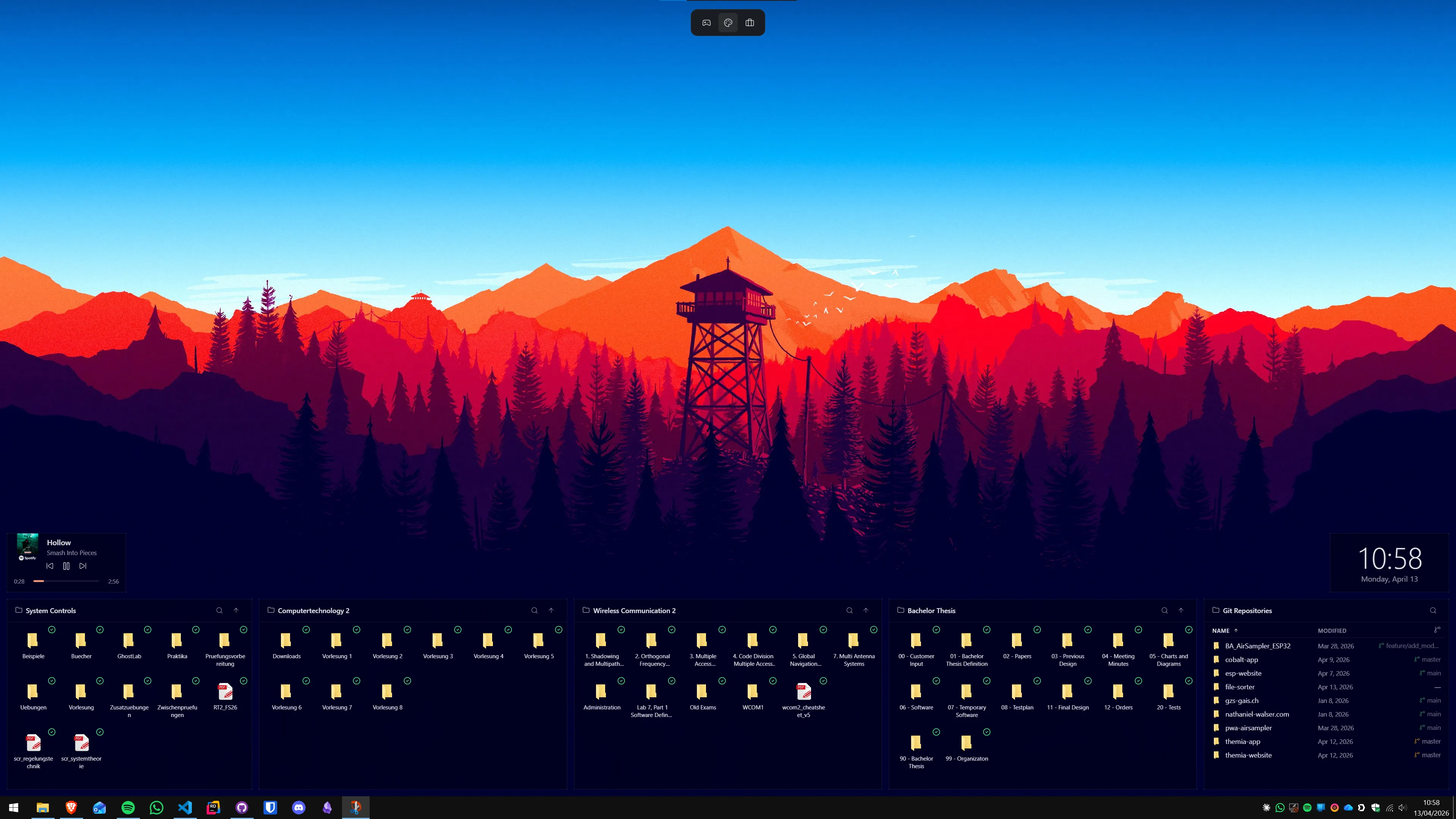
Themia geht den entgegengesetzten Weg: Statt Icons zu ordnen, ersetzt die App sie. Der Desktop wird zu einem lebendigen Dashboard — Wetter, Kalender-Termine, To-dos, Aktienkurse, Systemauslastung und mehr auf einen Blick, ohne eine einzige App öffnen zu müssen. Keine Icons, kein Chaos, keine Ablenkung.
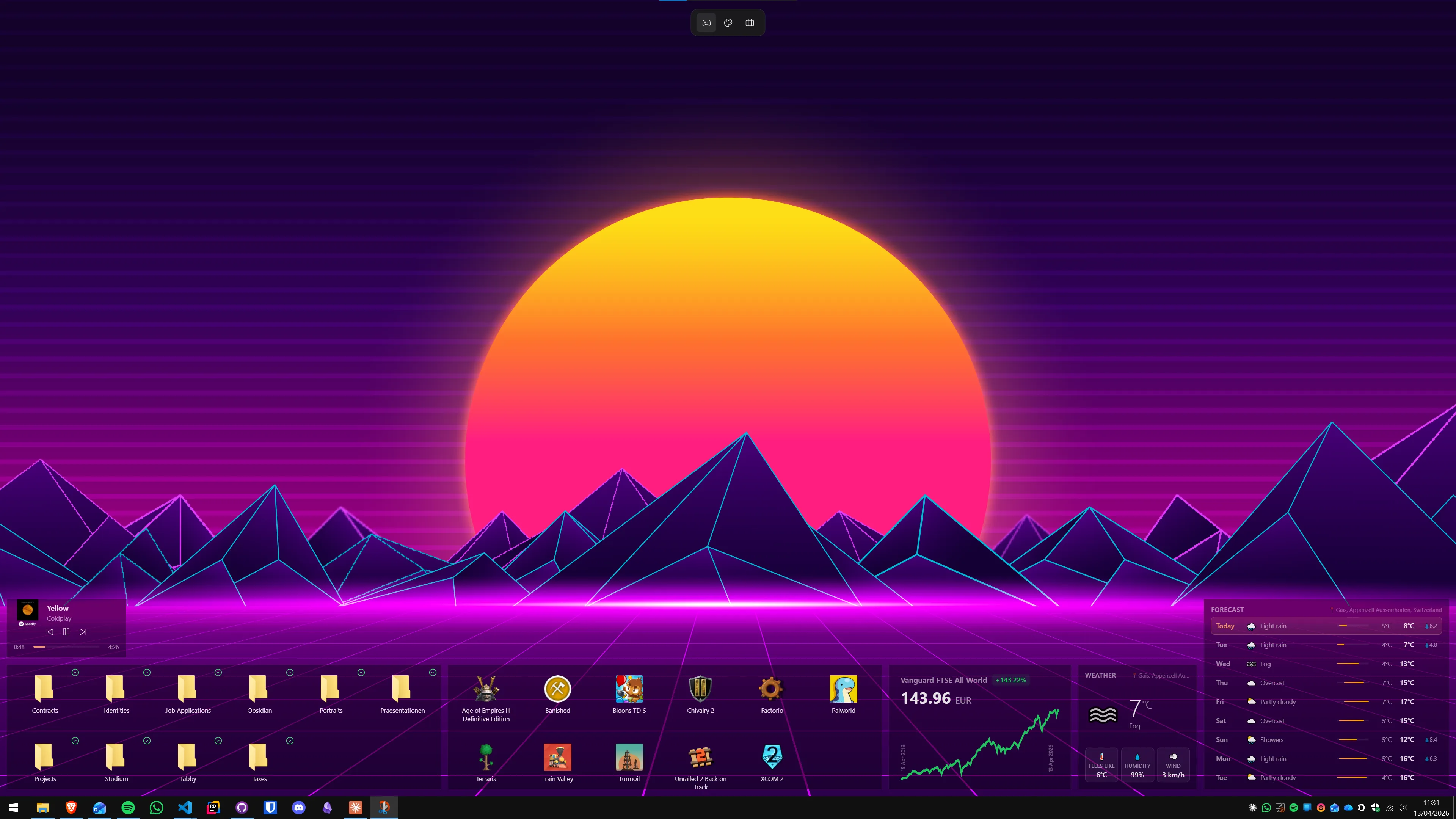
Themia basiert auf dem Tauri-Framework (Rust-Backend, kein Electron), was den Installer unter 10 MB hält und den Speicherbedarf sehr gering hält. Die verfügbaren Widgets umfassen:
- Wetter (stadtbasiert oder GPS, mit Stunden- und Wochenvorschau)
- Kalender (zeigt bevorstehende Termine aus verbundenen Konten)
- To-do-Listen und Notizen
- E-Mail-Vorschau (Anzahl ungelesener Nachrichten und aktuelle Mails)
- Systemauslastung (CPU, RAM, Festplatte, Netzwerk)
- Aktien- und Kryptopreise
- Musik-Steuerung
- Akkustatus mit Ladezeitschätzung
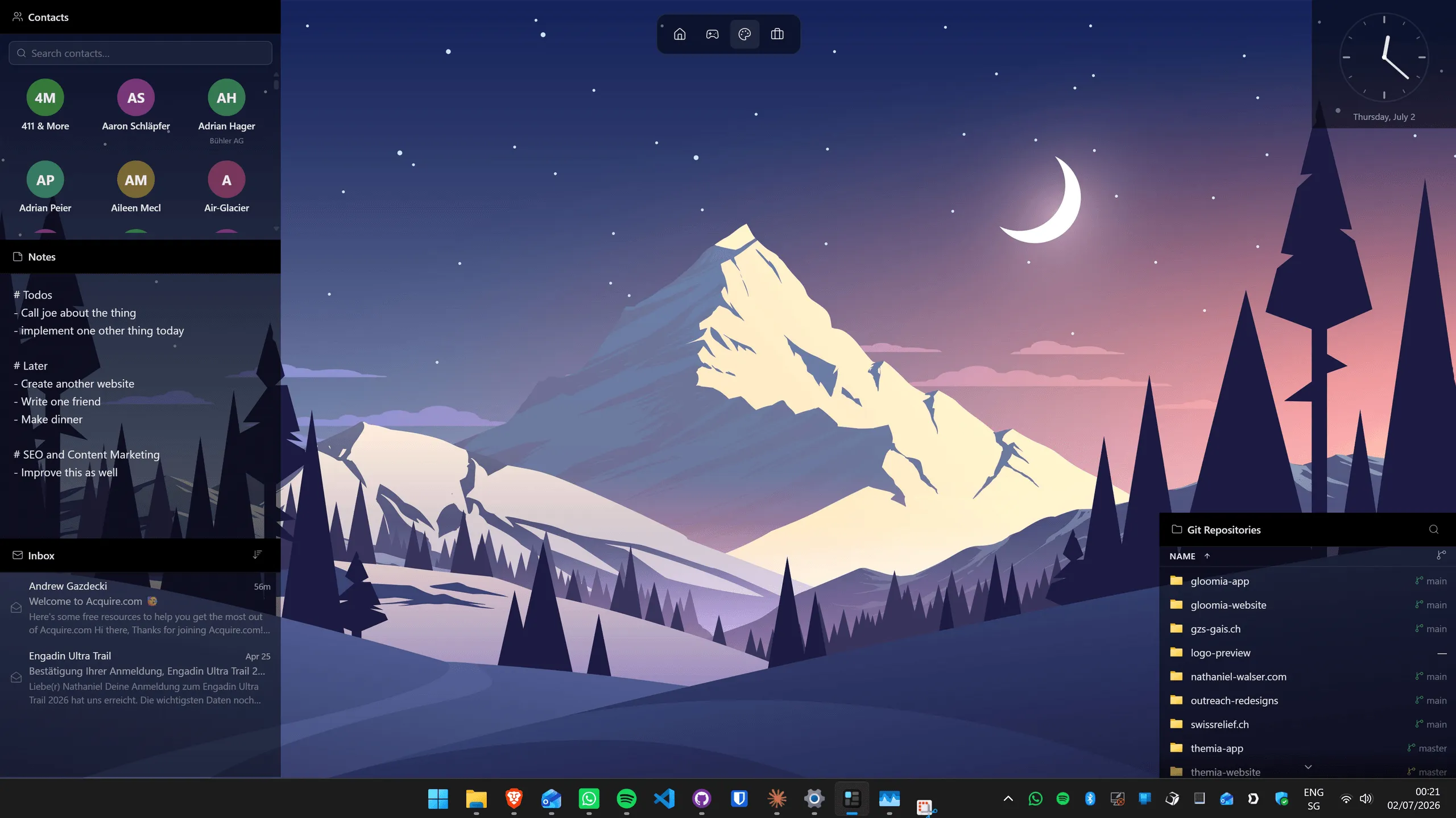
- Kontakte, RSS-Feeds, GitHub-Aktivität, Datei-Browser
Besonders praktisch für Mehrmonitor-Setups: Jeder Bildschirm bekommt sein eigenes Widget-Layout. Auf dem Hauptmonitor z.B. Kalender und Wetter, auf dem Zweitmonitor Systemauslastung und Datei-Browser.
Preis: Themia ist im Basisbetrieb dauerhaft kostenlos, die Pro-Version kostet einmalig 19 Dollar — kein Abo. Details auf der Themia-Preisseite.
Direktvergleich auf einen Blick
| Merkmal | Stardock Fences 6 | Themia |
|---|---|---|
| Desktop-Icons | In Gruppen organisiert | Versteckt / durch Widgets ersetzt |
| Live-Daten (Wetter, Kalender…) | Nein | Ja — Kernfunktion |
| Automatische Sortierregeln | Ja (regelbasiert) | Nicht zutreffend |
| Einklappen / Roll-up | Ja | Nicht zutreffend |
| Mehrere Desktops / Layouts | Desktop-Seiten | Pro-Monitor-Layouts |
| Dateigröße | ~50 MB | Unter 10 MB |
| Preis | ~9,99 $/Jahr | Kostenlos / 19 $ einmalig (Pro) |
| Windows 10 | Ja | Ja |
| Windows 11 | Ja | Ja |
Wann ist Fences die bessere Wahl?
Fences passt am besten, wenn deine Desktop-Icons tatsächlich nützlich sind. Wer auf Shortcuts angewiesen ist, um schnell Projekte zu starten, bestimmte Ordnerpfade zu öffnen oder häufig wechselnde Dateien zu erreichen, sollte Icons behalten und sie ordnen statt ersetzen. Die automatischen Sortierregeln sind für Poweruser besonders wertvoll: "Alle PDFs in 'Lesen', alle Installer in 'Downloads', alle Screenshots in 'Review'" — und nie wieder manuell ziehen.
Das Roll-up-Feature ist ebenfalls unterschätzt: Arbeitest du an einer Präsentation und möchtest nur das Hintergrundbild sehen? Doppelklick auf jede Fence-Titelleiste und der Desktop ist binnen Sekunden aufgeräumt. Fences eignet sich damit auch als Konzentrations-Tool.
Unsere ausführlichen Artikel zeigen, welche Stardock-Fences-Alternativen für Windows es gibt, falls du weitere Optionen abwägen möchtest.
Wann ist Themia die bessere Wahl?
Themia macht Sinn, wenn du erkennst, dass du die Desktop-Icons ohnehin nicht nutzt: Apps öffnest du über die Taskleiste oder das Startmenü, und die Dateien auf dem Desktop sind größtenteils unaufgeräumter Ballast. In diesem Fall sind Icons reines Sichtfeld-Rauschen — sie durch ein Live-Dashboard zu ersetzen ist ein echtes Upgrade.
Es ist auch die bessere Wahl für alle, die wollen, dass ihr Desktop aktiv Informationen kommuniziert. Das Wetter-Widget allein spart mehrere Smartphone-Griffe täglich. Ein Kalender-Widget, das den nächsten Termin anzeigt, reduziert Kontextwechsel. Systemauslastungs-Widgets helfen Entwicklern und IT-Admins, einen überlasteten Prozess zu entdecken, ohne den Task-Manager öffnen zu müssen.
Den direkten Vergleich zwischen beiden Tools findest du in unserem Artikel Themia vs. Stardock Fences im direkten Vergleich. Wer schon Fences nutzt und wechseln möchte, findet alle notwendigen Schritte in unserem Beitrag zur kostenlosen Fences-Alternative für Windows 11.
Praktischer Workflow: Desktop in 4 Schritten aufräumen
Unabhängig davon, welches Tool du wählst, beginnt jedes gründliche Desktop-Aufräumen mit einem schnellen Aussortieren, bevor du etwas installierst:
- Offensichtlichen Ballast löschen. Sortiere die Desktop-Icons nach "Änderungsdatum" und lösche alles, was älter als sechs Monate ist und nie absichtlich dort abgelegt wurde. Installer und Screenshots sind typische Kandidaten.
- Projektdateien vom Desktop verschieben. Der Desktop ist kein Speicherort. Erstelle einen Ordner
~/Projekteoder~/Aktivund verschiebe alles dorthin. Ordner-Portale in Fences oder der Datei-Browser-Widget in Themia können diesen Ordner auf dem Desktop anzeigen, ohne dass er dort lagern muss. - Entscheiden: Icons oder Widgets? Hast du nach dem Aussortieren noch mehr als 10 Icons, die du tatsächlich nutzt? Dann installiere Fences. Hast du die meisten Sachen gelöscht und gemerkt, dass der Desktop eigentlich Informationen zeigen könnte statt Icons? Dann installiere Themia.
- Automatisierung einrichten. In Fences: Sortierregeln für neue Dateien konfigurieren. In Themia: Kalender verbinden und Wetter-Standort festlegen — damit sind Widgets sofort sinnvoll ohne manuelle Nacharbeit.
FAQ
Was ist der schnellste Weg, einen überfüllten Windows-Desktop aufzuräumen?
Der schnellste Einstieg: Rechtsklick auf den Desktop, dann "Ansicht > Symbole automatisch anordnen" — Windows packt alle Icons in die obere linke Ecke. Dauerhafter funktionieren zwei Ansätze: Stardock Fences gruppiert Icons in beschriftete Rechtecke ("Fences"), die du frei auf dem Desktop verschieben kannst. Themia ersetzt Icons komplett durch Live-Widgets (Wetter, Kalender, To-do usw.). Beide Tools liefern in weniger als zehn Minuten ein ordentliches Ergebnis.
Was kann Stardock Fences 6, was frühere Versionen nicht konnten?
Fences 6 brachte mehrere wichtige Neuerungen: Tabs (mehrere Fence-Gruppen in einem einzigen Reiter), Icon-Tönung (alle Desktop-Icons lassen sich einheitlich einfärben), und den Peek-Shortcut (Win+Space blendet Fences über alle geöffneten Fenster ein). Außerdem wurde das Roll-up-Verhalten in Version 6.20 verfeinert — du kannst jetzt wählen, ob eine eingeklappte Fence per Hover oder erst per Klick öffnet.
Kostet Stardock Fences 6 einmalig oder als Abo?
Fences 6 wird hauptsächlich als Jahres-Abo angeboten (ca. 9,99 $/Jahr). Eine Lifetime-Lizenz gab es zeitweise, aber die Verfügbarkeit wechselt und hat zu Verwirrung in den Stardock-Foren geführt. Es gibt eine 30-Tage-Testversion. Im Vergleich dazu ist Themia im Basis-Umfang dauerhaft kostenlos; die Pro-Version kostet einmalig 19 Dollar ohne Abo.
Laufen Themia-Widgets auf Windows 10 und Windows 11?
Ja. Themia unterstützt sowohl Windows 10 als auch Windows 11. Die App basiert auf dem Tauri-Framework (Rust-basiert), wiegt weniger als 10 MB und läuft ressourcenschonend im Hintergrund. Fences 6 unterstützt ebenfalls beide Windows-Versionen inklusive des Windows 11 24H2-Updates.
Kann ich Fences und Themia gleichzeitig nutzen?
Technisch ja, aber in der Praxis ist die Kombination meist überflüssig. Wer auf Themia-Widgets umsteigt, hat keine losen Icons mehr auf dem Desktop, die Fences organisieren müsste. Manche Nutzer verwenden Fences auf einem Zweitmonitor für Referenz-Shortcuts und Themia auf dem Hauptmonitor als Widget-Dashboard — das funktioniert ohne Konflikte.
Welche Widgets bringt Themia mit?
Themia enthält Widgets für: Wetter (stadtbasiert oder GPS), Kalender mit kommenden Terminen, To-do-Listen, Notizen, E-Mail-Vorschau, Systemauslastung (CPU, RAM, Festplatte, Netzwerk), Aktien- und Kryptopreise, Musiksteuerung, Akkustatus, Kontakte, RSS-Feeds, GitHub-Aktivität und einen Datei-Browser. Jeder Monitor kann ein eigenes Widget-Layout haben.
Verlangsamt Themia Windows?
Nein, merklich nicht. Themia verwendet das Tauri-Framework (Rust-Backend statt Electron), was die Speichernutzung sehr gering hält — typischerweise deutlich unter 100 MB RAM. Widget-Aktualisierungsintervalle sind einstellbar. Im Vergleich zu älteren Desktop-Widget-Plattformen wie Rainmeter oder den Windows Sidebar Gadgets ist Themia erheblich leichter.
Probieren Sie Themia selbst aus
Kostenlose Version inklusive. Windows 10 & 11. Unter 10 MB.
Themia v0.14.0 herunterladen