Ações e criptomoedas na área de trabalho Windows 11
Verificar o Ibovespa, suas ações na B3 ou o preço do Bitcoin geralmente significa abrir uma aba do navegador, desbloquear o celular ou acessar a plataforma do corretora. Nenhuma dessas soluções é passiva — você sempre precisa fazer alguma ação para ver a informação.
Este guia cobre todos os métodos para exibir cotações de ações e criptomoedas de forma permanente na área de trabalho do Windows 11, sem abrir nada. Cada abordagem é comparada honestamente pelo tempo de configuração, qualidade dos dados e praticidade no dia a dia.
O que você precisa saber antes de começar
Todas as fontes gratuitas de dados de mercado fornecem cotações com atraso de 15 minutos. Essa é uma restrição regulatória padrão das bolsas de valores para acesso não profissional — independente do aplicativo usado. Para um investidor pessoa física que acompanha o portfólio durante o expediente, esse atraso é irrelevante. Para day trading ativo, as plataformas das corretoras com dados em tempo real são a ferramenta adequada.
As criptomoedas não têm essa limitação: Bitcoin, Ethereum e outros ativos são atualizados com frequência muito maior e operam 24 horas por dia, 7 dias por semana.
Método 1: Painel de Widgets do Windows 11 (sem instalação)
O Windows 11 integra um Painel de Widgets acessível com Win+W ou clicando no ícone à esquerda da barra de tarefas. O painel inclui um bloco Watchlist alimentado pelo MSN Money, configurável pela interface.
- Abra o Painel de Widgets com Win+W.
- Se o bloco Watchlist não aparecer, clique no + no canto superior direito para adicionar widgets e procure por "Watchlist" ou "Ações".
- Clique no ícone de edição do bloco e adicione seus símbolos — para o Ibovespa digite
^BVSP, para ações da B3 use o formato com .SA (ex.: PETR4.SA, VALE3.SA, ITUB4.SA). - O bloco mostra cotação e variação do dia. Um clique abre a página completa no MSN Money no navegador.
Vantagens: nenhum download, nenhuma conta adicional se você já usa conta Microsoft.
Desvantagens: o painel é uma gaveta deslizante — as cotações nunca ficam visíveis permanentemente no papel de parede; cada consulta exige um gesto; abrir o painel cobre parte da tela.
Para quem é indicado: consultas ocasionais para quem já usa o Painel de Widgets.
Método 2: Themia (recomendado — sempre visível no papel de parede)
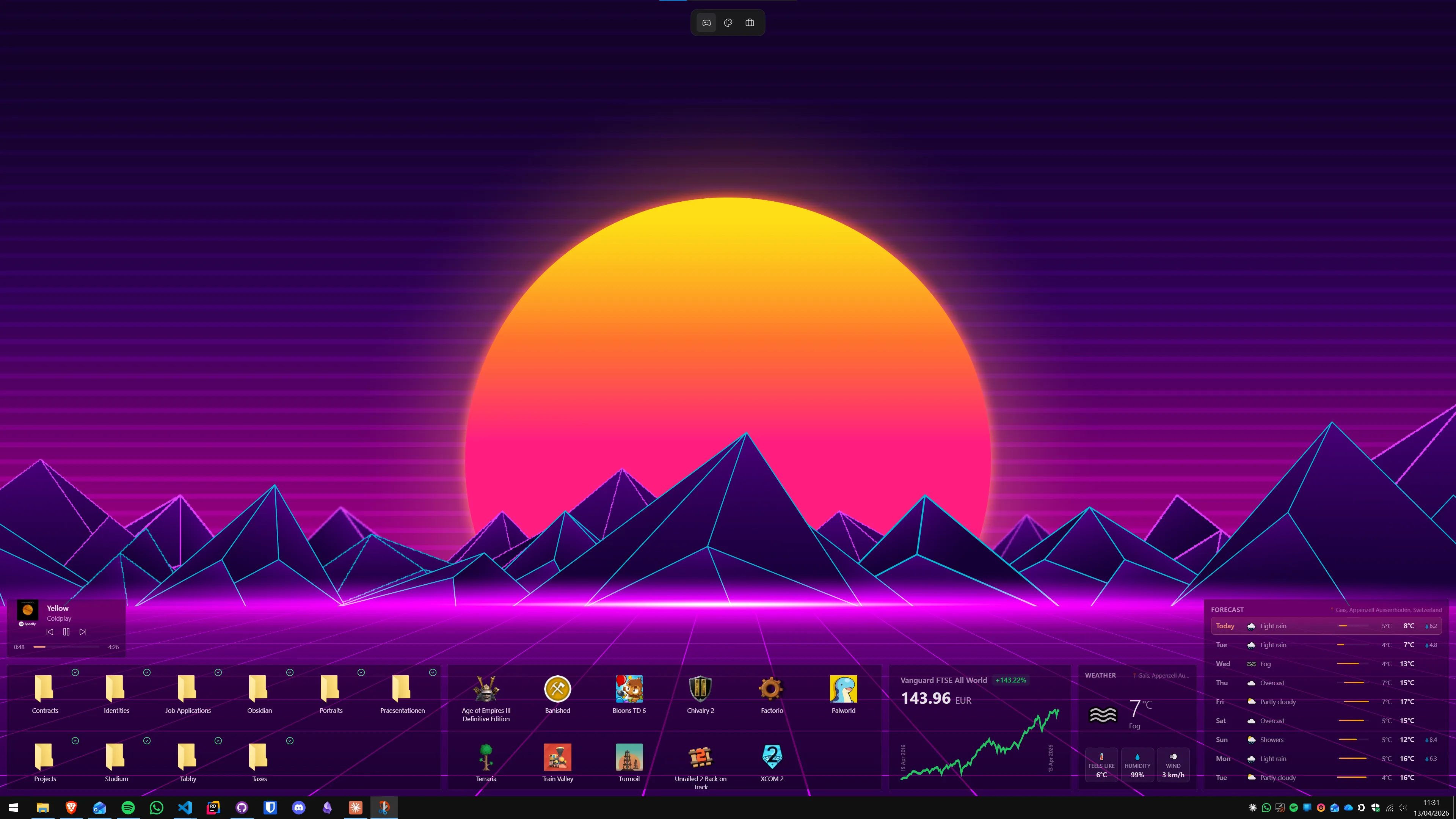
O Themia é um aplicativo nativo do Windows construído com Tauri — instalador com menos de 10 MB, sem navegador embutido — que posiciona widgets diretamente na camada do papel de parede. O widget de Ações exibe cotação, variação absoluta e variação percentual para quantos símbolos você quiser, sempre visível sem nenhuma ação.
Para investidores brasileiros, os símbolos mais úteis seguem a convenção Yahoo Finance:
- Ibovespa: ^BVSP
- Petrobras PN: PETR4.SA
- Vale: VALE3.SA
- Banco do Brasil: BBAS3.SA
- Itaú Unibanco: ITUB4.SA
- Ambev: ABEV3.SA
- Weg: WEGE3.SA
- Nubank: NUBR33.SA
- Bitcoin em BRL: BTC-BRL
- Ethereum em BRL: ETH-BRL
- Baixe o Themia no site do Themia e execute o instalador (assinado, menos de 10 MB).
- Clique com o botão direito na área de trabalho → Adicionar widget → Ações.
- Insira seus símbolos no campo de configuração. Você pode verificar um símbolo em finance.yahoo.com antes de adicioná-lo.
- Posicione o widget arrastando, redimensione pelos cantos.
- As cotações se atualizam automaticamente no intervalo configurado.
Vantagens: permanente no papel de parede, sem painéis para abrir, funciona em conta local do Windows (sem conta Microsoft), versão gratuita para poucos tickers, Pro por US$ 19 uma vez para tickers ilimitados e todos os widgets.
Desvantagens: cotações com atraso de 15 min como todas as fontes gratuitas.
Para quem é indicado: a maioria dos leitores deste artigo — a instalação leva dois minutos e a informação fica permanentemente à vista.

Método 3: Rainmeter com skin financeiro
O Rainmeter é o mecanismo open-source de personalização do desktop Windows. Com o skin certo, você pode exibir cotações diretamente na camada do papel de parede — integrado visualmente com o resto do layout. Vários skins ativos usam endpoints do Yahoo Finance e não requerem chave de API.
- Baixe e instale o Rainmeter em rainmeter.net.
- Procure um skin financeiro atualizado no fórum do Rainmeter ou no DeviantArt ("Rainmeter stock ticker", "Rainmeter finance skin"). Verifique a data da última atualização — skins antigos podem estar quebrados por mudanças nas APIs.
- Instale o arquivo
.rmskincom duplo clique, carregue o skin pelo gerenciador do Rainmeter. - Abra o arquivo INI do skin e substitua os símbolos pelos seus (^BVSP, PETR4.SA, BTC-BRL etc.).
Vantagens: integração visual total com o layout Rainmeter existente, gratuito, personalizável ao máximo.
Desvantagens: configuração substancial por arquivos de texto, skins podem quebrar com mudanças de API, sem interface gráfica unificada para configurações.
Para quem é indicado: usuários já familiarizados com o Rainmeter que querem estender o layout existente.
Método 4: app da corretora como PWA
A maioria das corretoras brasileiras — XP, Rico, Clear, BTG Pactual digital, Nuinvest — oferece interfaces web responsivas que você pode instalar como Progressive Web App (PWA) pelo Edge ou Chrome. O app instalado funciona como um aplicativo nativo com janela própria e ícone na barra de tarefas.
Não é um widget permanente no papel de parede, mas para quem verifica regularmente o portfólio completo é uma solução prática: um clique abre a plataforma em janela dedicada sem navegar por abas. Para visualização passiva de cotações — sem abrir nada — um widget real ainda é a melhor opção.
Se você já usa o Themia para o calendário ou para monitorar temperatura de CPU e GPU, o widget de Ações se integra naturalmente ao mesmo layout no papel de parede. O Pro do Themia por US$ 19 é compra única que remove limitações de tickers.

Referência de símbolos para investidores brasileiros
Todos os símbolos são verificáveis no Yahoo Finance e funcionam no Themia e no Rainmeter:
- Ibovespa: ^BVSP — IFIX: IFIX.SA
- Petrobras: PETR3.SA (ON) / PETR4.SA (PN) — Vale: VALE3.SA
- Itaú: ITUB4.SA — Bradesco: BBDC4.SA — Banco do Brasil: BBAS3.SA
- Ambev: ABEV3.SA — Weg: WEGE3.SA — Hapvida: HAPV3.SA
- Magazine Luiza: MGLU3.SA — Lojas Renner: LREN3.SA
- Bitcoin em BRL: BTC-BRL — Ethereum em BRL: ETH-BRL — Solana: SOL-BRL
- Dólar: USDBRL=X — Euro: EURBRL=X
Qual método escolher?
- Consulta ocasional, sem downloads extras: Painel de Widgets do Windows 11 com o bloco MSN Money.
- Cotações sempre visíveis no papel de parede: Themia — a solução mais rápida de configurar e mais confortável no dia a dia.
- Já usa Rainmeter: um skin financeiro é a extensão natural do setup existente.
- Quer o portfólio completo em um app dedicado: PWA da sua corretora na barra de tarefas.
FAQ
Os preços exibidos no widget são em tempo real?
Não. As fontes gratuitas — incluindo as usadas pelo Themia e pelo Painel de Widgets do Windows — fornecem cotações com atraso de 15 minutos. É uma restrição padrão das bolsas de valores para acesso não profissional, independente do aplicativo utilizado. Para um investidor pessoa física que acompanha o portfólio ao longo do dia, esse atraso é irrelevante. Para day trading ativo, feeds de dados em tempo real do próprio corretora são necessários — widgets de área de trabalho não são a ferramenta adequada.
Qual símbolo usar para o Ibovespa no Themia?
O Ibovespa é representado pelo ticker ^BVSP (convenção Yahoo Finance). Outros índices brasileiros: IFIX = IFIX.SA, IDIV = IDIV.SA. Para ações listadas na B3, o formato é TICKER3.SA ou TICKER4.SA — por exemplo: PETR4.SA (Petrobras PN), VALE3.SA (Vale), BBAS3.SA (Banco do Brasil), ITUB4.SA (Itaú Unibanco), MGLU3.SA (Magazine Luiza), WEGE3.SA (Weg). Verifique sempre o símbolo em finance.yahoo.com antes de adicioná-lo.
Posso mostrar Bitcoin em reais no widget?
Sim. O Yahoo Finance oferece pares de cripto em BRL: use BTC-BRL para Bitcoin em reais, ETH-BRL para Ethereum, SOL-BRL para Solana, BNB-BRL para BNB etc. As criptomoedas são atualizadas com muito mais frequência do que ações e operam 24 horas por dia, 7 dias por semana — sem o atraso de 15 minutos das bolsas.
Um widget de ações sobrecarrega o PC?
Não, de forma perceptível. O Themia é um aplicativo nativo Tauri (backend em Rust) que normalmente usa menos de 100 MB de RAM. As consultas de cotações são simples chamadas HTTPS espaçadas no tempo — impacto comparável ao de um cliente de e-mail verificando novas mensagens. Widgets Rainmeter variam conforme a qualidade do skin, mas um skin bem escrito tem impacto igualmente mínimo.
Qual a diferença entre o Painel de Widgets do Windows 11 e um widget na área de trabalho?
O Painel de Widgets é um painel deslizante — você o abre com Win+W ou clicando no ícone e vê as peças. A tela fica parcialmente coberta. Um widget de área de trabalho como os do Themia fica diretamente sobre o papel de parede e é sempre visível, sem nenhuma ação necessária. Para cotações que você quer ver enquanto trabalha, essa diferença é fundamental.
O Themia funciona com conta local do Windows (sem conta Microsoft)?
Sim. O Themia funciona em contas locais do Windows sem necessidade de conta Microsoft. O Painel de Widgets nativo do Windows 11, ao contrário, exige conta Microsoft para funcionar completamente. Esta é uma das vantagens de usar um aplicativo de widgets dedicado para quem prefere não usar conta Microsoft no Windows.
Experimente o Themia
Plano gratuito incluído. Windows 10 e 11. Menos de 10 MB.
Baixar Themia v0.12.2