Afficher les stats système sur le bureau Windows 11
Vous voulez savoir en un coup d'œil si votre CPU est sous charge, combien de RAM il vous reste ou si votre disque tourne à plein régime — sans ouvrir le Gestionnaire des tâches, sans switcher de fenêtre. Sur Windows 11, ces informations ne sont nulle part visibles en permanence par défaut. Les solutions existent, et certaines s'installent en moins de deux minutes.
Ce guide passe en revue toutes les méthodes qui fonctionnent en 2026 pour afficher des statistiques système directement sur le fond d'écran de Windows, du widget clé-en-main à l'écran de monitoring complet avec lecture de capteurs matériels.

Ce que Windows 11 propose nativement
Windows 11 offre deux outils intégrés pour surveiller les ressources — aucun ne vit sur le bureau lui-même :
- Gestionnaire des tâches (Ctrl+Maj+Échap) : onglet Performances pour CPU, RAM, GPU, disque et réseau. Graphiques en temps réel, mais dans une fenêtre séparée que vous devez ouvrir.
- Moniteur de ressources : plus de détail par processus, accessible depuis le Gestionnaire des tâches → onglet Performances → Ouvrir le Moniteur de ressources. Toujours dans une fenêtre.
Le panneau Widgets (Win+W) peut montrer quelques métriques, mais dans un panneau escamotable. Pour des stats toujours visibles sur le fond d'écran, il faut aller plus loin.
Méthode 1 : Themia — widget système clé-en-main (recommandé)
Themia est une application native Windows de widgets pour le bureau — moins de 10 Mo installée, compatible Windows 10 et 11. Le widget Système affiche en temps réel sur le fond d'écran :
- Charge CPU (en pourcentage)
- Utilisation RAM (volume utilisé et disponible)
- Utilisation GPU
- Espace disque (par volume)
- Débit réseau entrant/sortant
Les données se mettent à jour en continu. Le widget est redimensionnable et repositionnable librement sur le bureau.
- Téléchargez Themia sur themia.app et lancez l'installeur.
- Clic droit sur le bureau → Ajouter un widget → Système.
- Le widget apparaît immédiatement avec vos métriques en direct.
- Faites glisser pour repositionner, tirez un coin pour redimensionner.
Avantages : installation en moins de deux minutes, pas de configuration, plusieurs métriques dans un seul widget, fonctionne avec un compte local Windows.
Inconvénients : ne lit pas les températures de capteurs matériels (pour ça, HWiNFO64 + Rainmeter reste la référence) ; les options de style avancées nécessitent le déblocage Pro (19 $ en achat unique).
Pour qui : la grande majorité des utilisateurs qui veulent charge CPU, RAM et réseau en permanence sur le bureau sans passer une heure à configurer quoi que ce soit.
Si vous souhaitez coupler ce monitoring à un widget calendrier et météo pour un tableau de bord complet, le guide Windows 11 pour le télétravail propose une configuration clé en main pour ce type de setup.
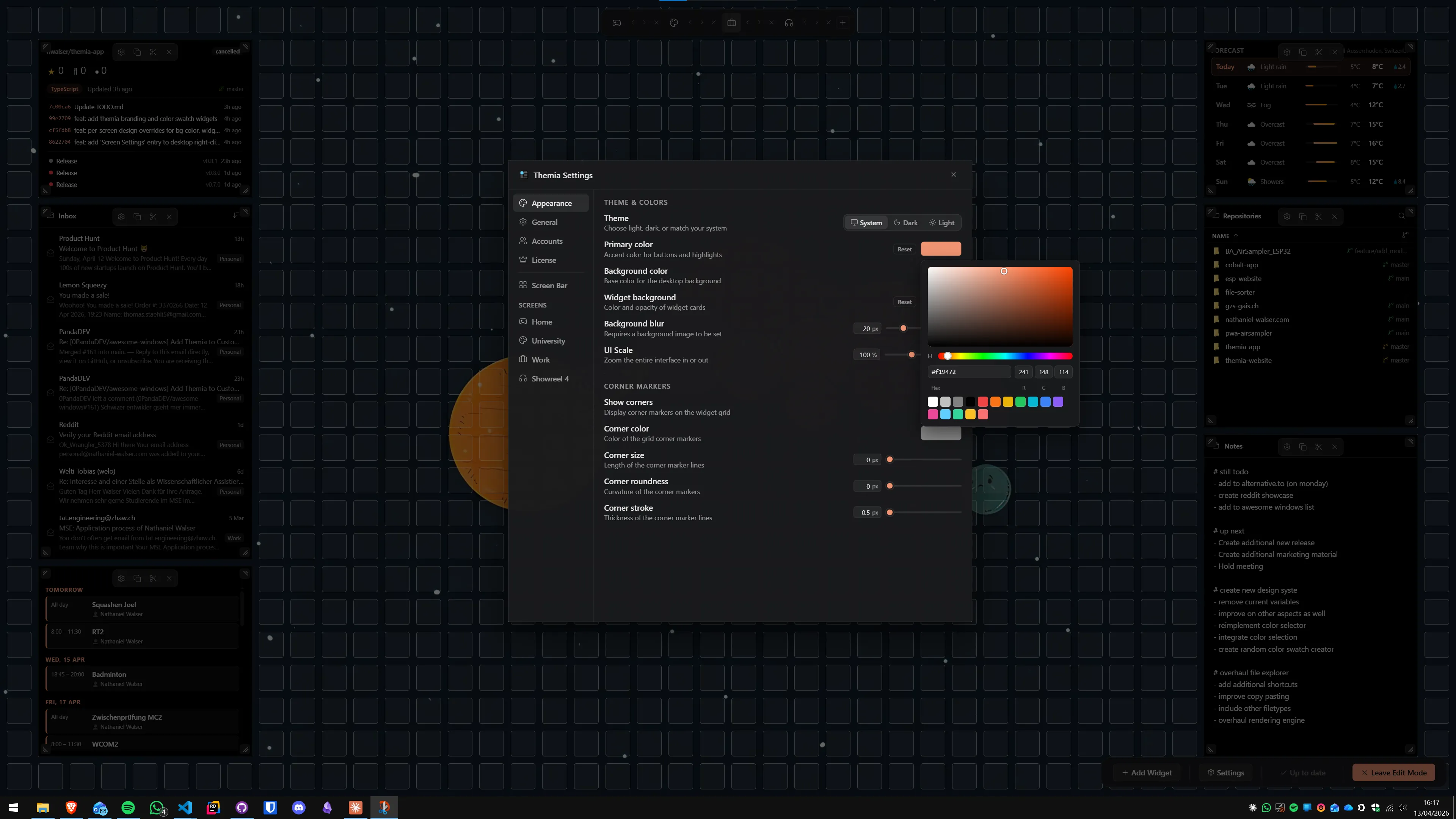
Méthode 2 : HWiNFO64 + Rainmeter (températures et capteurs avancés)
Si vous voulez des données que Windows ne remonte pas nativement — température exacte du die CPU, température par cœur GPU, vitesse des ventilateurs, tensions — la combinaison HWiNFO64 et Rainmeter est la solution de référence.
HWiNFO64
HWiNFO64 est un outil de lecture de capteurs matériels gratuit, maintenu activement depuis des années. Il lit pratiquement tous les capteurs disponibles sur votre carte mère, CPU, GPU et disques. Ce n'est pas un outil de widgets — c'est un service de données que d'autres outils peuvent interroger.
Le plugin HWiNFO pour Rainmeter
Rainmeter est le moteur de widgets open-source classique de Windows. En installant le plugin HWiNFO pour Rainmeter, vous pouvez créer des skins qui affichent n'importe quelle valeur lue par HWiNFO — température CPU, charge GPU par cœur, RPM des ventilateurs — directement sur le fond d'écran.
- Installez Rainmeter depuis rainmeter.net.
- Installez HWiNFO64 et lancez-le en mode Capteurs uniquement.
- Dans les paramètres HWiNFO64, activez Partager les données avec Rainmeter (section Gadgets/Rainmeter).
- Téléchargez le plugin HWiNFO pour Rainmeter et copiez-le dans le dossier
Pluginsde Rainmeter. - Chargez un skin système compatible — Mond, Nexa ou Senja Suite proposent des modules HWiNFO intégrés.
Avantages : niveau de détail incomparable, gratuit, personnalisation visuelle totale.
Inconvénients : installation en plusieurs étapes, édition de fichiers .ini, courbe d'apprentissage significative.
Pour qui : utilisateurs qui overclockent, monteurs vidéo ou développeurs qui veulent surveiller chaque capteur.
Méthode 3 : MSI Afterburner avec overlay (gaming et hors gaming)
MSI Afterburner est à l'origine un outil d'overclocking GPU, mais sa fonctionnalité de monitoring est utilisée par beaucoup au-delà du gaming. Couplé à RivaTuner Statistics Server (RTSS, installé en même temps), il peut afficher un overlay de statistiques — charge CPU, GPU, températures, framerate — en permanence sur le bureau.
L'overlay RTSS reste visible par-dessus toutes les fenêtres, y compris le bureau. Ce n'est pas techniquement un widget sur le fond d'écran — c'est une couche superposée — mais le résultat visuel est similaire.
MSI Afterburner est gratuit et fonctionne sur toutes les cartes graphiques, pas seulement MSI.
Avantages : lecture GPU très précise, overlay configurable colonne par colonne, idéal si vous faites aussi du gaming.
Inconvénients : l'interface d'Afterburner date un peu, la configuration de l'overlay demande quelques manipulations.
Pour qui : joueurs ou créateurs de contenu qui veulent des infos GPU précises en permanence.
Méthode 4 : Suites Rainmeter tout-en-un
Si vous souhaitez uniquement Rainmeter sans le plugin HWiNFO, les grandes suites tout-en-un incluent des modules système qui utilisent les mesures intégrées de Rainmeter — charge CPU, utilisation RAM, espace disque, débit réseau. C'est suffisant pour un monitoring général sans avoir besoin d'un capteur matériel dédié.
Les suites activement maintenues en 2026 : Mond, Nexa, Senja Suite. Chacune est téléchargeable en format .rmskin et s'installe en un double-clic.
Quelle solution choisir ?
- Charge CPU, RAM et réseau en 2 minutes, sans configuration : Themia.
- Températures et capteurs matériels complets : HWiNFO64 + Rainmeter + plugin HWiNFO.
- GPU précis, déjà utilisé pour le gaming : MSI Afterburner + RTSS.
- Déjà sous Rainmeter, veut les stats dans le même skin : mesures intégrées Rainmeter dans une suite tout-en-un.

Pour un monitoring quotidien sans sur-ingénierie, Themia couvre l'essentiel en deux minutes. Si vous cherchez à aller plus loin sur la personnalisation globale de votre bureau, le guide personnaliser le bureau Windows 11 en 2026 donne le tableau complet des outils disponibles. Themia est téléchargeable gratuitement sur themia.app.
Questions fréquentes
Windows 11 affiche-t-il les stats système directement sur le bureau ?
Non, pas nativement sur le fond d'écran. Le Gestionnaire des tâches s'ouvre en tant que fenêtre séparée, et le Moniteur de ressources aussi. Le panneau Widgets (Win+W) peut afficher quelques indicateurs, mais dans un panneau escamotable, pas en permanence sur le bureau. Pour des widgets toujours visibles sur le fond d'écran, il faut une application tierce comme Themia ou Rainmeter.
Quelle différence entre Themia et HWiNFO64 pour le monitoring système ?
HWiNFO64 est un outil de lecture de capteurs très complet — il lit les températures, tensions, vitesses de ventilateur et bien plus pour presque tous les composants. Themia utilise les API Windows pour CPU, RAM et disque. Pour la plupart des utilisateurs, Themia suffit largement : pourcentage CPU, utilisation RAM, espace disque, en temps réel sur le bureau. Si vous voulez la température exacte du die GPU ou des courbes de tension, HWiNFO64 (couplé à Rainmeter via le plugin HWiNFO) donne ce niveau de détail.
Un widget de monitoring ralentit-il Windows ?
Un widget bien conçu non. Themia interroge les API système de façon événementielle et son empreinte processeur est généralement inférieure à 1 %. Rainmeter varie selon les skins : un skin texte simple est très léger, un skin avec courbes animées et lecture HWiNFO peut consommer davantage. MSI Afterburner avec RivaTuner Statistics Server est plus lourd mais reste raisonnable sur une machine récente. Sur un PC de moins de cinq ans, aucun de ces outils ne devrait être perceptible au quotidien.
Comment afficher la température du CPU et du GPU sur le bureau ?
Themia affiche les métriques système standards (charge CPU, RAM), mais pas toujours la température selon les capteurs disponibles. Pour la température CPU et GPU en temps réel sur le bureau, la solution la plus complète est HWiNFO64 en mode capteurs, exporté vers Rainmeter via le plugin HWiNFO pour Rainmeter. MSI Afterburner + RivaTuner peut aussi afficher un overlay de température sur le bureau (hors jeu). C'est la combinaison recommandée si la thermique est votre priorité.
Peut-on afficher les stats réseau (débit montant/descendant) sur le bureau ?
Oui. Themia inclut un widget réseau qui affiche les débits en temps réel. Rainmeter dispose de mesures réseau intégrées (NetIn, NetOut) utilisées dans de nombreuses suites tout-en-un. Pour le débit WiFi plus en détail (qualité de signal, canal), NetSpeedMonitor (legacy mais encore fonctionnel sur Windows 11) ou des skins Rainmeter dédiés donnent ce niveau d'information.
Puis-je placer les widgets système sur le deuxième écran ?
Oui, Themia supporte les dispositions par écran : vous pouvez configurer un set de widgets différent sur chaque moniteur. Le deuxième écran fonctionne très bien comme tableau de bord système permanent — charge CPU/GPU, RAM, réseau — pendant que l'écran principal reste dédié au travail. Rainmeter fonctionne aussi sur plusieurs moniteurs, mais la position se configure manuellement en pixels dans le fichier .ini.
Essayez Themia par vous-même
Version gratuite incluse. Windows 10 et 11. Moins de 10 Mo.
Télécharger Themia v0.14.0