Windows 11 Nachtlicht: Blaulichtfilter einrichten und planen (2026)
Nach einem langen Arbeitstag vor dem Bildschirm fühlen sich die Augen rau an, das Einschlafen dauert länger als üblich, und man stiert morgens in ein Display, das noch auf Tagesmodus eingestellt ist. Das Nachtlicht in Windows 11 ist der einfachste erste Schritt dagegen: ein eingebauter Blaulichtfilter, der die Farbtemperatur des Displays ab einem bestimmten Zeitpunkt automatisch wärmer einstellt — ohne zusätzliche Software, ohne Kosten, ohne großen Konfigurationsaufwand.
Dieser Guide zeigt, wie du es einrichtest, welche Einstellungen tatsächlich helfen, und was sinnvolle Ergänzungen sind.

Was das Nachtlicht tut — und was nicht
Das Windows-11-Nachtlicht senkt die Farbtemperatur des Displays von neutralem Tageslicht (um 6500 Kelvin) auf ein wärmeres Orangegelb (je nach Einstellung bis ca. 1200 K). Blaues Licht hat kürzere Wellenlängen und regt das Gehirn zur Ausschüttung von Cortisol an — was tagsüber nützlich ist, abends aber den Schlaf verzögern kann. Warmere Farbtöne reduzieren diesen Effekt.
Was das Nachtlicht nicht macht: Es reduziert nicht die Helligkeit, schützt nicht vor Überanstrengung durch zu lange Bildschirmarbeit und ersetzt keine ergonomischen Maßnahmen. Es ist eine sinnvolle Ergänzung, kein Allheilmittel.
Nachtlicht schnell aktivieren — über die Schnelleinstellungen
Der schnellste Weg führt über die Schnelleinstellungen in der Taskleiste:
- Klicke auf den Uhr-/Netzwerk-Bereich unten rechts in der Taskleiste (oder drücke Win+A).
- Im Schnelleinstellungen-Panel findest du die Kachel Nachtlicht. Wenn sie nicht sichtbar ist: Klicke auf den Stift (Bearbeiten) und füge sie aus der Liste hinzu.
- Einmal klicken schaltet das Nachtlicht sofort ein.
Das ist ausreichend, wenn du es nur manuell nutzen willst. Für eine zeitgesteuerte Lösung lohnt sich die Einstellungsseite.
Nachtlicht in den Einstellungen konfigurieren
Für die vollständige Konfiguration:
- Öffne Einstellungen (Win+I).
- Gehe zu System → Anzeige.
- Klicke auf Nachtlicht.
Auf dieser Seite findest du drei Bereiche:
- Nachtlicht einschalten / ausschalten: Der Kippschalter oben — gleichwertig zum Schnelleinstellungen-Button.
- Stärke: Der Schieberegler steuert die Farbtemperatur. Ganz links = kaum sichtbare Änderung (ca. 6000 K), ganz rechts = stark orangegelbes Licht (ca. 1200 K). Für die Abendnutzung empfiehlt sich ein Wert zwischen 3000 K und 4000 K — warm genug, um den Blauanteil deutlich zu reduzieren, ohne die Farbwahrnehmung zu sehr zu verfälschen.
- Zeitplan: Hier planst du, wann das Nachtlicht automatisch ein- und ausgeht.
Zeitplan einrichten: Sonnenuntergang oder benutzerdefiniert
Der Zeitplan ist das eigentlich Praktische am Nachtlicht. Du aktivierst ihn einmal — danach kümmert Windows sich automatisch darum.
- Scrolle auf der Nachtlicht-Einstellungsseite zum Abschnitt Zeitplan.
- Aktiviere den Schalter neben Zeitplan für Nachtlicht.
- Wähle zwischen zwei Optionen:
— Sonnenuntergang bis Sonnenaufgang: Windows nutzt deinen Standort (via Windows-Standortdienst), um die genauen Zeiten für deinen Wohnort zu berechnen. Im Sommer schaltet das Nachtlicht also später ein als im Winter — ein Vorteil gegenüber festen Zeiten.
— Benutzerdefiniert: Du trägst feste Uhrzeiten ein, z. B. 21:00 Uhr bis 07:00 Uhr.
Empfehlung: Die Option "Sonnenuntergang bis Sonnenaufgang" ist für die meisten Nutzer die beste Wahl. Sie passt sich automatisch an die Jahreszeit an und erfordert null Pflege. Voraussetzung ist, dass der Standortdienst in den Datenschutzeinstellungen aktiviert ist (Einstellungen → Datenschutz & Sicherheit → Standort).
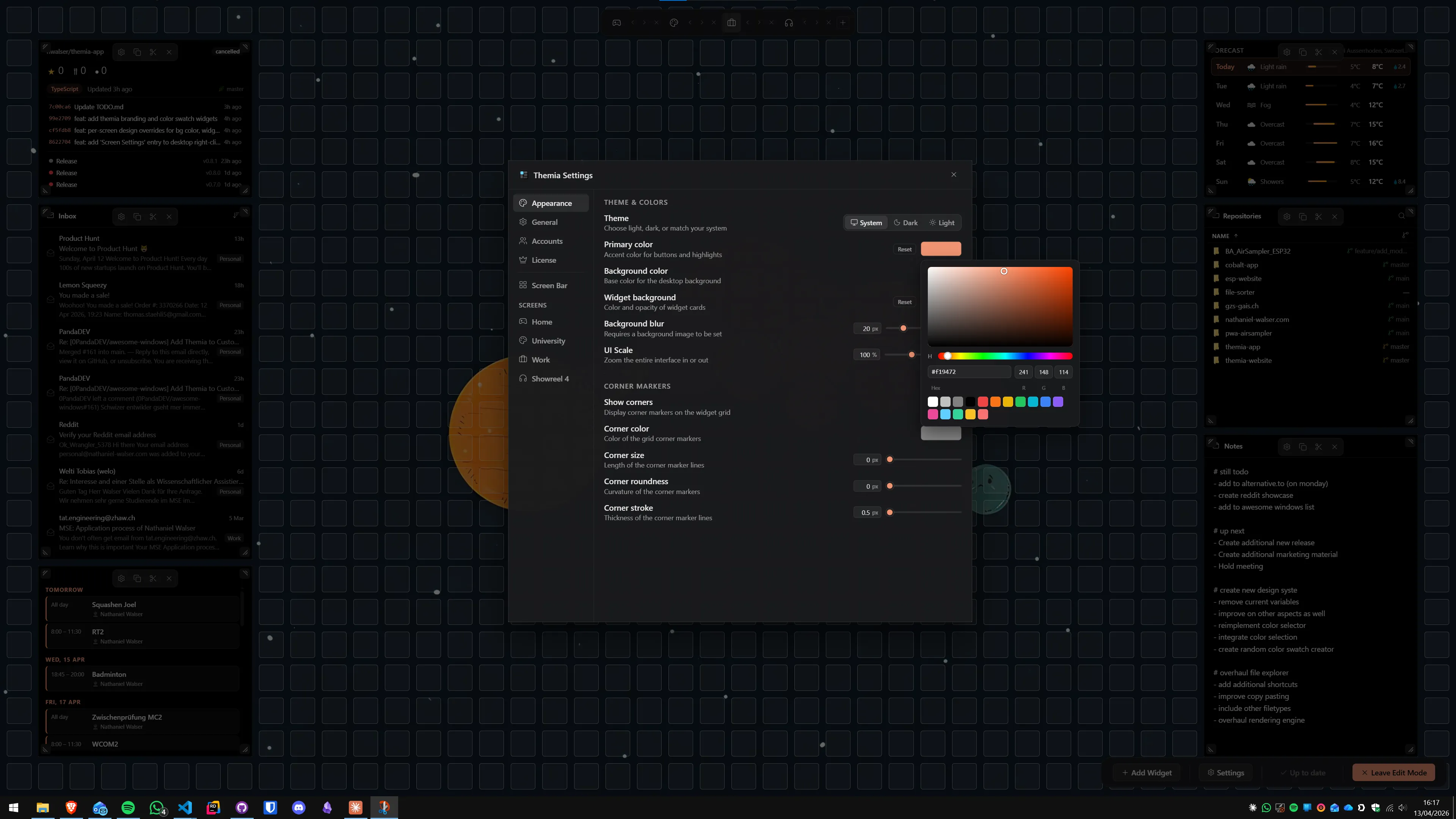
Du kannst die aktuellen Sonnenauf- und -untergangszeiten für deinen Standort übrigens auch im Wetter-Widget auf deinem Desktop direkt im Blick haben.
Nachtlicht und Dunkler Modus kombinieren
Viele Nutzer fragen, ob sie Nachtlicht und den Dunklen Modus gleichzeitig verwenden sollen. Die kurze Antwort: ja, und sie ergänzen sich gut.
- Der Dunkle Modus reduziert die leuchtende weiße Fläche in Apps und der Windows-Oberfläche. Das reduziert die Gesamthelligkeit der Oberfläche und damit die wahrgenommene Blendwirkung — besonders in dunklen Räumen.
- Das Nachtlicht verändert die Farbtemperatur des gesamten Displays, unabhängig vom Modus.
Für den Abend ist die Kombination aus Dunklem Modus und aktivem Nachtlicht (warm eingestellt) sehr angenehm. Wenn du auch den Dunklen Modus automatisch schalten möchtest, lies weiter — Auto Dark Mode ist die Lösung dafür.
Auto Dark Mode: Automatisch in den Dunklen Modus wechseln
Windows 11 bietet von Haus aus keine Möglichkeit, den Dunklen Modus automatisch zum Sonnenuntergang zu aktivieren. Auto Dark Mode ist eine kostenlose, Open-Source-App (verfügbar im Microsoft Store und auf GitHub), die genau das nachrüstet.
- Automatischer Wechsel zwischen Hell und Dunkel nach Uhrzeit oder Sonnenstand
- Passende Wallpaper-Wechsel (optionaler "Sonnenaufgang"-Hintergrund tagsüber, dunkler Hintergrund nachts)
- App-spezifische Ausnahmen (z. B. immer heller Modus für Outlook)
- Integriert sich mit dem Windows-Nachtlicht: es kann das Nachtlicht gleichzeitig mit dem Dunkelmoduswechsel steuern
Installiere Auto Dark Mode über den Microsoft Store (suche nach "Auto Dark Mode") oder lade die Installationsdatei von github.com/AutoDarkMode herunter. Die Konfiguration ist kompakt und übersichtlich.
Für Selbstständige und Homeoffice-Nutzer empfiehlt sich dieser automatische Wechsel besonders: Am Morgen heller, klarer Desktop — abends dunkler Modus mit aktivem Nachtlicht. Wie du deinen Homeoffice-Desktop darüber hinaus sinnvoll strukturierst, erklärt der Homeoffice-Desktop-Guide für Windows 11.
f.lux als Alternative: Feiner abgestufte Steuerung
f.lux ist das Original unter den Blaulichtfilter-Tools und seit über einem Jahrzehnt kostenlos verfügbar. Im Vergleich zum Windows-Nachtlicht bietet es:
- Separate Farbtemperatur-Einstellungen für Tag, Sonnenuntergang und Nacht
- Eine glatte Übergangs-Kurve statt einem schlagartigen Wechsel
- "Filmemodus" und "Schlafmodus" mit sehr tiefen Temperaturen
- App-Ausnahmen (z. B. Bildbearbeitung immer ohne Farbverschiebung)
- Globale Tastenkürzel zum schnellen Umschalten
Caveat: f.lux und das Windows-Nachtlicht beeinflussen denselben Treiber-Layer und sollten nicht gleichzeitig aktiv sein. Wer zu f.lux wechselt, deaktiviert das Nachtlicht in Windows. Für die meisten Nutzer ist das Windows-Nachtlicht mit Auto Dark Mode eine vollständige Lösung. f.lux lohnt sich, wenn du eine sehr fein kalibrierte Kurve über den Tag hinweg möchtest oder den Übergang so sanft wie möglich haben willst.
f.lux ist kostenlos unter justgetflux.com verfügbar.
Welche Einstellungen wirklich helfen
Hier eine kurze Empfehlung je nach Nutzungsprofil:
- Gelegenheitsnutzer, wenig Konfigurationsaufwand: Nachtlicht aktivieren, Zeitplan auf "Sonnenuntergang bis Sonnenaufgang", Stärke auf ca. 3400 K.
- Homeoffice, regelmäßige Abendarbeit: Nachtlicht wie oben + Auto Dark Mode für automatischen Dunkel-Modus-Wechsel.
- Kreative Arbeit (Bildbearbeitung, Video): Nachtlicht deaktivieren oder sehr schwach einstellen während der Arbeit, erst nach Feierabend manuell aktivieren. Alternativ f.lux mit App-Ausnahmen für die Bildbearbeitungssoftware.
- Laptop-Nutzer mit Akkusparmodus: Das Nachtlicht hat keinen messbaren Einfluss auf den Akkuverbrauch — es ist eine reine Farbtransformation im Treiber.
Wer seinen Laptop optimal für lange Arbeitsabende konfiguriert, findet im Laptop-Energiespar-Guide die passenden Einstellungen für Akkulaufzeit und Anzeigehelligkeit. Für einen vollständig aufgeräumten Abend-Desktop lohnt sich auch ein Blick auf die Windows-11-Datenschutzeinstellungen, um unerwünschte Hintergrundaktivitäten zu reduzieren.

FAQ
Schützt das Windows-11-Nachtlicht wirklich die Augen?
Das Nachtlicht reduziert den Blauanteil im Displaylicht, was tatsächlich dazu beitragen kann, das Einschlafen nach abendlicher Bildschirmarbeit zu erleichtern. Wissenschaftlich eindeutig belegt ist die augenschützende Wirkung in Bezug auf Ermüdung oder Schäden tagsüber jedoch nicht. Als einfache, kostenfreie Maßnahme ist es sinnvoll, vor allem für die Abendstunden. Es ersetzt keine ergonomischen Maßnahmen wie regelmäßige Pausen, korrekte Bildschirmhelligkeit und angepassten Augenabstand.
Warum ist der Nachtlicht-Schalter bei mir ausgegraut?
Das passiert meist aus drei Gründen: (1) Dein Bildschirm wird über einen alten Treiber angesteuert, der kein Nachtlicht unterstützt — z. B. ein Basic-Display-Adapter. Aktualisiere den Grafiktreiber über den Geräte-Manager. (2) Auf manchen alten Laptops fehlt die nötige Treiberfunktion. (3) Du nutzt Ferndesktop (RDP) — Nachtlicht ist in RDP-Sitzungen grundsätzlich deaktiviert.
Was ist der Unterschied zwischen Nachtlicht und dem Dunklen Modus in Windows 11?
Zwei völlig verschiedene Dinge. Das Nachtlicht (Night Light) verschiebt die Farbtemperatur des gesamten Displays in Richtung Gelb/Warm und reduziert damit den Blaulichtanteil — das betrifft das gesamte Bild, egal welche App gerade läuft. Der Dunkle Modus (Dark Mode) ändert die Hintergrundfarbe von Apps und der Windows-Benutzeroberfläche von Weiß auf Schwarz oder Dunkelgrau. Beide lassen sich unabhängig voneinander aktivieren und sinnvoll kombinieren: Dunkler Modus tagsüber für weniger Kontrast, Nachtlicht abends für wärmere Farben.
Ab welcher Farbtemperatur ist das Nachtlicht sinnvoll?
Der Schieberegler in Windows 11 geht von ca. 6500 K (kalt, neutralweiß) bis ca. 1200 K (sehr warm, orangerot). Für die Abendnutzung empfehlen Schlafmediziner oft Werte unter 3000 K — das entspricht etwa einer Glühbirne. In der Praxis ist das etwas, das du selbst kalibrieren musst: Fang mit 3400 K an und schiebe weiter, bis du keine Blauanteile mehr störend wahrnimmst. Extrem warme Einstellungen unter 2000 K können die Farbdarstellung für kreative Arbeit deutlich verfälschen.
Schaltet der Zeitplan das Nachtlicht auch ein, wenn ich den PC im Standby hatte?
Ja, wenn du den Zeitplan nach Sonnenuntergang/Sonnenaufgang oder mit fester Uhrzeit eingerichtet hast, aktiviert Windows das Nachtlicht automatisch, sobald der PC die geplante Zeit verarbeitet — auch wenn er in der Zwischenzeit im Ruhezustand war. Der Übergang passiert beim Aufwecken des Geräts.
Ich will morgens wärmere Farben und abends noch wärmer — gibt es eine feiner abgestufte Steuerung?
Windows 11 bietet nur ein festes Temperaturniveau für Nachtlicht. Für eine Kurve, die sich über den Tag sanft ändert, brauchst du f.lux (kostenlos, feinere Steuerung) oder Sunset Screen (kostenlos auf GitHub). f.lux erlaubt es, Temperaturen für Tag, Dämmerung und Nacht separat einzustellen und folgt automatisch der lokalen Sonnenzeit. Es lässt sich mit dem Windows-Nachtlicht nicht sinnvoll kombinieren — du solltest eines der beiden wählen.
Probieren Sie Themia selbst aus
Kostenlose Version inklusive. Windows 10 & 11. Unter 10 MB.
Themia v0.12.2 herunterladen