Ordner-Widget Windows 11: Dateien immer im Blick (2026)
Du öffnest jeden Morgen dieselben fünf Ordner. Projektdateien, Downloads, das Monatsarchiv, der Screenshot-Ordner. Du weißt, wo sie sind — und trotzdem klickst du jedes Mal durch den Explorer, bis du dort bist. Ein Ordner-Widget löst das: der Inhalt liegt direkt auf dem Hintergrund, immer sichtbar, immer klickbar.
Dieser Guide zeigt alle sinnvollen Methoden, von der schnellsten bis zur flexibelsten — mit ehrlichen Vor- und Nachteilen für jedes Tool.

Methode 1: Schnellzugriff-Verknüpfung auf dem Desktop (kein Tool nötig)
Das ist kein echtes Widget, aber es ist der Ausgangspunkt, den viele meinen, wenn sie nach einem "Ordner auf dem Desktop" suchen.
- Öffne den Explorer und navigiere zum gewünschten Ordner.
- Halte Alt gedrückt und ziehe den Ordner auf den Desktop. Eine Verknüpfung entsteht.
- Alternativ: Rechtsklick auf den Ordner → Senden an → Desktop (Verknüpfung erstellen).
Vorteil: zwei Sekunden Aufwand, nichts zu installieren.
Nachteil: zeigt nur ein Symbol, keinen Inhalt — du musst trotzdem doppelklicken, um in den Ordner zu sehen.
Für wen: wer den Ordner nur schnell griffbereit haben möchte, ohne den Inhalt zu sehen.
Methode 2: Themia — Dateien-Widget auf der Tapete
Themia ist eine native Windows-Desktop-Widget-App (unter 10 MB, basiert auf Tauri). Eines der eingebauten Widgets ist ein Dateien-Widget: du wählst einen Ordner, das Widget zeigt den Inhalt direkt auf dem Desktop — Dateien und Unterordner als klickbare Einträge, immer sichtbar, ohne den Explorer zu öffnen.
- Lade Themia von der Themia-Website herunter und installiere die App (signiert, unter 10 MB).
- Nach dem ersten Start: Rechtsklick auf den Desktop → Widget hinzufügen → Dateien.
- Wähle den Ordner, den das Widget anzeigen soll. Größe und Position per Drag-and-Drop anpassen.
- Mehrere Widgets für verschiedene Ordner sind möglich — zieh sie nebeneinander oder in eine Ecke.
Vorteil: echter Dateiinhalt direkt auf der Tapete, kombinierbar mit Kalender, Wetter, E-Mail und anderen Widgets, per-Screen-Layouts für Dual-Monitor-Setups, leichtgewichtig.
Nachteil: erweitertes Styling (Hintergrundfarbe, Schriftanpassungen) ist im kostenpflichtigen Pro-Tier (einmalig 19 US-Dollar).
Für wen: wer Ordner auf dem Desktop kombiniert mit anderen Widgets haben möchte — die pragmatischste Gesamtlösung.

Methode 3: Stardock Fences — Ordner in Containern
Stardock Fences ist eine ausgereifte Desktop-Organisationssoftware, die seit Jahren der Standard für strukturierte Windows-Desktops ist. Kernidee: du zeichnest auf dem Desktop "Zäune" (Fences) — benannte Rechtecke, in die du Icons und Verknüpfungen sortierst. Ein Spezialtyp davon ist der Ordner-Fence: dieser zeigt den echten Inhalt eines Verzeichnisses direkt als Live-Container auf dem Desktop an.
- Lade Fences von der Stardock-Website herunter (derzeit rund 19,99 US-Dollar, Testversion verfügbar).
- Nach der Installation: Rechtsklick auf den Desktop → Fence erstellen.
- In den Fence-Einstellungen den Typ auf Ordner-Fence umstellen und den gewünschten Ordner auswählen.
- Größe und Position per Drag-and-Drop anpassen. Fences lassen sich zuklappen und aufklappen mit einem Doppelklick.
Vorteil: sehr ausgereiftes Tool, sauber ins Windows-Design integriert, Rollup-Funktion (Fence zuklappen), Icon-Gruppen und Ordner-Fences kombinierbar, bewährt seit Jahren.
Nachteil: kostenpflichtig, keine anderen Widget-Typen (keine Wetter-, Kalender- oder System-Widgets).
Für wen: wer primär Icons und Ordner auf dem Desktop strukturieren möchte, mit ausgereifter Software ohne Lernkurve.
Methode 4: Nimi Places — kostenlose Container
Nimi Places ist eine kostenlose Alternative zu Fences. Es funktioniert ähnlich: du erstellst Container auf dem Desktop, weist ihnen Ordner zu und siehst den Inhalt direkt auf der Tapete. Das Interface ist schlichter als Fences, aber es tut, was es soll — und es kostet nichts.
- Lade Nimi Places von der offiziellen Website herunter (kostenlos, kein Account).
- Nach dem Start: Rechtsklick auf den Desktop → Nimi Places → Neuer Ort.
- Verknüpfe den Ort mit einem Ordner deiner Wahl.
- Größe und Skin (das Aussehen des Containers) anpassen.
Vorteil: komplett kostenlos, leichtgewichtig, unterstützt Windows 10 und 11.
Nachteil: weniger poliert als Fences, keine automatischen Updates, gelegentliche Kompatibilitätsprobleme nach großen Windows-Updates.
Für wen: wer Fences-Funktionalität ohne Kosten möchte und mit gelegentlichem Wartungsaufwand umgehen kann.
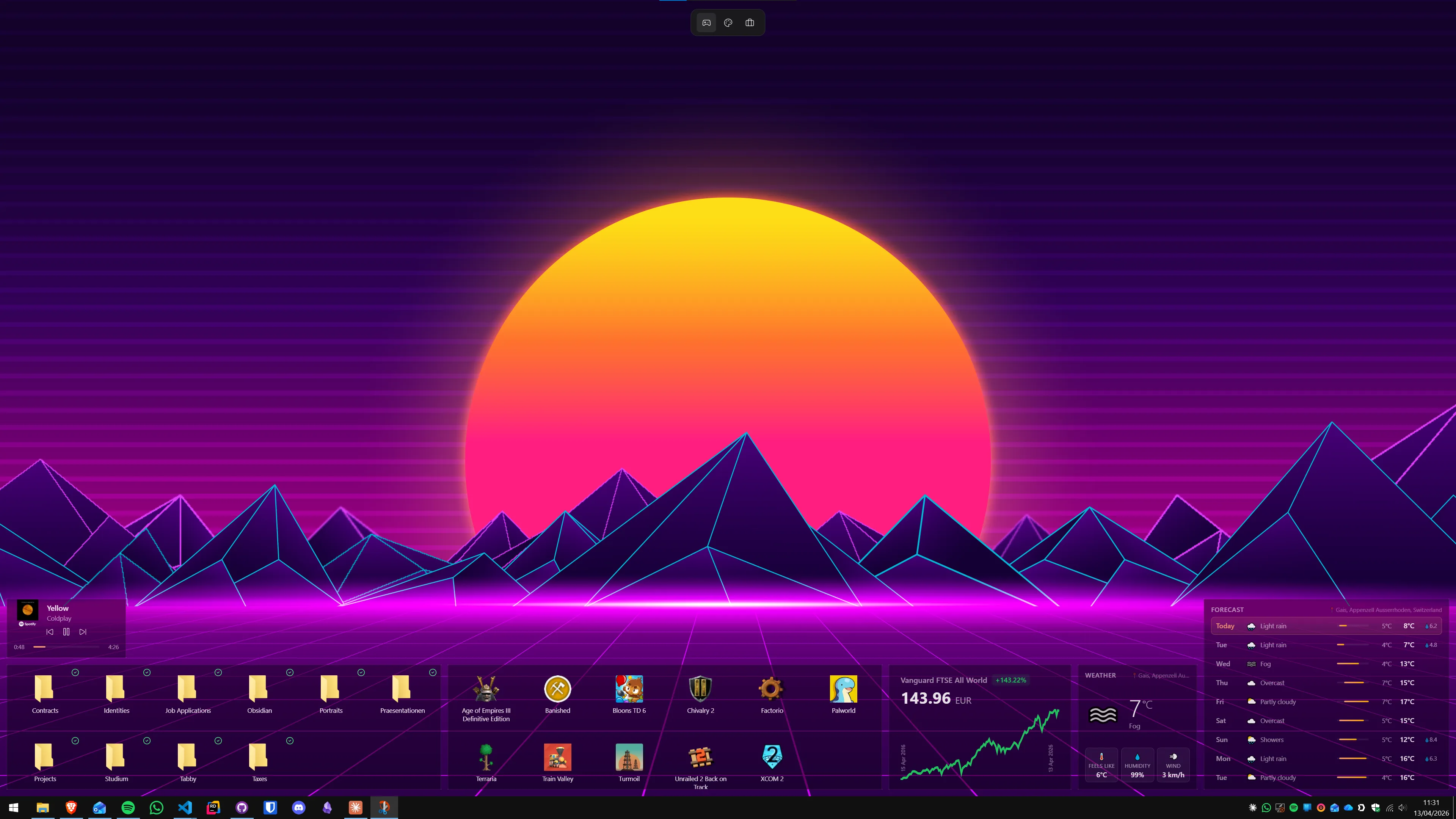
Methode 5: Rainmeter — maximale Kontrolle, erheblicher Aufwand
Rainmeter ist ein freies, quelloffenes Widget-Framework für Windows, das über INI-Dateien konfiguriert wird. Es gibt Skins, die Ordnerinhalte live auf dem Desktop anzeigen — zum Beispiel der Skin "Droptop" oder verschiedene File-Browser-Skins auf DeviantArt und Rainmeter-Forum.
Rainmeter ist leistungsfähig und kostenlos, aber der Weg zu einem funktionierenden Ordner-Widget ist deutlich länger: Du installierst Rainmeter, suchst einen aktuell gepflegten File-Browser-Skin, passt die INI-Datei an, richtest den Ordnerpfad ein und gehst mit dem visuellen Ergebnis in die iterative Anpassungsschleife. Erfahrungsgemäß dauert das Stunden, nicht Minuten.
Für wen: Leute, die gerne konfigurieren und ein vollständig individuelles Aussehen wollen. Für alle anderen ist Themia oder Fences der direktere Weg.
Welche Methode passt zu wem?
- Nur eine Verknüpfung ohne Inhalt: Desktop-Verknüpfung (Methode 1), kein Tool nötig.
- Dateiinhalt auf der Tapete plus andere Widgets: Themia (Methode 2) — schnellster Einstieg, kombinierbar mit Kalender, Wetter und mehr.
- Fokus auf Icon-Organisation, ausgereiftes Tool, Geld kein Thema: Stardock Fences (Methode 3).
- Fences-Funktionalität gratis: Nimi Places (Methode 4).
- Totale visuelle Kontrolle, Spaß am Konfigurieren: Rainmeter (Methode 5).
Für die meisten, die diesen Artikel lesen, ist Themia die pragmatischste Wahl: Installation in einer Minute, Dateien-Widget auf der Tapete, und der gleiche Datei-Zugriff lässt sich bei Bedarf auf mehrere Monitore verteilen. Wer gerne den Dual-Monitor-Aspekt vertieft, findet in unserem Guide zu Widgets auf dem zweiten Monitor konkrete Layoutvorschläge.
Wer primär seinen Desktop strukturieren, Icons bündeln und gleichzeitig einen aufgeräumten Gesamteindruck erzielen möchte, findet in unserem Homeoffice-Desktop-Setup eine sinnvolle Kombination aus Ordner-Widget, Kalender und ruhiger Tapete.
FAQ
Was ist der Unterschied zwischen einem Ordner-Widget und einem Desktop-Symbol?
Ein Desktop-Symbol ist nur eine Verknüpfung, die beim Doppelklick den Ordner im Explorer öffnet. Ein Ordner-Widget zeigt den Inhalt des Ordners direkt auf dem Hintergrund an — du siehst Dateien, kannst sie öffnen und bearbeiten, ohne den Explorer starten zu müssen. Das Widget bleibt immer sichtbar, auch wenn alle Fenster geöffnet sind.
Verlangsamt ein Ordner-Widget meinen Rechner?
Moderne Widget-Apps wie Themia sind auf niedrigen Ressourcenverbrauch ausgelegt. Themia basiert auf Tauri statt Electron und beansprucht typischerweise wenige Prozent CPU und unter 100 MB RAM. Stardock Fences läuft ebenfalls sehr leichtgewichtig. Wer aber zwanzig animierte Widgets gleichzeitig betreibt, merkt natürlich einen kleinen Unterschied — ein einzelnes Ordner-Widget fällt auf modernem Hardware kaum ins Gewicht.
Kann ich mehrere Ordner-Widgets auf verschiedene Monitore verteilen?
Ja. Themia unterstützt per-Screen-Layouts: du kannst auf jedem Monitor ein anderes Widget-Set einrichten, darunter auch unterschiedliche Ordner-Widgets. Stardock Fences verteilt sich ebenfalls über mehrere Monitore — Fences werden einfach auf den gewünschten Bildschirm gezogen.
Zeigt das Ordner-Widget auch Netzlaufwerke und USB-Sticks an?
Das hängt vom Tool ab. Themia zeigt lokale Ordner und eingebundene Laufwerke, solange der Pfad beim Start erreichbar ist. Netzlaufwerke, die erst nach dem Systemstart verbunden werden, können kurz fehlen und erscheinen dann automatisch, sobald die Verbindung steht. USB-Sticks funktionieren, solange der Pfad konstant ist — am sichersten mit fest vergebenen Laufwerksbuchstaben.
Welches Tool eignet sich am besten, wenn ich nur Ordner organisieren, aber keine anderen Widgets möchte?
Für reine Icon- und Ordner-Organisation ohne Widget-Funktionen ist Nimi Places die beste kostenlose Wahl: schlanke App, keine Abhängigkeiten, anpassbare Container direkt auf dem Desktop. Stardock Fences ist mächtiger und polierter, kostet aber einmalig knapp 19 Euro. Wer auch Kalender, Wetter, E-Mail und ähnliches auf dem Desktop haben möchte, greift besser zu Themia als vollständiger Widget-Plattform.
Funktionieren diese Tools auch auf Windows 10?
Ja. Themia unterstützt Windows 10 und Windows 11. Stardock Fences läuft ebenfalls auf beiden Versionen. Nimi Places unterstützt Windows 10 und 11. Rainmeter läuft sogar auf Windows 7 und neueren Versionen. Der einzige Unterschied ist das visuelle Ergebnis: Rounded Corners und Mica-Effekte aus Windows 11 sind auf Windows 10 nicht verfügbar.
Probieren Sie Themia selbst aus
Kostenlose Version inklusive. Windows 10 & 11. Unter 10 MB.
Themia v0.14.0 herunterladen