Kryptowährungen auf dem Windows-Desktop anzeigen (2026)
Kryptomärkte laufen rund um die Uhr — und wer dabei sein will, will den aktuellen Kurs nicht erst suchen müssen. Ein Blick auf den Desktop genügt. Dummerweise bietet Windows selbst keinen dauerhaften Krypto-Widget direkt auf der Tapete. Was es gibt: einen aufklappbaren Panel, ein paar App-Icons und die Möglichkeit, Drittanbieter zu installieren.
Dieser Artikel vergleicht alle vier realistischen Methoden für 2026 — nach Aufwand geordnet, mit klaren Vor- und Nachteilen. Die Mehrheit der Leser braucht Methode 2 oder 3 und ist in zehn Minuten fertig.
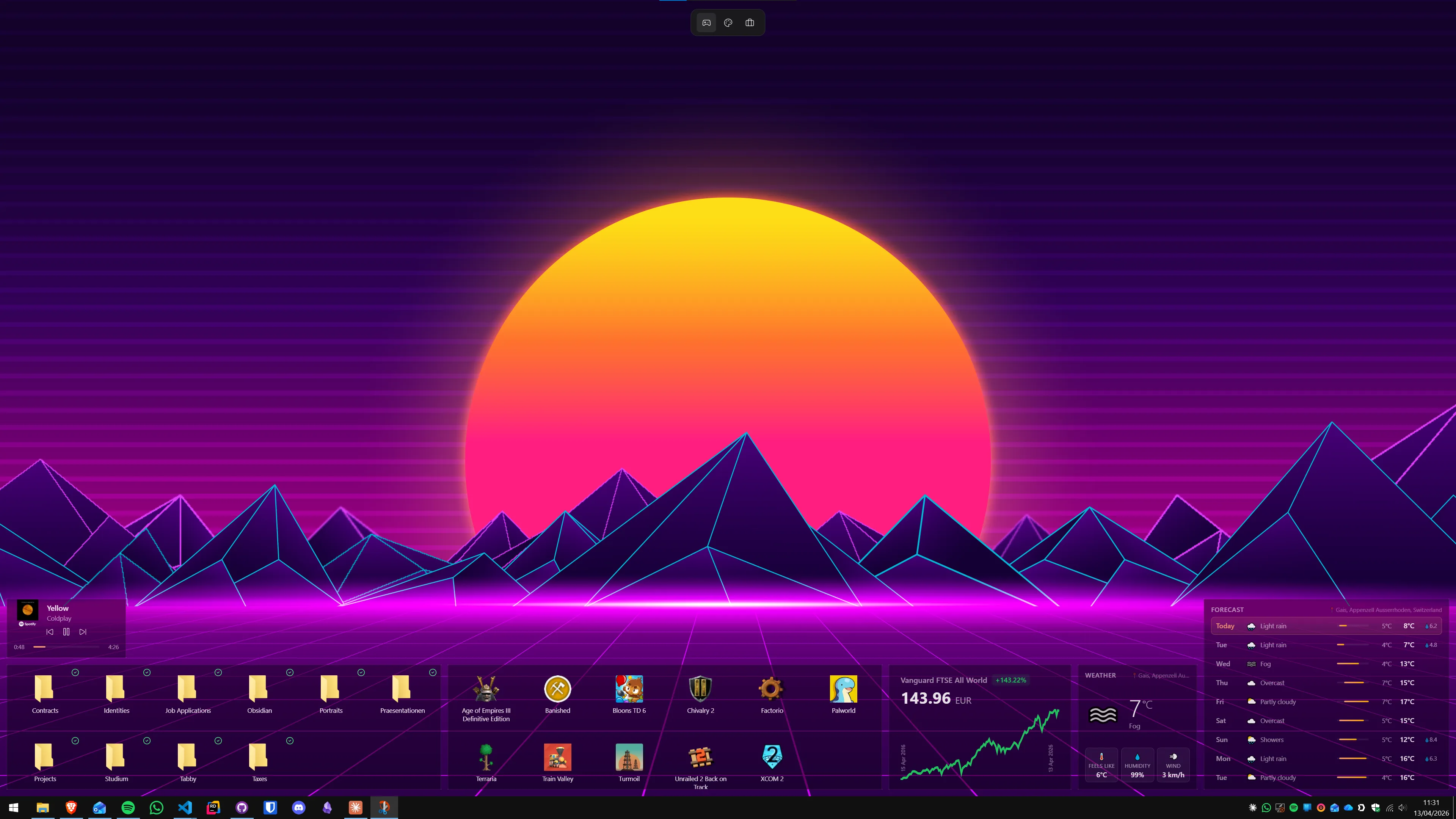
Was Windows selbst bietet
Windows 11 hat kein dauerhaftes Krypto-Widget auf dem Desktop. Was es von Haus aus gibt:
- Widgets-Board (Win+W): Ein aufklappbares Panel mit einem MSN-Money-Finanz-Widget. Du kannst dort Watchlists pflegen — Aktien und Coins — aber der Panel ist nicht dauerhaft sichtbar. Du musst ihn aktiv öffnen.
- Taskleisten-Kurs: Kein nativer Krypto-Ticker in der Taskleiste. Das Widgets-Board kann eine Temperatur oder Marktinfo in der Taskleiste anzeigen, aber keinen individuell konfigurierbaren Krypto-Ticker.
Für Kurse, die permanent auf dem Desktop-Hintergrund leben, brauchst du eine der folgenden Methoden.
Methode 1: Windows-Widgets-Board anpassen (kein Install, aber kein echter Desktop-Widget)
Wenn du nur gelegentlich einen Blick auf Kryptokurse werfen willst, reicht das eingebaute Widgets-Board oft schon aus.
- Drücke Win+W oder klick auf das Widgets-Symbol in der Taskleiste.
- Scrolle im Panel nach unten bis zum Finanz-Widget von MSN Money.
- Klicke oben rechts im Widget auf ⋯ → Widget personalisieren.
- Tippe einen Coin-Namen oder das Ticker-Symbol ein (z. B. "Bitcoin" oder "BTC") und füge ihn deiner Watchlist hinzu.
- Das Widgets-Board zeigt dann den aktuellen Kurs samt Tagveränderung.
Vorteile: Kein Download, kein Account, sofort fertig.
Nachteile: Nur im aufgeklappten Panel sichtbar — nicht dauerhaft auf dem Desktop-Hintergrund; der MSN-Feed zeigt außerdem Nachrichtenartikel, die du nicht angefordert hast.
Für wen: Gelegenheitsnutzer, die nur ab und zu nachschauen wollen.
Methode 2: Themia Aktien-Widget (Krypto auf der Tapete, empfohlen)
Themia ist eine native Windows-Desktop-Widget-App — unter 10 MB, keine Browser-Engine, läuft auf Windows 10 und 11. Das integrierte Aktien-Widget zeigt beliebige Ticker-Symbole direkt auf dem Desktop-Hintergrund, darunter die gängigen Kryptowährungs-Ticker.
- Themia auf der Themia-Website herunterladen und installieren (signiertes Installationspaket, unter 10 MB).
- Rechtsklick auf den Desktop → Widget hinzufügen → Aktien.
- Im Widget-Einstellungsdialog Krypto-Ticker eingeben:
BTC-USDfür Bitcoin,ETH-USDfür Ethereum,SOL-USDfür Solana usw. - Das Widget zeigt den aktuellen Kurs, die Tagesveränderung in Prozent und ein kleines Kursverlaufs-Miniaturdiagramm direkt auf der Tapete.
- Widget per Drag-and-drop repositionieren, per Eckenziehen skalieren.
Vorteile: Echter Desktop-Widget auf der Tapeten-Ebene; kombinierbar mit Aktien, Devisen und Krypto im selben Widget; kein eigener API-Key; funktioniert auch mit lokalem Windows-Konto ohne Microsoft-Anmeldung.
Nachteile: Erweiterte Styling-Optionen (benutzerdefinierte Farben, Hintergründe) hinter einmaligem 19 USD Pro-Unlock; Kursfrequenz abhängig vom Datenfeed.
Für wen: Alle, die BTC, ETH und Co. dauerhaft auf der Tapete haben wollen — die schnellste Methode für dauerhaft sichtbare Kurse.

Methode 3: CoinGecko als PWA pinnen (Echtzeit-Chart, aber Fenster, kein Widget)
Wer über einen reinen Kursüberblick hinaus echte Charts, Markttiefe und Portfolio-Tracking braucht, kann CoinGecko als Progressive Web App (PWA) im Fenster-Modus betreiben — ein Mittelweg zwischen Browser-Tab und echter App.
- CoinGecko in Microsoft Edge öffnen (Edge hat die beste PWA-Unterstützung unter Windows).
- Menü → Apps → Diese Website als App installieren. Edge öffnet CoinGecko fortan als eigenständiges Fenster ohne Browser-Chrome.
- Fenster auf die gewünschte Größe bringen und in einer Ecke des Monitors platzieren.
- Optional: Fenster mit dem kostenlosen Tool DeskPins als "always on top" pinnen — so bleibt das Fenster über anderen Apps sichtbar.
Vorteile: Echtzeit-Charts, detaillierte Marktdaten, kein Account nötig für Basisnutzung, kostenlos.
Nachteile: Kein Desktop-Widget auf der Tapeten-Ebene — es ist ein Fenster, das andere Apps überdeckt oder überdeckt wird; Ressourcenverbrauch höher als ein nativer Widget-App.
Für wen: Trader, die Chartanalyse brauchen und CoinGecko ohnehin täglich nutzen.
Methode 4: Rainmeter mit CoinGecko-API (maximale Kontrolle)
Für vollständige visuelle Freiheit bietet Rainmeter die tiefste Anpassbarkeit. Die Community-Skins können über die kostenlose CoinGecko API Echtzeit-Kurse abrufen und auf der Tapete rendern — im selben Stil wie andere Rainmeter-Komponenten.
Der Aufwand ist erheblich höher: Du installierst Rainmeter, suchst einen gepflegten Crypto-Skin, registrierst (optional) einen kostenlosen CoinGecko API-Key und bearbeitest eine .ini-Datei, um deine Ticker einzutragen. Für bestehende Rainmeter-Nutzer ist das ein überschaubarer Mehraufwand; für Neulinge wahrscheinlich ein Nachmittag Einarbeitung.
- Rainmeter von rainmeter.net herunterladen und installieren.
- Einen aktuellen Krypto-Skin suchen — z. B. CryptoSkin oder SimpleFinance auf der Rainmeter-Community-Seite. Achte darauf, dass der Skin CoinGecko oder einen anderen aktiv gepflegten Datendienst nutzt (Yahoo Finance und alte Scrapers sind häufig defekt).
- Die Skin-
.ini-Datei öffnen und die gewünschten Coin-IDs eintragen (CoinGecko nutzt Kleinbuchstaben-IDs wiebitcoin,ethereum,solana). - Optional: kostenlosen API-Key bei CoinGecko registrieren und in der Skin-Konfiguration eintragen, um das Rate Limit zu erhöhen.
- Skin neu laden (Rechtsklick auf Skin → Skin aktualisieren) — Kurse erscheinen auf dem Desktop.
Vorteile: Vollständige visuelle Kontrolle; integrierbar in bestehende Rainmeter-Layouts; kostenlos.
Nachteile: Mehrere Stunden Einrichtungszeit für ein vollständiges Layout; kein GUI — alles über .ini-Dateien; veraltete Skins funktionieren oft nicht mehr.
Für wen: Rainmeter-Enthusiasten, die ihre gesamte Desktop-Oberfläche selbst gestalten wollen.

Welche Methode passt zu dir?
Die kurze Entscheidungshilfe:
- Nur gelegentlich nachschauen, kein Download: Windows-Widgets-Board — Win+W, Watchlist anlegen, fertig.
- BTC, ETH, SOL dauerhaft auf der Tapete, schnelle Einrichtung: Themia Aktien-Widget — in zehn Minuten einsatzbereit, kein API-Key nötig.
- Echtzeit-Charts und Detaildaten: CoinGecko als Edge-PWA — im Fenster-Modus mit optionalem DeskPins-Pin.
- Vollständige visuelle Kontrolle im Rahmen eines Rainmeter-Setups: Rainmeter mit einem gepflegten Krypto-Skin — hoher Einrichtungsaufwand, maximale Flexibilität.
Wenn du bereits das Aktien-Widget für DAX-Titel nutzt, ist der Schritt zu Krypto-Tickern in Themia minimal — du öffnest die Widget-Einstellungen und tippst einfach BTC-USD als weiteren Eintrag ein. Aktien und Krypto leben dann im selben Widget nebeneinander.
Wer noch keinen Widget-App-Einstiegspunkt hat: Der Vergleich auf der Seite zu Windows-Widget-Alternativen gibt einen guten Überblick, welche App für welchen Einsatzzweck am besten passt.
Ticker-Symbole für häufige Kryptowährungen
Zur Orientierung — diese Symbole funktionieren in den meisten Finanz-Widgets auf Windows, inklusive Themia:
- Bitcoin:
BTC-USDoderBTCUSD - Ethereum:
ETH-USD - Solana:
SOL-USD - Binance Coin:
BNB-USD - Cardano:
ADA-USD - XRP:
XRP-USD - Euro-Paare: Manche Feeds unterstützen
BTC-EURdirekt; falls nicht, nutzeBTC-USDund zeige den Wechselkurs als separaten Ticker.
Die genaue Schreibweise hängt vom Datenfeed der jeweiligen App ab. Bei Themia ist es am einfachsten, im Suchfeld des Widgets den Coin-Namen einzutippen — Autocomplete zeigt passende Symbole an.
FAQ
Welche Kryptowährungen kann ich auf dem Windows-Desktop anzeigen?
Das hängt von der Methode ab. Das Windows-Widgets-Board zeigt über MSN Money eine handverlesene Auswahl bekannter Coins (Bitcoin, Ethereum, Solana u. a.). Themia nutzt als Datenquelle denselben Finanzfeed wie das Board, unterstützt aber beliebige Ticker-Symbole — BTC, ETH, SOL, ADA, BNB, XRP und viele weitere. Für sehr exotische Altcoins und Echtzeit-Orderbook-Daten ist ein spezialisiertes Tool wie die CoinGecko-Web-App oder eine pinned PWA realistischer.
Kann ich Kryptopreise auf dem Desktop ohne API-Key anzeigen?
Ja. Themia und das eingebaute Windows-Widgets-Board kommen ohne eigenen API-Key aus — sie nutzen gebündelte Datendienste im Hintergrund. Einen eigenen API-Key brauchst du nur bei Rainmeter-Skins, die direkt auf die CoinGecko API oder CoinMarketCap zugreifen. Beide bieten kostenlose Tiers mit ausreichendem Rate Limit für einen Desktop-Widget an.
Wie oft aktualisieren sich Kryptokurs-Widgets auf dem Desktop?
Das variiert stark. Das Windows-Widgets-Board aktualisiert Kursdaten ungefähr einmal pro Minute. Themia hält sich an denselben Rhythmus. Rainmeter-Skins mit CoinGecko Free-API-Key aktualisieren standardmäßig alle 60 Sekunden — schneller ist auf dem kostenlosen Tier nicht zulässig. Für sekundenaktuell Kurse brauchst du entweder ein Konto bei einer Börse mit WebSocket-API oder ein kostenpflichtiges Datenabo — für einen Desktop-Überblick ist eine Minutenfrequenz aber mehr als ausreichend.
Zeigt das Windows-Widgets-Board auch Krypto-Kurse an?
Ja, aber versteckt. Im Widgets-Board (Win+W oder Taskleisten-Symbol) gibt es einen Finanz-Widget von MSN Money. Du kannst dort bestehende Einträge bearbeiten oder Coins aus der Liste hinzufügen. Das Board zeigt sie dann direkt im Panel — aber eben nur als aufklappbares Panel, nicht dauerhaft auf dem Desktop-Hintergrund.
Kann ich Bitcoin und Aktien gleichzeitig auf dem Desktop anzeigen?
Ja. Themia kombiniert Aktien und Krypto im selben Widget — du fügst einfach mehrere Ticker ein, und das Widget zeigt sie nacheinander oder nebeneinander an, je nach Layout. Beim Rainmeter-Ansatz brauchst du separate Skins für Aktien und Krypto, was die Einrichtung aufwändiger macht. Das eingebaute Widgets-Board zeigt beides im selben Finanz-Widget.
Sind Kryptokurs-Widgets auf dem Desktop rechtlich bedenklich?
Nein. Ein Kurs-Widget zeigt Marktdaten an — ähnlich wie eine Kursanzeige im Fernsehen oder auf einer Finanzwebsite. Das ist weder Anlageberatung noch erfordert es irgendeine Lizenz. Du gibst dem Widget nur Ticker-Symbole, und es ruft öffentliche Preisdaten ab. Alle hier genannten Apps tun dasselbe.
Probieren Sie Themia selbst aus
Kostenlose Version inklusive. Windows 10 & 11. Unter 10 MB.
Themia v0.14.0 herunterladen