Как показать использование диска на рабочем столе Windows (2026)
Вы хотите всегда видеть, сколько свободного места осталось на диске, не открывая для этого диспетчер задач или проводник. На Windows это звучит просто, но встроенных инструментов для постоянно видимого виджета использования диска нет — только всплывающее окно при наведении на значок диска в проводнике.
В этом руководстве рассмотрены все рабочие способы вывести информацию о диске на рабочий стол в 2026 году: от простых виджетов до инструментов глубокого анализа. Большинство пользователей остановятся на первом или втором методе.
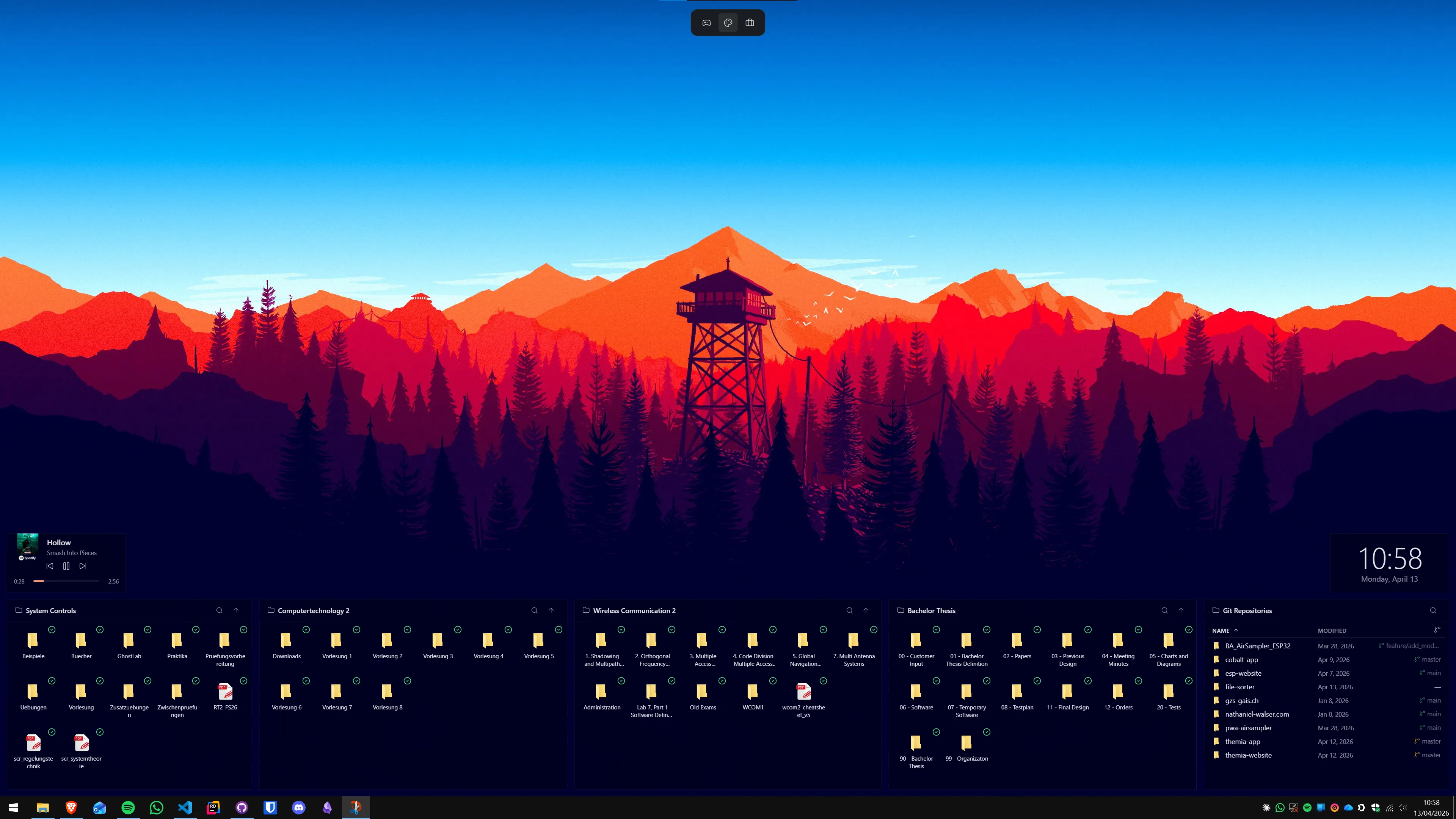
Что Windows предлагает из коробки
Встроенные возможности Windows для мониторинга диска — это:
- Проводник. Наведите курсор на значок диска или откройте «Этот компьютер», чтобы увидеть полосу заполненности. Это не постоянно видимая информация — нужно каждый раз открывать окно.
- Диспетчер задач. Вкладка «Производительность» показывает активность чтения/записи диска в реальном времени. Диспетчер должен быть открыт.
- Параметры → Система → Память. Разбивка занятого места с категориями — приложения, временные файлы, другое. Не обновляется в режиме реального времени.
Ни один из этих вариантов не создаёт постоянно видимый виджет на рабочем столе. Для этого нужен сторонний инструмент.
Метод 1: Виджет системных показателей в Themia (самый простой)
Themia — нативное приложение для виджетов рабочего стола на Windows, созданное на Tauri. Установщик весит менее 10 МБ, работает без браузерного движка, поддерживает Windows 10 и 11. Виджет системной статистики показывает загрузку ЦП, использование ОЗУ и заполненность диска прямо на обоях, обновляясь в реальном времени.
- Скачайте Themia с сайта Themia и запустите установщик (подписан, менее 10 МБ).
- При первом запуске щёлкните правой кнопкой мыши на рабочем столе и выберите Добавить виджет → Системная статистика.
- Виджет немедленно начнёт отображать показатели системы, включая использование диска. Перетащите угол, чтобы изменить размер; перетащите сам виджет, чтобы переместить его.
Преимущества: установка за 2 минуты, обновление в реальном времени, работает без браузера, не требует учётной записи Microsoft, совместим с локальными учётными записями Windows.
Недостатки: расширенный мониторинг нескольких дисков требует плана Pro (единовременная покупка за $19); бесплатная версия показывает базовые показатели.
Для кого: большинство читателей этой статьи — вы хотите информацию о диске на рабочем столе с минимальной настройкой.
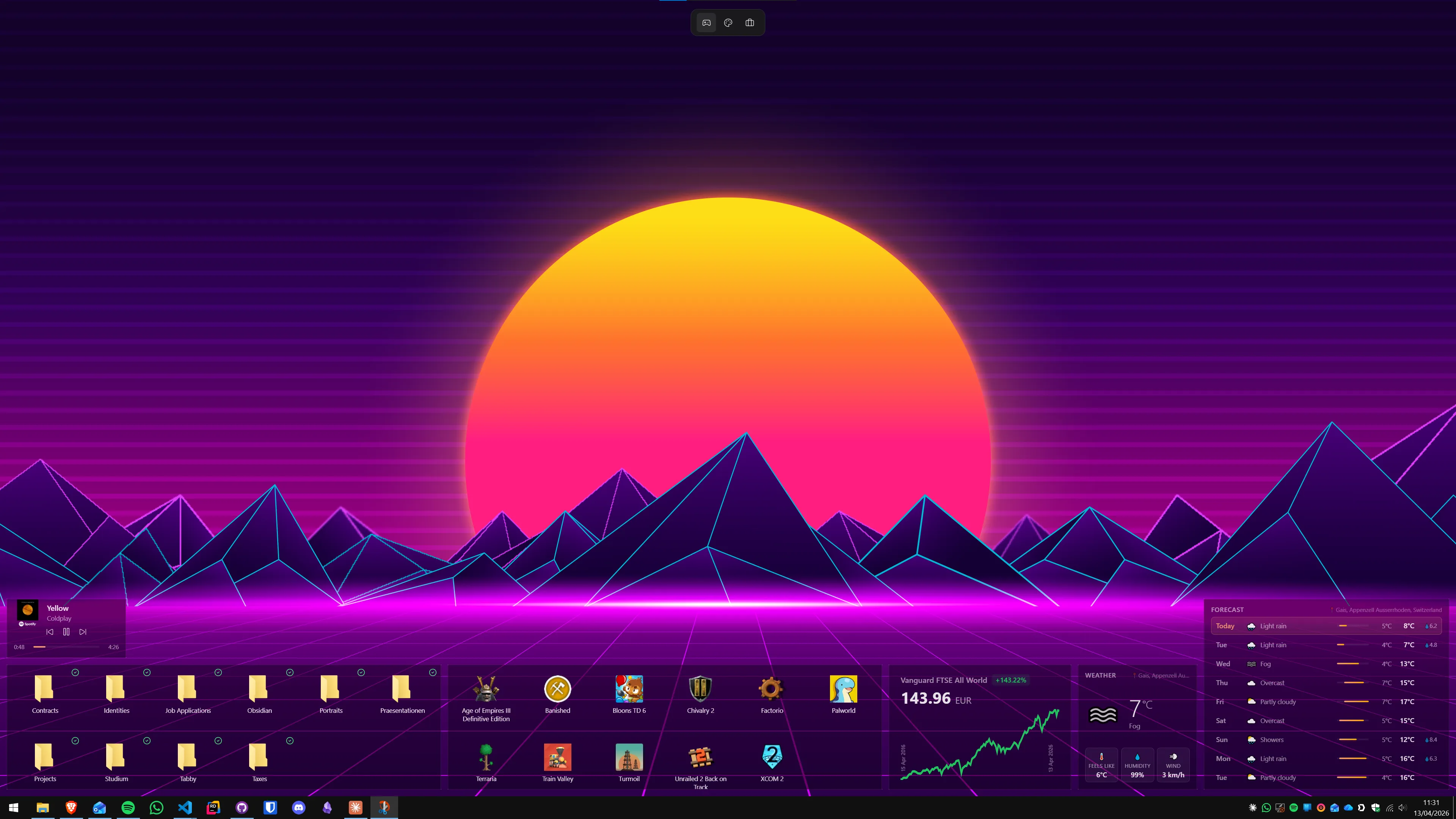
Метод 2: Rainmeter с системным скином (бесплатно, настраиваемо)
Rainmeter — бесплатный движок для скинов рабочего стола с открытым исходным кодом, активно поддерживаемый с 2001 года. Он имеет прямой доступ к счётчикам производительности Windows, включая FreeDiskSpace и UsedDiskSpace, что позволяет отображать использование диска в любом формате.
- Скачайте Rainmeter с rainmeter.net и установите его.
- Скачайте скин с поддержкой диска — например, Mond или Simple System Stats — оба включают блок с информацией о диске по умолчанию.
- Дважды щёлкните файл
.rmskinдля установки, затем щёлкните правой кнопкой на рабочем столе → Rainmeter → Скины и загрузите нужный скин. - При необходимости отредактируйте файл
.iniскина, чтобы указать нужную букву диска (например,C:илиD:).
Преимущества: полный контроль над внешним видом, бесплатно, огромная экосистема скинов.
Недостатки: требует настройки конфигурационных файлов; некоторые старые скины не обновляются и могут не работать.
Для кого: пользователи, которые любят настраивать и хотят полного контроля над внешним видом рабочего стола.
Метод 3: WinDirStat и TreeSize (для анализа, что занимает место)
Виджеты показывают занятое и свободное место, но не объясняют, что именно занимает это место. Для глубокого анализа существуют специализированные инструменты.
WinDirStat — бесплатный, с открытым исходным кодом. Строит карту занятого пространства в виде прямоугольной диаграммы (TreeMap), где каждый блок соответствует файлу или папке, а размер блока пропорционален занимаемому месту. Отлично подходит для поиска «мусора» перед очисткой диска.
TreeSize Free — бесплатная альтернатива с более современным интерфейсом. Показывает структуру папок в виде дерева с полосами заполненности. Более читабельно для тех, кто предпочитает списки диаграммам.
SpaceSniffer — портативный (не требует установки), работает без прав администратора. Хорош для быстрого запуска на любом компьютере без установки.
Эти инструменты не являются постоянными виджетами рабочего стола — их открывают по необходимости. Для регулярного мониторинга они менее удобны, чем виджет, но незаменимы для понимания структуры дискового пространства.
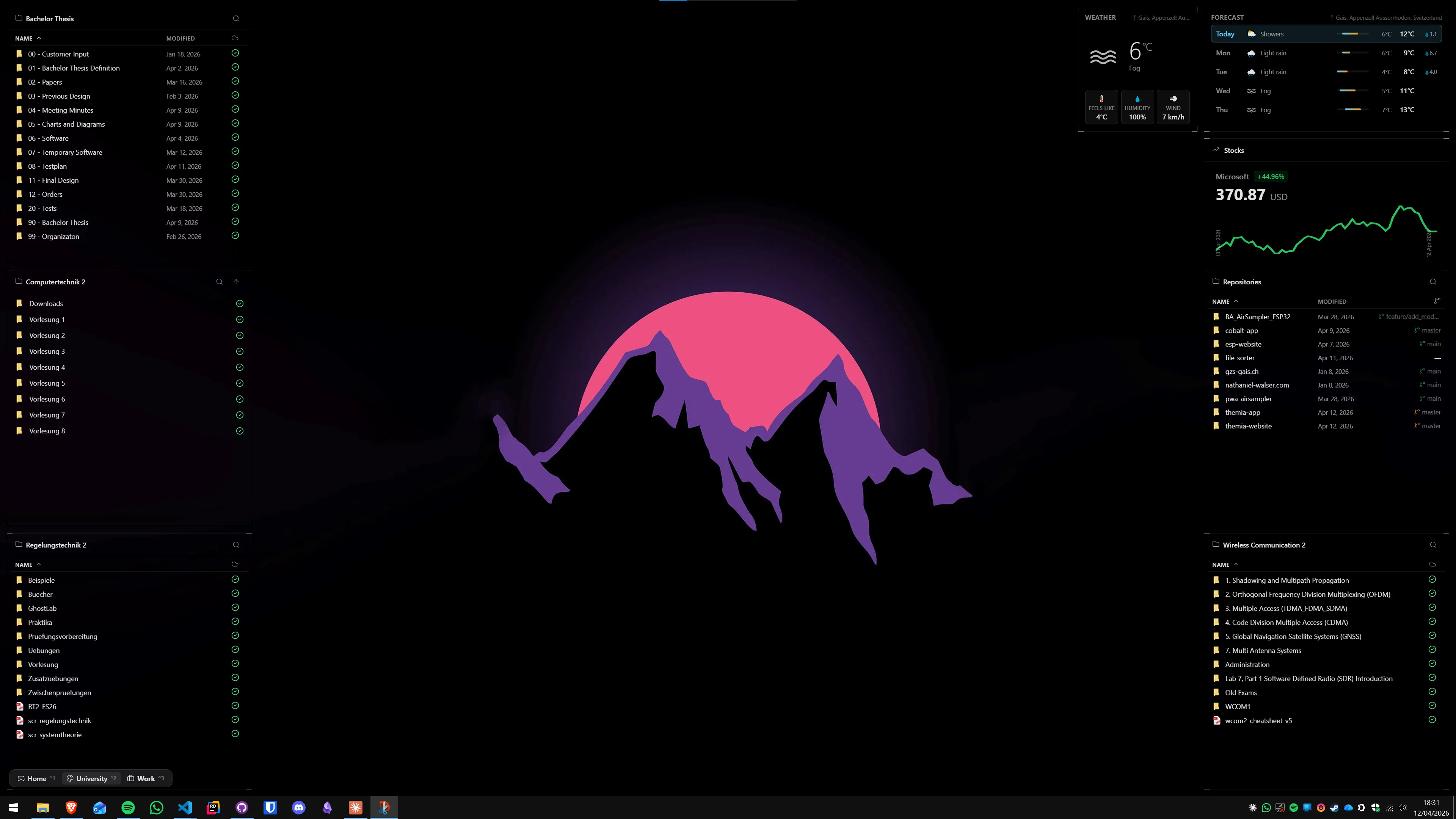
Какой метод выбрать?
- Хотите видеть использование диска на рабочем столе с минимальной настройкой: Themia — виджет системной статистики настраивается за 2 минуты.
- Хотите полный контроль над внешним видом и любите настраивать: Rainmeter с системным скином.
- Хотите понять, что именно занимает место на диске: WinDirStat или TreeSize Free.
- Нужно быстро проверить без установки: SpaceSniffer (портативный).
Для большинства пользователей оптимальная комбинация — постоянный виджет системной статистики (Themia или Rainmeter) для мониторинга в реальном времени плюс WinDirStat для периодических проверок структуры дискового пространства.
Если вы хотите настроить полноценный виджет-дашборд для мониторинга системы, ознакомьтесь с нашими статьями о мониторинге системы на рабочем столе Windows и альтернативах Rainmeter для Windows.
Часто задаваемые вопросы
Можно ли показать использование диска прямо на рабочем столе Windows?
Да. Существует несколько рабочих способов: виджет системной статистики в Themia (показывает занятое и свободное место на диске прямо на обоях), скин Rainmeter с подключением к счётчикам производительности Windows, а также бесплатная утилита SpaceSniffer для визуализации занятого пространства. Themia — самый простой путь к постоянно видимой информации о диске без дополнительной настройки.
Показывает ли диспетчер задач использование диска?
Да, но только пока он открыт. Диспетчер задач (Ctrl+Shift+Esc) отображает активность диска на вкладке «Производительность». Однако это не постоянно видимый виджет — вам нужно держать приложение открытым, что занимает место на экране. Для всегда видимой информации о диске на рабочем столе нужен сторонний инструмент.
Бесплатен ли виджет диска в Themia?
Базовый виджет системной статистики, включающий использование ЦП и ОЗУ, доступен в бесплатном тарифе. Расширенное отображение информации о диске (несколько дисков, подробная разбивка) входит в план Pro — единовременная покупка за 19 долларов. Если вы просто хотите видеть, сколько свободного места на системном диске, бесплатного тарифа, как правило, достаточно.
Какой инструмент лучше всего подходит для просмотра того, что занимает место на диске?
Для понимания структуры занятого пространства лучше всего подходят визуализаторы диска: WinDirStat (бесплатный, классический), TreeSize Free (бесплатный, с более современным интерфейсом) или SpaceSniffer (портативный, без установки). Они показывают, какие папки и файлы занимают больше всего места, в виде прямоугольной карты. Для постоянного мониторинга свободного места в режиме реального времени лучше подходят виджеты системных показателей — Themia или Rainmeter.
Можно ли отображать несколько дисков одновременно?
Да. Themia Pro позволяет настроить виджет системной статистики для отображения нескольких дисков. В Rainmeter можно создать отдельный элемент скина для каждого диска и разместить их рядом. WinDirStat и TreeSize также могут анализировать несколько дисков — но они не являются постоянными виджетами рабочего стола.
Rainmeter может показывать использование диска?
Да. Rainmeter имеет встроенный доступ к счётчикам производительности Windows (FreeDiskSpace, UsedDiskSpace), которые можно отображать в любом скине. Многие популярные скины — например, Mond и Simple System Stats — включают блок с информацией о диске по умолчанию. Настройка требует редактирования конфигурационного файла .ini, но это разовая работа.
Попробуйте Themia сами
Бесплатный тариф в комплекте. Windows 10 и 11. Меньше 10 МБ.
Скачать Themia v0.14.0